> ## Documentation Index
> Fetch the complete documentation index at: https://rpa.bazhuayu.com/helpcenter/llms.txt
> Use this file to discover all available pages before exploring further.
# 筛选
## 一、指令概述
该 RPA 指令用于对 Excel 表格数据执行筛选操作,支持单条件筛选或通过「高级」标签配置多条件组合筛选,可灵活设置筛选的行、列、匹配规则及目标 Sheet 页等参数,实现精准数据筛选。
## 二、调用参数配置示意
### (一)「常规」标签参数
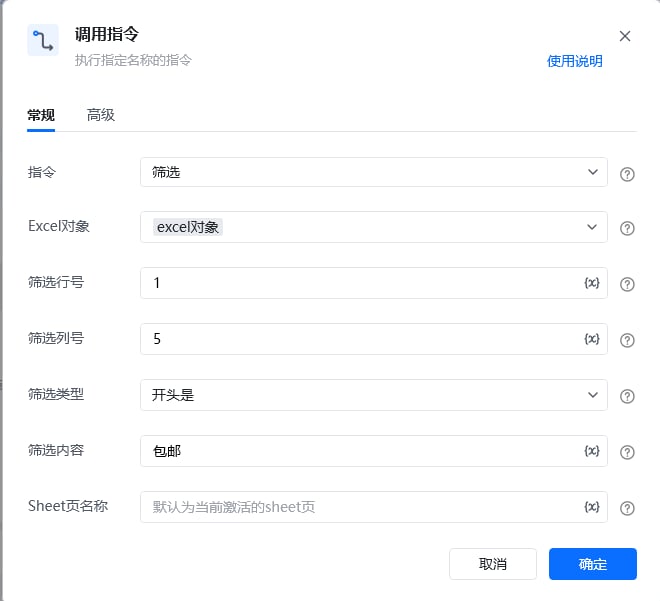 参数名称示例 / 默认值说明指令筛选固定选择 “筛选”,表示执行筛选指令。Excel 对象excel对象选择要操作的 Excel 实例对象(需提前通过其他指令创建 / 获取 Excel 对象)。筛选行号1指定筛选条件所在的行号(如表头行),支持变量(界面显示 “{x}” 标识)。筛选列号(空,可填 “A” 或 “1” 等)输入要筛选的列的编号(支持数字 / 字母,如 “A” 对应 Excel 第一列),支持变量。筛选类型开头是选择筛选的匹配规则,下拉列表含:等于、不等于、包含、不包含、开头是、开头不是、结尾是、结尾不是、大于、大于或等于、小于、小于或等于。筛选内容(空,可填 “手机”“100” 等)输入筛选的目标内容(如文本 “手机”、数值 “100”),支持变量。Sheet 页名称默认为当前激活的sheet页指定要筛选的 Sheet 页名称;不填则使用当前激活的 Sheet 页,支持变量。
### (二)「高级」标签参数(多条件筛选专用)
参数名称示例 / 默认值说明指令筛选固定选择 “筛选”,表示执行筛选指令。Excel 对象excel对象选择要操作的 Excel 实例对象(需提前通过其他指令创建 / 获取 Excel 对象)。筛选行号1指定筛选条件所在的行号(如表头行),支持变量(界面显示 “{x}” 标识)。筛选列号(空,可填 “A” 或 “1” 等)输入要筛选的列的编号(支持数字 / 字母,如 “A” 对应 Excel 第一列),支持变量。筛选类型开头是选择筛选的匹配规则,下拉列表含:等于、不等于、包含、不包含、开头是、开头不是、结尾是、结尾不是、大于、大于或等于、小于、小于或等于。筛选内容(空,可填 “手机”“100” 等)输入筛选的目标内容(如文本 “手机”、数值 “100”),支持变量。Sheet 页名称默认为当前激活的sheet页指定要筛选的 Sheet 页名称;不填则使用当前激活的 Sheet 页,支持变量。
### (二)「高级」标签参数(多条件筛选专用)
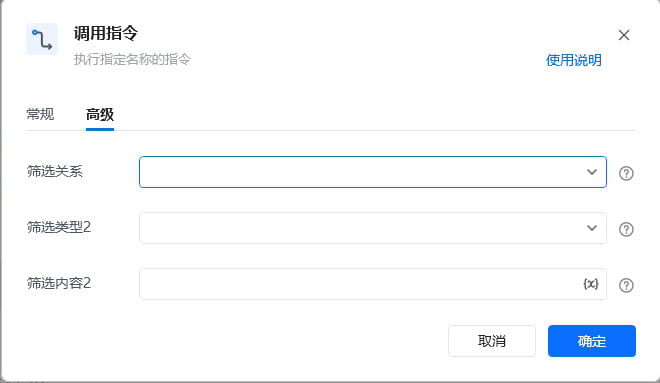 参数名称示例 / 默认值说明筛选关系不使用条件2 / 且 / 或选择多条件的逻辑关系:- 「不使用条件 2」:仅执行单条件筛选;- 「且」:多条件同时满足才筛选;- 「或」:多条件满足其一就筛选。筛选类型 2(空,或下拉选 “等于” 等)第二个筛选条件的匹配规则,下拉选项同「常规」标签的 “筛选类型”。筛选内容 2(空,可填目标内容)第二个筛选条件的目标内容,支持变量。
## 三、使用示例(单条件筛选场景)
### 场景:筛选 “销售数据.xlsx” 中,「产品」列(A 列)“开头是‘手机’” 的行(表头在第 1 行)。
#### 参数配置:
• 指令:筛选
• Excel 对象:选择已打开的 “销售数据.xlsx” 对应的 Excel 对象
• 筛选行号:1(表头行)
• 筛选列号:A(「产品」列对应的列号)
• 筛选类型:开头是
• 筛选内容:手机
• Sheet 页名称:销售明细(若目标 Sheet 为 “销售明细”,否则留空用当前激活页)
#### 执行流程:
调用该 RPA 指令,按上述参数配置后执行,Excel 会自动对 “销售明细” Sheet 页的 A 列,筛选出 \*\* 开头为 “手机”\*\* 的行。
## 四、运行效果
Excel 表格中仅显示「产品」列开头为 “手机” 的行,其他行暂时隐藏(可通过 Excel 「取消筛选」功能恢复全部数据)。
【此处插入 “筛选后表格效果” 截图】
## 五、注意事项
1. Excel 对象有效性:需提前正确创建 / 获取 Excel 对象,否则指令会因 “对象不存在” 执行失败。
2. 列号准确性:筛选列号需与 Excel 实际列对应(如 “A” 对应第一列),否则会筛选错误列或无结果。
3. 内容与类型匹配:“筛选类型” 需与 “筛选内容” 逻辑匹配(如 “大于 / 小于” 适合数值,“开头是 / 包含” 适合文本)。
4. 多条件逻辑一致性:使用多条件筛选时,“筛选关系” 需与 “筛选类型 2”“筛选内容 2” 配套,避免逻辑冲突(如 “且” 关系下两个条件需同时合理)。
5. Sheet 页存在性:若指定了 Sheet 页名称,需确保该 Sheet 存在,否则指令报错。
## 六、延伸应用
可结合 RPA 的「循环」「数据写入」等指令,将筛选出的数据批量导出到新表格、生成统计报表,或触发后续自动化动作(如给符合条件的数据关联 “发送通知”“更新系统” 等操作)。
使用指令过程中遇到问题?前往 [八爪鱼RPA 开发者社区问答板块](https://rpa.bazhuayu.com/community/questions) 提问,获取官方与社区帮助。
参数名称示例 / 默认值说明筛选关系不使用条件2 / 且 / 或选择多条件的逻辑关系:- 「不使用条件 2」:仅执行单条件筛选;- 「且」:多条件同时满足才筛选;- 「或」:多条件满足其一就筛选。筛选类型 2(空,或下拉选 “等于” 等)第二个筛选条件的匹配规则,下拉选项同「常规」标签的 “筛选类型”。筛选内容 2(空,可填目标内容)第二个筛选条件的目标内容,支持变量。
## 三、使用示例(单条件筛选场景)
### 场景:筛选 “销售数据.xlsx” 中,「产品」列(A 列)“开头是‘手机’” 的行(表头在第 1 行)。
#### 参数配置:
• 指令:筛选
• Excel 对象:选择已打开的 “销售数据.xlsx” 对应的 Excel 对象
• 筛选行号:1(表头行)
• 筛选列号:A(「产品」列对应的列号)
• 筛选类型:开头是
• 筛选内容:手机
• Sheet 页名称:销售明细(若目标 Sheet 为 “销售明细”,否则留空用当前激活页)
#### 执行流程:
调用该 RPA 指令,按上述参数配置后执行,Excel 会自动对 “销售明细” Sheet 页的 A 列,筛选出 \*\* 开头为 “手机”\*\* 的行。
## 四、运行效果
Excel 表格中仅显示「产品」列开头为 “手机” 的行,其他行暂时隐藏(可通过 Excel 「取消筛选」功能恢复全部数据)。
【此处插入 “筛选后表格效果” 截图】
## 五、注意事项
1. Excel 对象有效性:需提前正确创建 / 获取 Excel 对象,否则指令会因 “对象不存在” 执行失败。
2. 列号准确性:筛选列号需与 Excel 实际列对应(如 “A” 对应第一列),否则会筛选错误列或无结果。
3. 内容与类型匹配:“筛选类型” 需与 “筛选内容” 逻辑匹配(如 “大于 / 小于” 适合数值,“开头是 / 包含” 适合文本)。
4. 多条件逻辑一致性:使用多条件筛选时,“筛选关系” 需与 “筛选类型 2”“筛选内容 2” 配套,避免逻辑冲突(如 “且” 关系下两个条件需同时合理)。
5. Sheet 页存在性:若指定了 Sheet 页名称,需确保该 Sheet 存在,否则指令报错。
## 六、延伸应用
可结合 RPA 的「循环」「数据写入」等指令,将筛选出的数据批量导出到新表格、生成统计报表,或触发后续自动化动作(如给符合条件的数据关联 “发送通知”“更新系统” 等操作)。
使用指令过程中遇到问题?前往 [八爪鱼RPA 开发者社区问答板块](https://rpa.bazhuayu.com/community/questions) 提问,获取官方与社区帮助。