> ## Documentation Index
> Fetch the complete documentation index at: https://rpa.bazhuayu.com/helpcenter/llms.txt
> Use this file to discover all available pages before exploring further.
# 开启元素监听
## 1. 功能说明
该 RPA 指令用于监听网页中指定元素的动态变动,包括元素的新增、删除、属性变化等事件。当目标元素发生变动时,会触发后续流程执行。
它是处理动态渲染网页的核心指令,需注意:网页刷新后需重新开启监听以恢复功能。
## 2. 配置参数
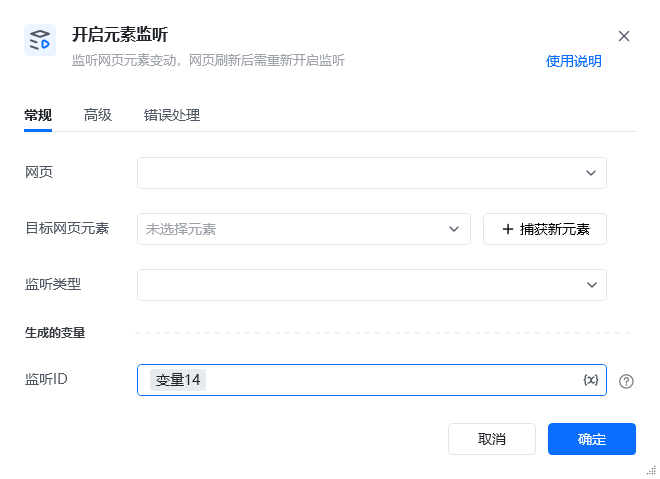
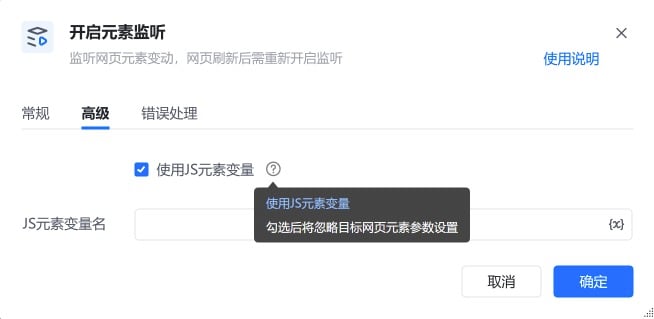 参数名必填说明网页是选择需要监听元素变动的目标网页对象,需为当前流程中已打开的网页。目标网页元素是通过「捕获新元素」按钮定位需要监听的元素节点,或选择已保存的元素变量。监听类型是选择监听的事件类型,如「监听子元素增加」「监听文本内容变化」「监听元素属性变化」等。监听 ID是定义一个变量名作为监听实例的唯一标识,后续可通过该 ID 关联或终止监听。使用 JS 元素变量 否勾选后将忽略「目标网页元素」参数,直接通过 JS 变量定位目标元素,适合复杂动态场景。JS 元素变量名否当「使用 JS 元素变量」勾选时,需填写已定义的 JS 元素变量名,用于定位监听目标。
## 3. 使用示例
场景:监听电商商品列表的新增元素 在「网页」下拉框选择目标商品列表页面。 点击「捕获新元素」,框选商品列表的父容器元素,自动填充「目标网页元素」。 「监听类型」选择「监听子元素增加」。 「监听 ID」输入变量名 弹幕元素监听ID执行效果:当弹幕框中有新的弹幕元素时,监听实例会实时捕获动态数据。
使用指令过程中遇到问题?前往 [八爪鱼RPA 开发者社区问答板块](https://rpa.bazhuayu.com/community/questions) 提问,获取官方与社区帮助。
参数名必填说明网页是选择需要监听元素变动的目标网页对象,需为当前流程中已打开的网页。目标网页元素是通过「捕获新元素」按钮定位需要监听的元素节点,或选择已保存的元素变量。监听类型是选择监听的事件类型,如「监听子元素增加」「监听文本内容变化」「监听元素属性变化」等。监听 ID是定义一个变量名作为监听实例的唯一标识,后续可通过该 ID 关联或终止监听。使用 JS 元素变量 否勾选后将忽略「目标网页元素」参数,直接通过 JS 变量定位目标元素,适合复杂动态场景。JS 元素变量名否当「使用 JS 元素变量」勾选时,需填写已定义的 JS 元素变量名,用于定位监听目标。
## 3. 使用示例
场景:监听电商商品列表的新增元素 在「网页」下拉框选择目标商品列表页面。 点击「捕获新元素」,框选商品列表的父容器元素,自动填充「目标网页元素」。 「监听类型」选择「监听子元素增加」。 「监听 ID」输入变量名 弹幕元素监听ID执行效果:当弹幕框中有新的弹幕元素时,监听实例会实时捕获动态数据。
使用指令过程中遇到问题?前往 [八爪鱼RPA 开发者社区问答板块](https://rpa.bazhuayu.com/community/questions) 提问,获取官方与社区帮助。