> ## Documentation Index
> Fetch the complete documentation index at: https://rpa.bazhuayu.com/helpcenter/llms.txt
> Use this file to discover all available pages before exploring further.

# 运行日志

> 查看与导出应用的运行日志，辅助故障排查。

## 功能概述

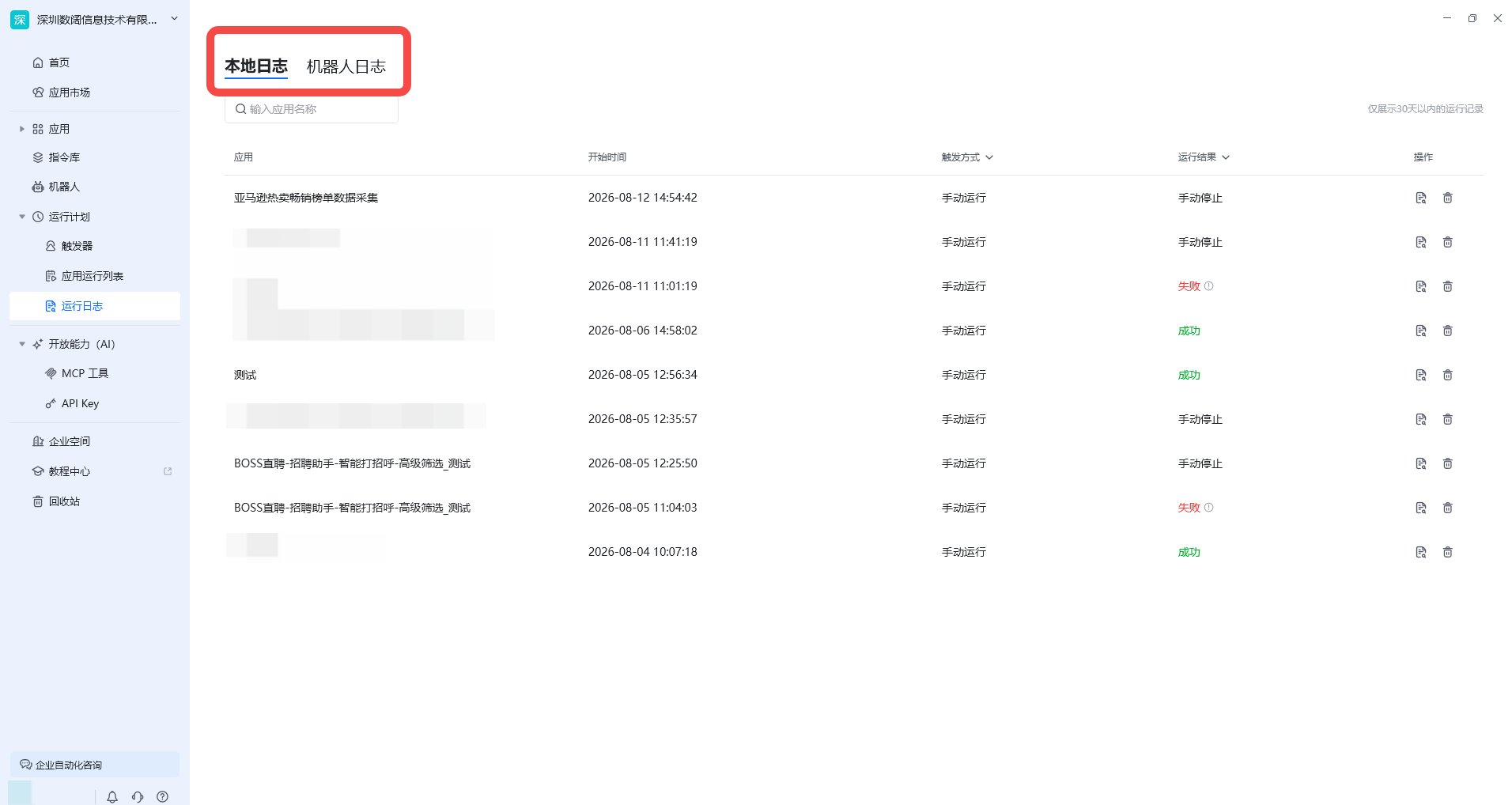
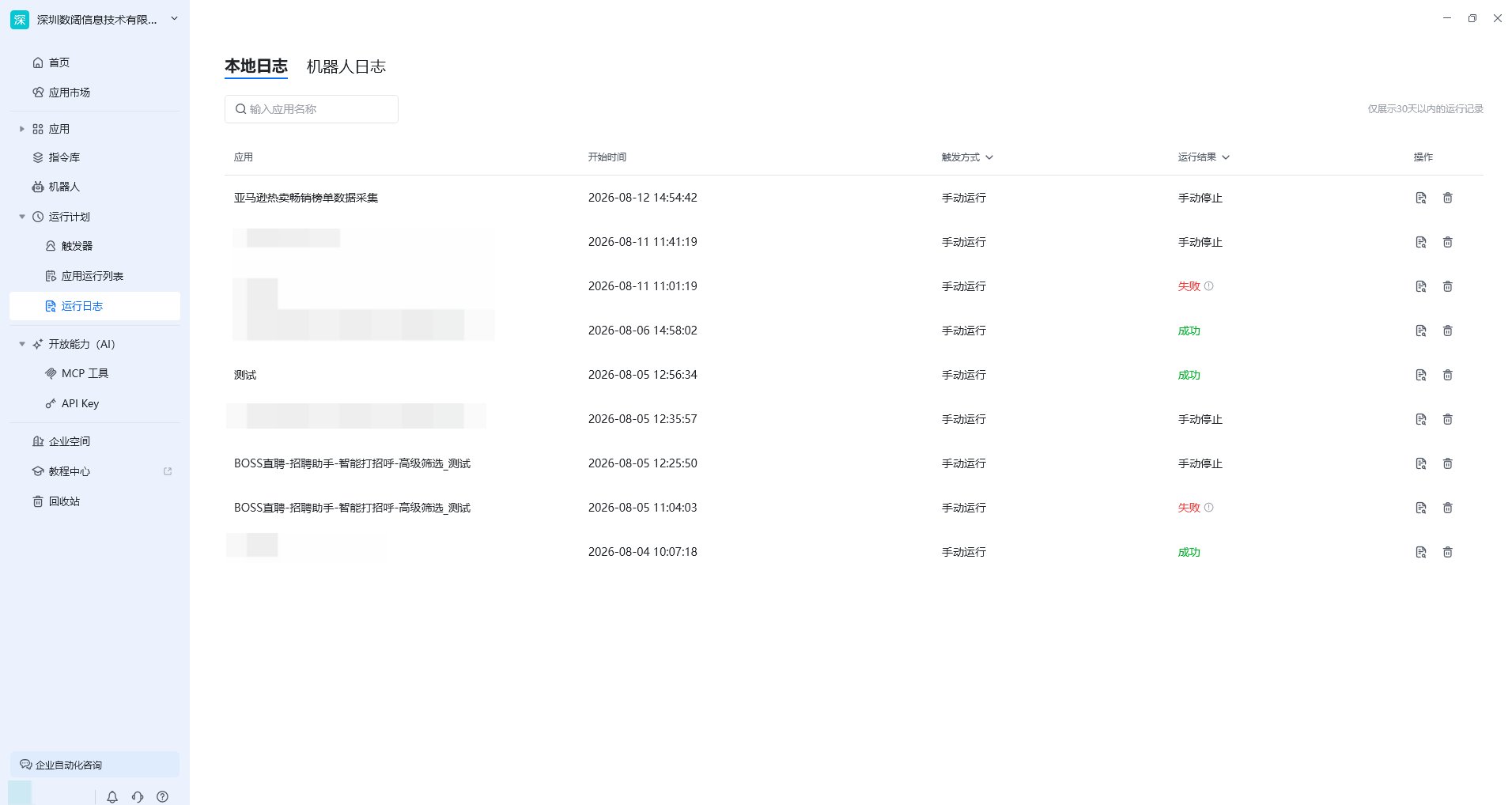
运行日志用于追踪应用的执行情况。八爪鱼RPA 客户端提供本地运行日志、机器人运行日志、调试运行日志与客户端日志四种类型，帮助用户了解任务何时运行、如何触发、是否成功，以及在失败时快速定位问题。

## 入口

在八爪鱼RPA 客户端左侧导航栏点击 **运行计划** → **运行日志** 即可进入。
<img src="https://mintcdn.com/bazhuayu-rpa-docs/mvtV_z9bfzDVKdCf/helpcenter/features/app-management/images/run-results-entrance.png?fit=max&auto=format&n=mvtV_z9bfzDVKdCf&q=85&s=b5804e3515222532daa6a7ece04ca9d9" alt="运行日志 - 入口" width="1912" height="1018" data-path="helpcenter/features/app-management/images/run-results-entrance.png" />

## 日志类型

| 类型      | 说明                               |
| ------- | -------------------------------- |
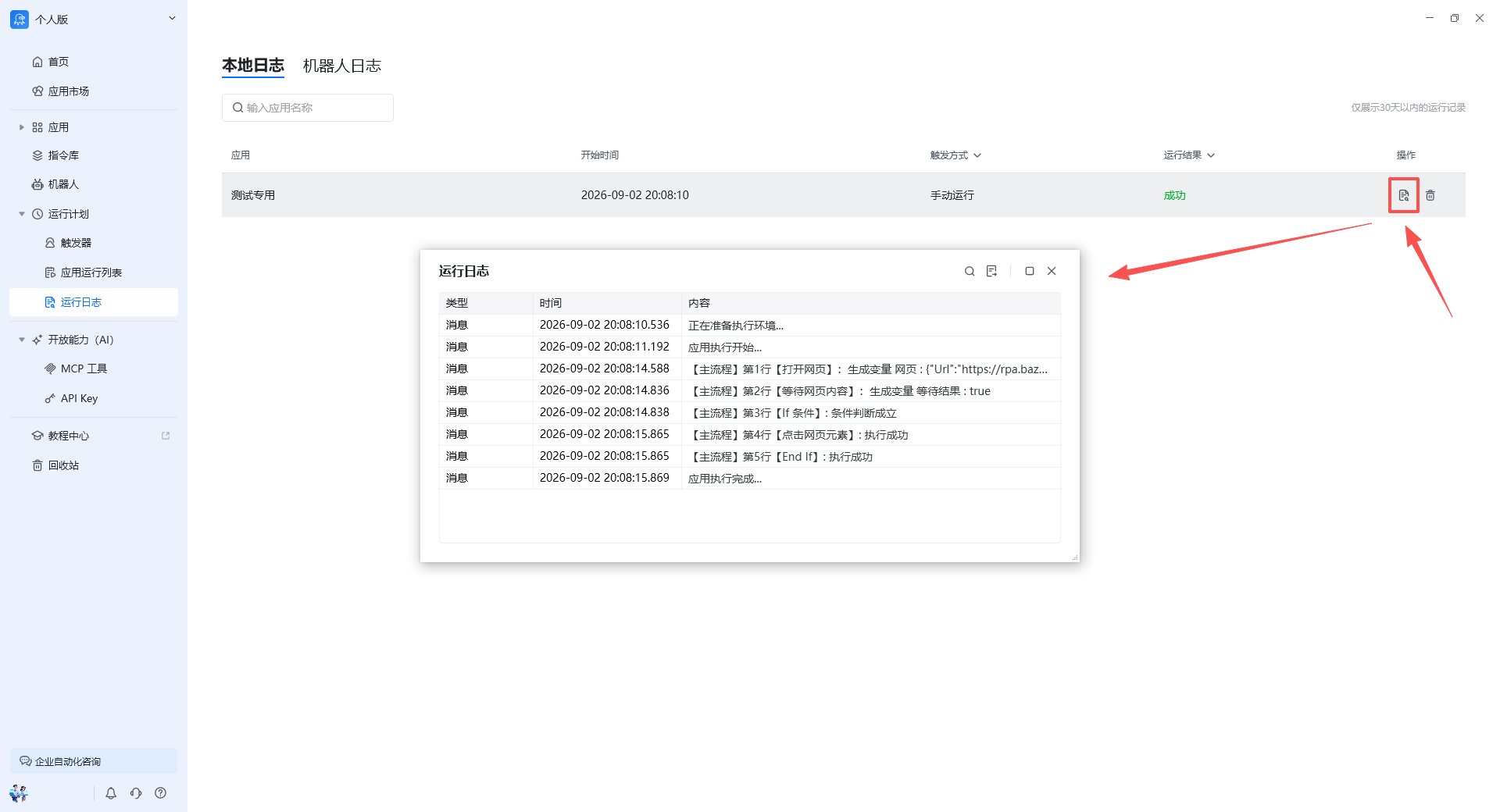
| 本地运行日志  | 记录本地客户端运行应用的日志，保留近 30 天          |
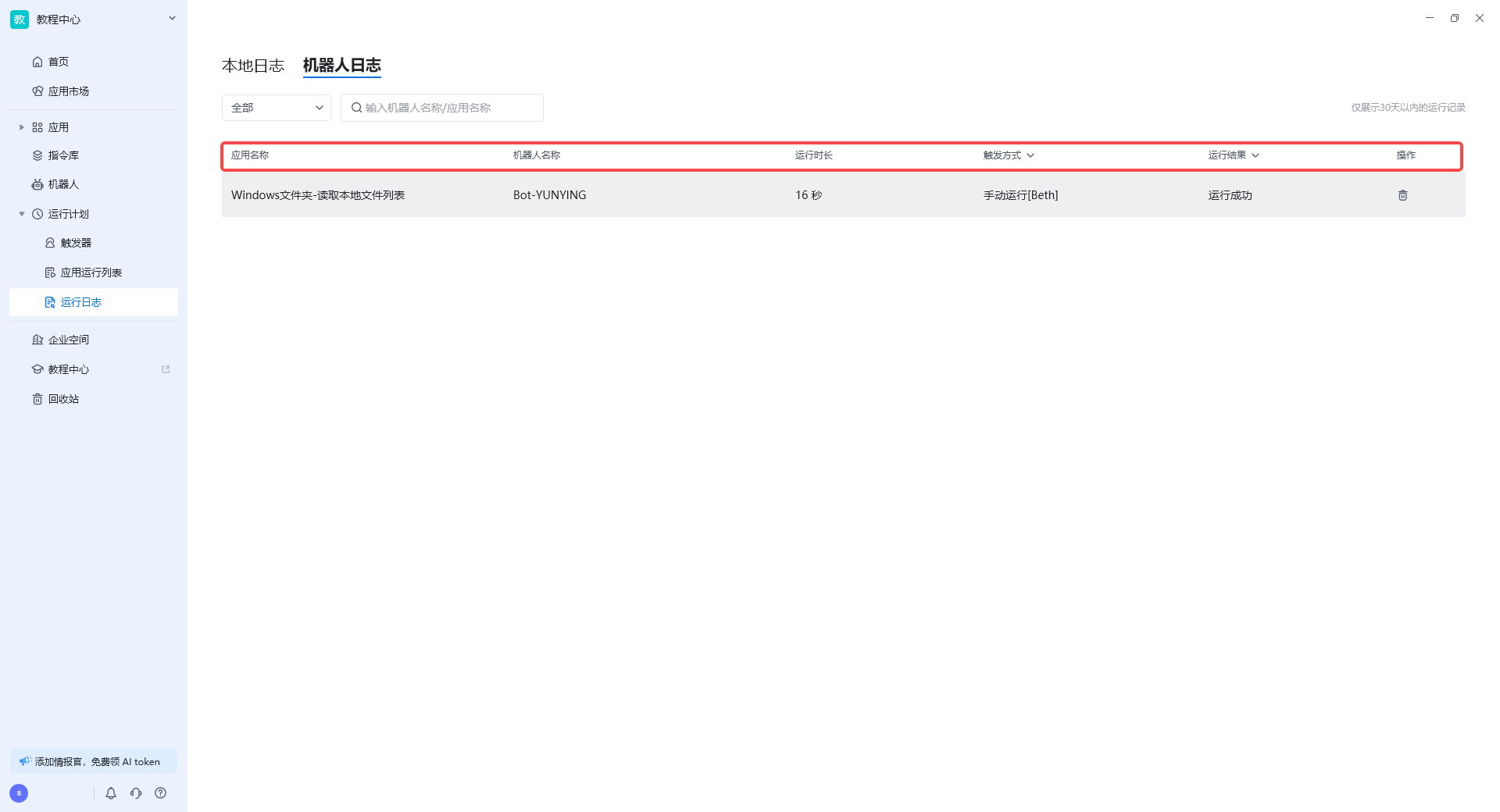
| 机器人运行日志 | 展示机器人在触发器定时执行时的运行记录，仅保留记录，不展示详情  |
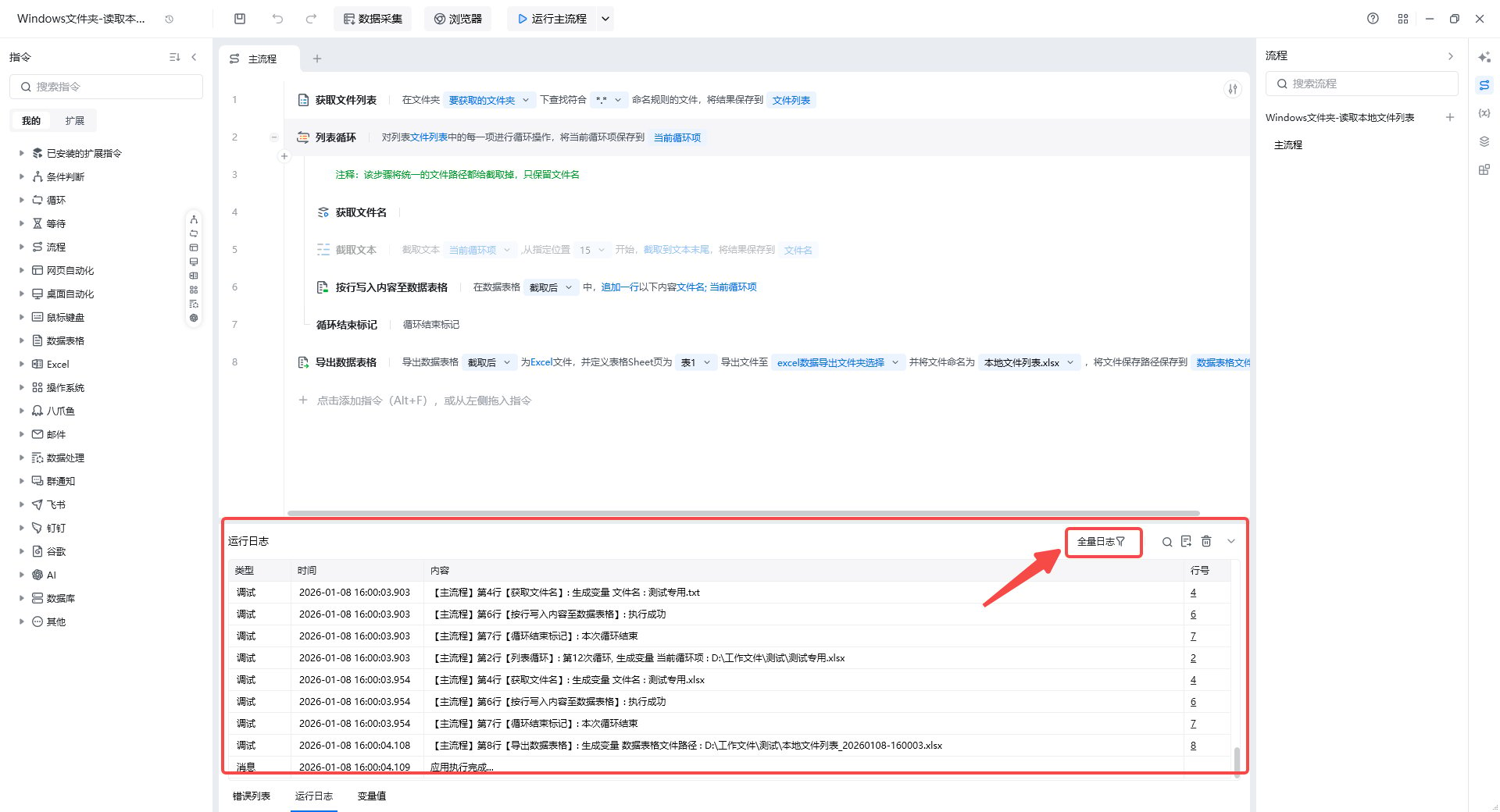
| 调试运行日志  | 编辑界面调试时实时输出每条指令的执行结果，关闭编辑界面后自动清除 |
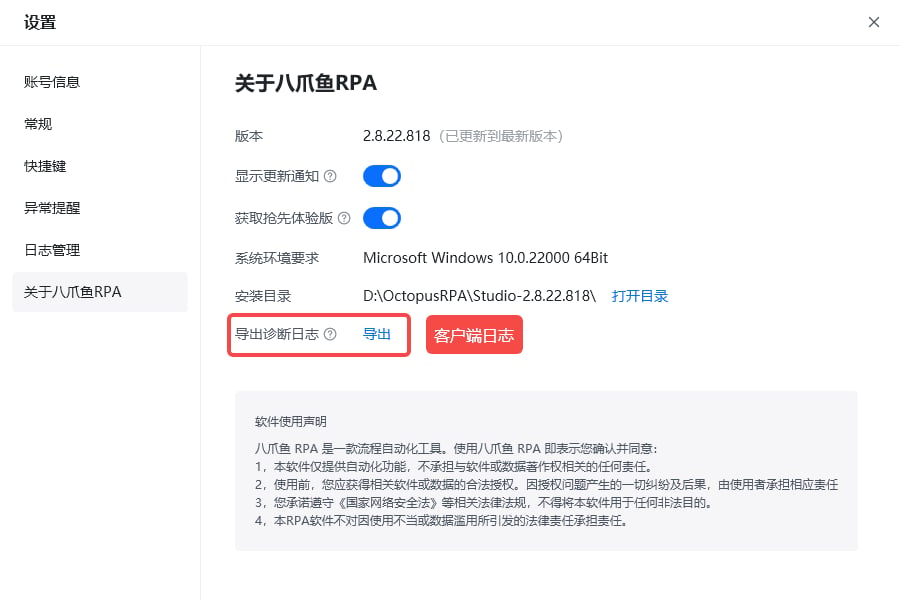
| 客户端日志   | 客户端运行本身的日志，用于技术人员排查客户端异常         |

<img src="https://mintcdn.com/bazhuayu-rpa-docs/mvtV_z9bfzDVKdCf/helpcenter/features/app-management/images/run-results-log-types-tabs.png?fit=max&auto=format&n=mvtV_z9bfzDVKdCf&q=85&s=8145317f3b314a89c4c975cb4992a39b" alt="运行日志 - 本地/机器人日志切换" width="1912" height="1018" data-path="helpcenter/features/app-management/images/run-results-log-types-tabs.png" />

<img src="https://mintcdn.com/bazhuayu-rpa-docs/mvtV_z9bfzDVKdCf/helpcenter/features/app-management/images/run-results-debug-log.png?fit=max&auto=format&n=mvtV_z9bfzDVKdCf&q=85&s=d21140a8bb4deaeb49d95dd76a9d980d" alt="运行日志 - 调试运行日志" width="1920" height="1040" data-path="helpcenter/features/app-management/images/run-results-debug-log.png" />

<img src="https://mintcdn.com/bazhuayu-rpa-docs/mvtV_z9bfzDVKdCf/helpcenter/features/app-management/images/run-results-client-log.png?fit=max&auto=format&n=mvtV_z9bfzDVKdCf&q=85&s=96e5091c4c496babcbd81edaea6913aa" alt="运行日志 - 客户端日志" width="900" height="600" data-path="helpcenter/features/app-management/images/run-results-client-log.png" />

## 本地运行日志可进行的操作

* **查看日志**：查看所选应用某次运行的完整日志。

  <img src="https://mintcdn.com/bazhuayu-rpa-docs/mvtV_z9bfzDVKdCf/helpcenter/features/app-management/images/run-results-view-log.png?fit=max&auto=format&n=mvtV_z9bfzDVKdCf&q=85&s=62d035e751aeca0ce040ce776e18111d" alt="运行日志 - 查看日志" width="1920" height="1040" data-path="helpcenter/features/app-management/images/run-results-view-log.png" />

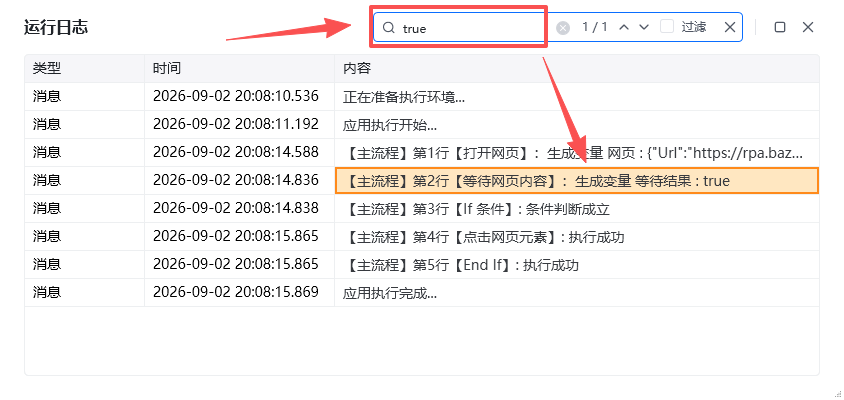
* **查找**：在完整日志上下文中高亮显示命中内容，不改变原始日志结构。

  <img src="https://mintcdn.com/bazhuayu-rpa-docs/mvtV_z9bfzDVKdCf/helpcenter/features/app-management/images/run-results-find.png?fit=max&auto=format&n=mvtV_z9bfzDVKdCf&q=85&s=63a0a0ba038a9e5c50292acdc5409c9a" alt="运行日志 - 查找" width="844" height="400" data-path="helpcenter/features/app-management/images/run-results-find.png" />

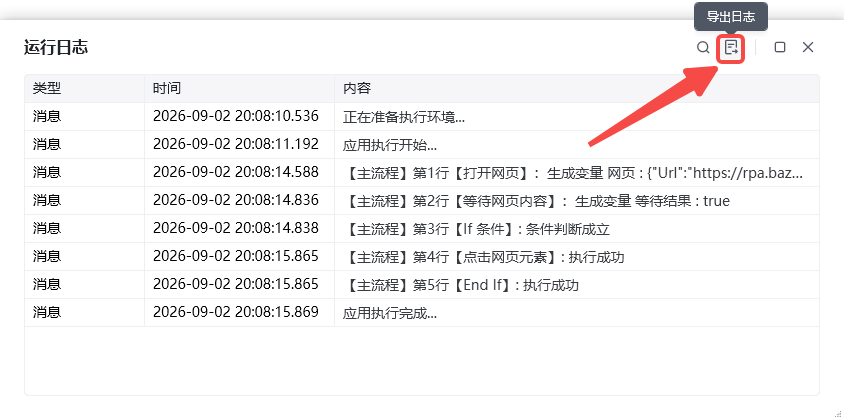
* **导出日志**：将日志导出到本地指定路径，便于存档或发给技术支持。

  <img src="https://mintcdn.com/bazhuayu-rpa-docs/mvtV_z9bfzDVKdCf/helpcenter/features/app-management/images/run-results-export.png?fit=max&auto=format&n=mvtV_z9bfzDVKdCf&q=85&s=d6106daec08531e833f8b504d4f16230" alt="运行日志 - 导出日志" width="844" height="420" data-path="helpcenter/features/app-management/images/run-results-export.png" />

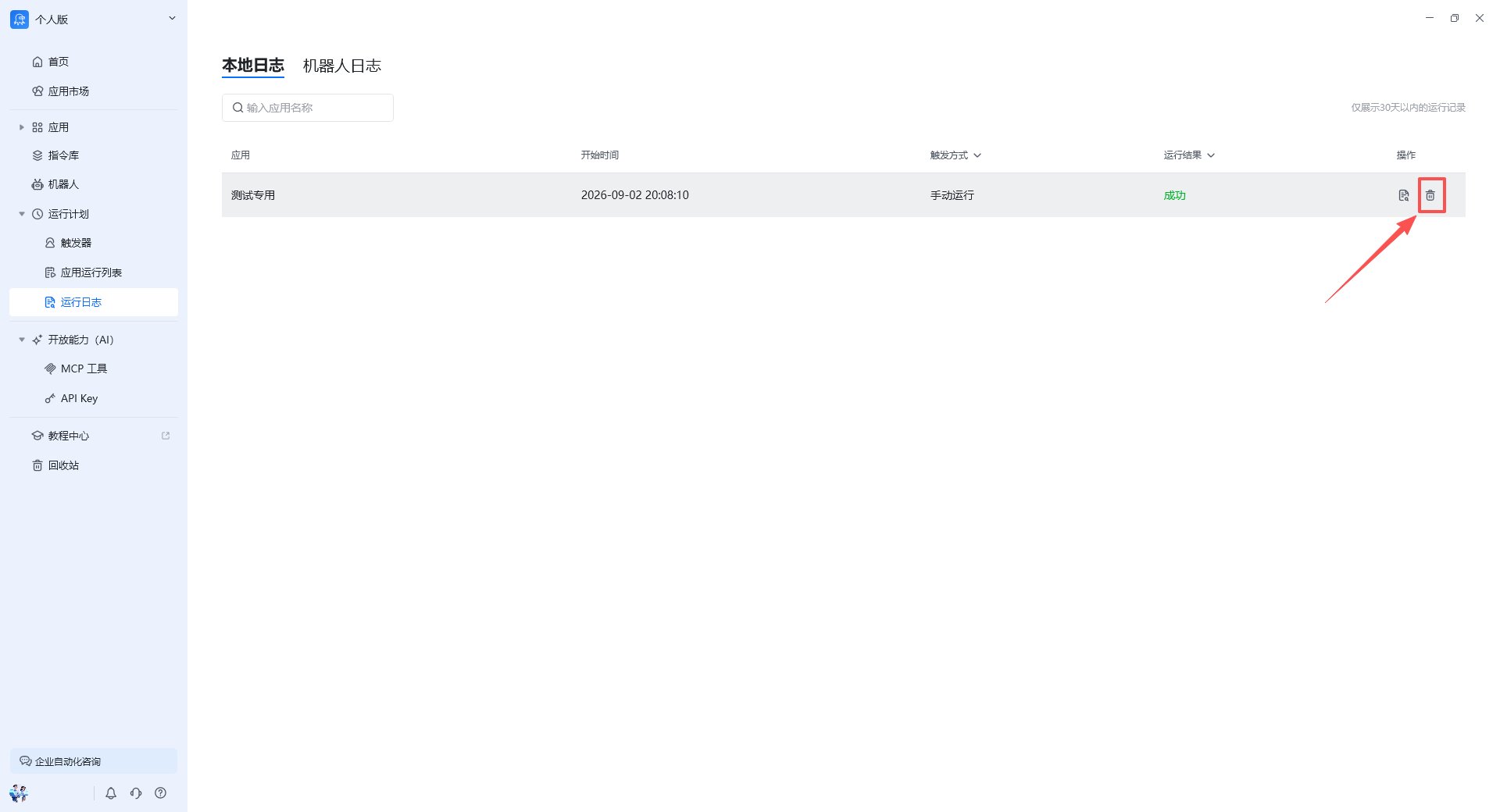
* **删除**：删除选中的执行记录。

  <img src="https://mintcdn.com/bazhuayu-rpa-docs/mvtV_z9bfzDVKdCf/helpcenter/features/app-management/images/run-results-delete.png?fit=max&auto=format&n=mvtV_z9bfzDVKdCf&q=85&s=1c6e515a94f8d2b730435e08a7dbf5c4" alt="运行日志 - 删除" width="1920" height="1040" data-path="helpcenter/features/app-management/images/run-results-delete.png" />

## 筛选方式

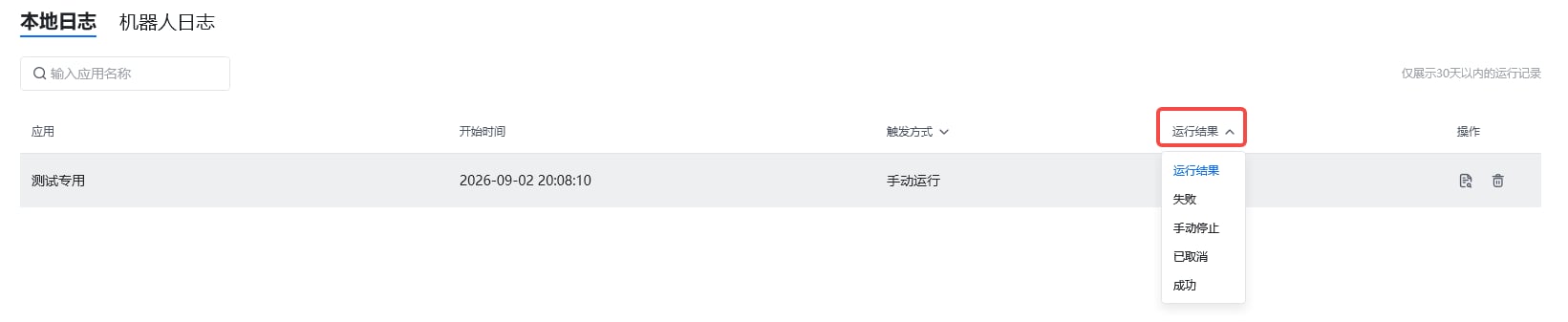
本地运行日志支持按运行结果与触发方式筛选，帮助用户快速找到成功、失败或特定触发方式的任务。

<img src="https://mintcdn.com/bazhuayu-rpa-docs/mvtV_z9bfzDVKdCf/helpcenter/features/app-management/images/run-results-filter-trigger.png?fit=max&auto=format&n=mvtV_z9bfzDVKdCf&q=85&s=c61e294c621ca14d244f7016dcaa48d5" alt="运行日志 - 按触发方式筛选" width="1645" height="318" data-path="helpcenter/features/app-management/images/run-results-filter-trigger.png" />

<img src="https://mintcdn.com/bazhuayu-rpa-docs/mvtV_z9bfzDVKdCf/helpcenter/features/app-management/images/run-results-filter-result.png?fit=max&auto=format&n=mvtV_z9bfzDVKdCf&q=85&s=48138975888fe76e4e347f9c41676fc8" alt="运行日志 - 按运行结果筛选" width="1641" height="337" data-path="helpcenter/features/app-management/images/run-results-filter-result.png" />

## 机器人日志

机器人运行日志当前仅显示机器人的运行记录，无法查看运行日志详情，只可删除记录。

<img src="https://mintcdn.com/bazhuayu-rpa-docs/mvtV_z9bfzDVKdCf/helpcenter/features/app-management/images/run-results-robot-log.png?fit=max&auto=format&n=mvtV_z9bfzDVKdCf&q=85&s=c3ebfd643d29b1262fb8f977d46e6264" alt="运行日志 - 机器人日志" width="1920" height="1040" data-path="helpcenter/features/app-management/images/run-results-robot-log.png" />

> 注：八爪鱼RPA 客户端未记录机器人运行日志详情内容，如果需要查看详情日志，请前往「八爪鱼RPA 机器人」所在设备上查看。常用帮助文档：[RPA 机器人](/helpcenter/helpcenter/features/enterprise/bot)。

## 调试运行日志

编辑界面的调试运行日志用于查看每条指令的运行结果，是流程排查问题的重要窗口，辅助流程编写的重要工具。实时记录调试运行过程中每条指令的执行情况。在编辑界面关闭后日志会自动清除。

<img src="https://mintcdn.com/bazhuayu-rpa-docs/mvtV_z9bfzDVKdCf/helpcenter/features/app-management/images/run-results-debug-log.png?fit=max&auto=format&n=mvtV_z9bfzDVKdCf&q=85&s=d21140a8bb4deaeb49d95dd76a9d980d" alt="运行日志 - 调试运行日志" width="1920" height="1040" data-path="helpcenter/features/app-management/images/run-results-debug-log.png" />

## 客户端日志

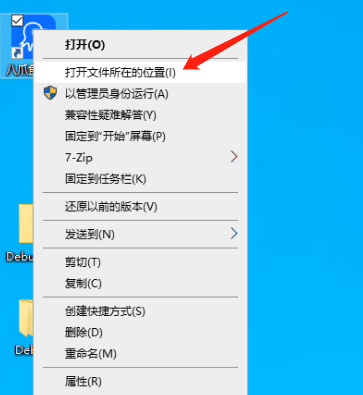
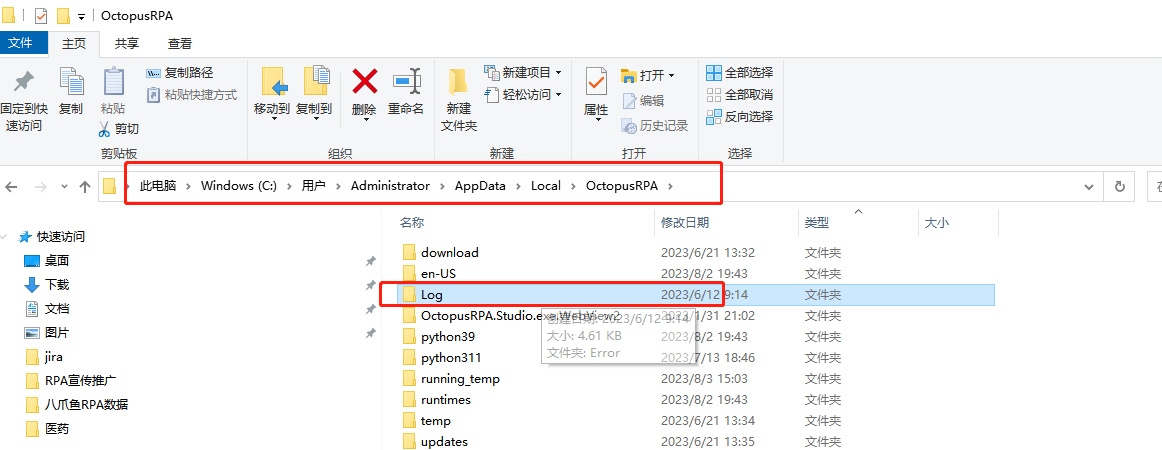
客户端日志主要用于给技术人员排查客户端情况，如您遇到客户端异常可发送这个日志给八爪鱼RPA 官方工作人员。

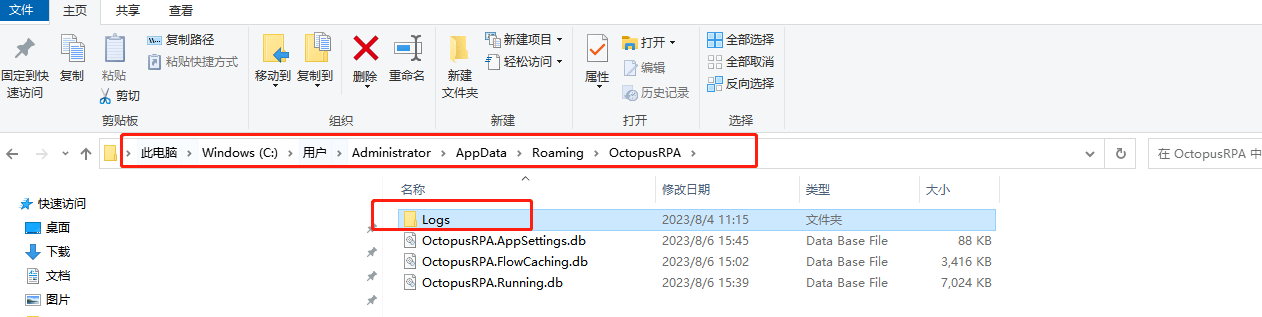
日志默认位于 `C:\Users\<用户名>\AppData\Local\OctopusRPA\Log` 路径下。
<img src="https://mintcdn.com/bazhuayu-rpa-docs/mvtV_z9bfzDVKdCf/helpcenter/features/app-management/images/run-results-client-log-01.png?fit=max&auto=format&n=mvtV_z9bfzDVKdCf&q=85&s=0980b19c401240f8bd7ec97df0f52b6a" alt="运行日志 - 客户端日志路径" width="363" height="395" data-path="helpcenter/features/app-management/images/run-results-client-log-01.png" />

<img src="https://mintcdn.com/bazhuayu-rpa-docs/mvtV_z9bfzDVKdCf/helpcenter/features/app-management/images/run-results-client-log-02.png?fit=max&auto=format&n=mvtV_z9bfzDVKdCf&q=85&s=28f4fac74f8819817253d5324d2a051f" alt="运行日志 - 客户端日志文件夹" width="1162" height="450" data-path="helpcenter/features/app-management/images/run-results-client-log-02.png" />

<img src="https://mintcdn.com/bazhuayu-rpa-docs/mvtV_z9bfzDVKdCf/helpcenter/features/app-management/images/run-results-client-log-03.png?fit=max&auto=format&n=mvtV_z9bfzDVKdCf&q=85&s=fe4b04ae401dad40ad612ac6c8fb777b" alt="运行日志 - 客户端日志文件" width="1262" height="317" data-path="helpcenter/features/app-management/images/run-results-client-log-03.png" />

> 如果在上述路径没有找到 Log 文件夹，请再访问 `C:\Users\<用户名>\AppData\Roaming\OctopusRPA`。

## 编辑界面中的底部菜单栏

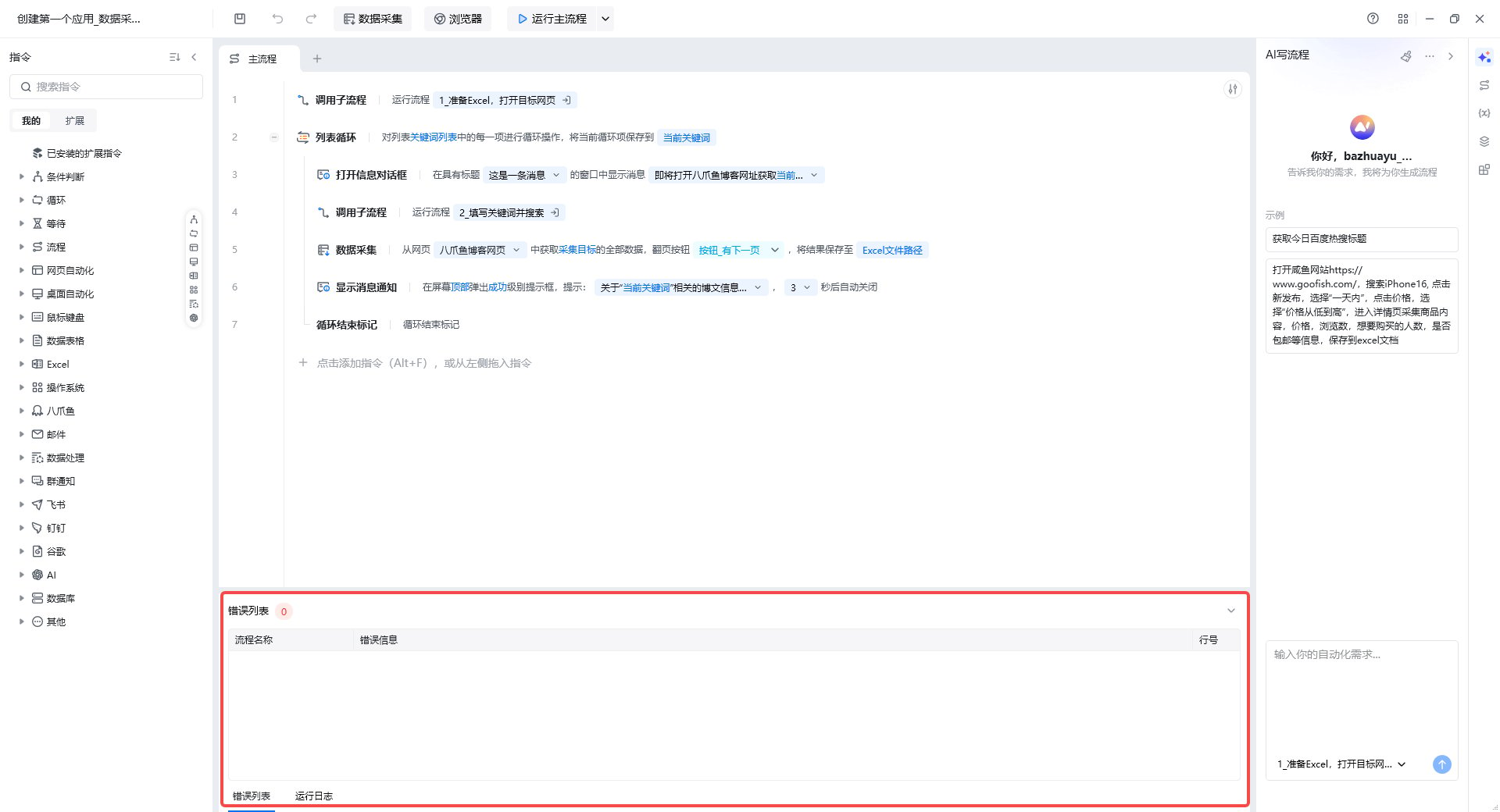
在应用编辑界面的底部菜单栏中，可直接查看本次运行的日志与错误提示：

* **错误列表**：指令编排中不合规指令的错误信息会显示在此处。
* **运行日志**：本次运行的日志，可查看精简日志 / 全量日志。

<img src="https://mintcdn.com/bazhuayu-rpa-docs/_udziDO1jBiOpIxe/helpcenter/features/app-management/images/Gc48az-24.png?fit=max&auto=format&n=_udziDO1jBiOpIxe&q=85&s=f2130d66f45bfc262f9f33f6e8bce7a9" alt="运行日志 - 底部菜单栏" width="1920" height="1040" data-path="helpcenter/features/app-management/images/Gc48az-24.png" />

## 使用流程

1. 进入「运行日志」模块，默认展示本地运行日志。
2. 通过筛选条件定位到目标任务。
3. 选中任务后，点击「查看日志」分析执行过程与报错。
4. 如需存档，点击「导出日志」保存到本地。

<Info>
  机器人运行日志详情需在「八爪鱼RPA 机器人」所在设备上查看；客户端日志默认位于 `C:\Users\<用户名>\AppData\Local\OctopusRPA\Log` 路径下。
</Info>

<Info>
  使用过程中遇到问题？前往 [八爪鱼RPA 开发者社区问答板块](https://rpa.bazhuayu.com/community/questions) 提问，获取官方与社区帮助。
</Info>