> ## Documentation Index
> Fetch the complete documentation index at: https://rpa.bazhuayu.com/helpcenter/llms.txt
> Use this file to discover all available pages before exploring further.

# 机器人

> 八爪鱼RPA 机器人（运行器）支持安装在多设备上，扩展同时运行应用的能力。

RPA由控制器、编辑器及运行器组成，八爪鱼RPA则将三者集成于一体，因此八爪鱼RPA客户端每次仅能运行一个应用。为解决用户需同时运行多个应用的需求，我们开发了机器人功能(运行器)，用户可将机器人安装在不同的设备上，扩展运行器数量。

目前已上线机器人(运行器)购买功能（跳转咨询），可用于满足用户同时处理多任务的需求。

> 下载、安装并使用机器人

## 1.下载

\--->点击👇下载链接

八爪鱼 RPA 下载中心

\--->选择机器人,下载机器人安装包
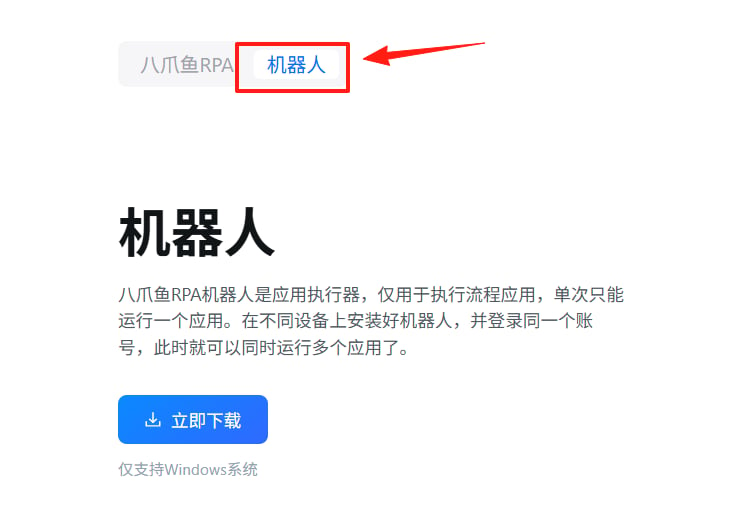
<img src="https://mintcdn.com/bazhuayu-rpa-docs/mvtV_z9bfzDVKdCf/helpcenter/features/enterprise/images/bot-01.png?fit=max&auto=format&n=mvtV_z9bfzDVKdCf&q=85&s=44e5adb3f9517051789b287ab3e758af" alt="1.下载" width="741" height="526" data-path="helpcenter/features/enterprise/images/bot-01.png" />

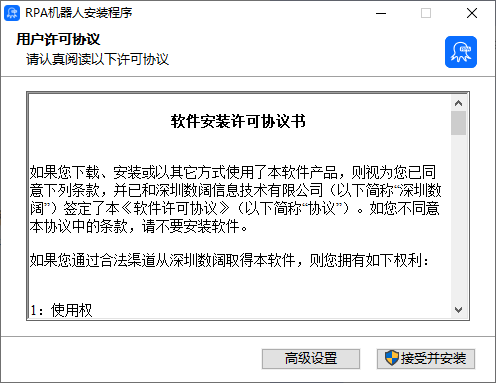
## 2.安装

<img src="https://mintcdn.com/bazhuayu-rpa-docs/mvtV_z9bfzDVKdCf/helpcenter/features/enterprise/images/bot-02.png?fit=max&auto=format&n=mvtV_z9bfzDVKdCf&q=85&s=18268287123cc2bab633b7ab423ca406" alt="2.安装" width="496" height="383" data-path="helpcenter/features/enterprise/images/bot-02.png" />

### 接受并安装

①安装到默认路径下：C:\Users...\AppData\Local\OctopusRPA.Bot

②默认安装自动化插件：Google浏览器自动化和Edge浏览器自动化

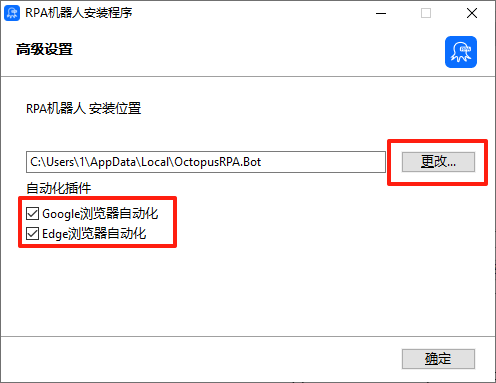
### 高级设置

①可调整安装路径

②可确认是否安装自动化插件
<img src="https://mintcdn.com/bazhuayu-rpa-docs/mvtV_z9bfzDVKdCf/helpcenter/features/enterprise/images/bot-03.png?fit=max&auto=format&n=mvtV_z9bfzDVKdCf&q=85&s=b6bbdce9335ae88ab36e6138433bb070" alt="高级设置" width="496" height="383" data-path="helpcenter/features/enterprise/images/bot-03.png" />

## 3.使用

### 3.1 登录并连接八爪鱼RPA机器人控制台

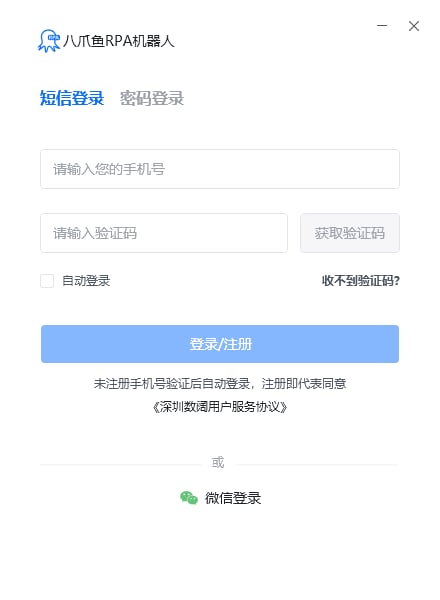
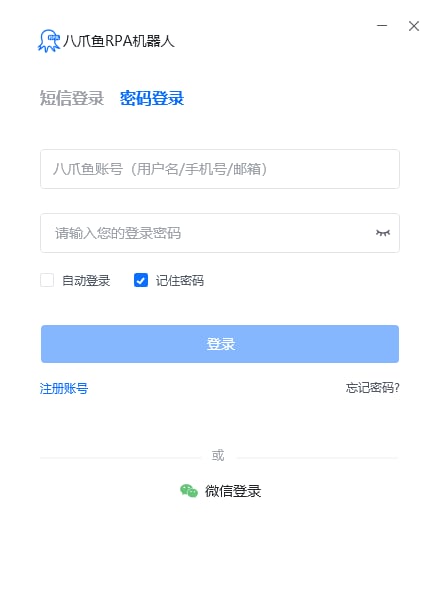
\--->登录方式包含”短信登录“、”密码登录“、”微信登录“，可根据实际情况选择

<img src="https://mintcdn.com/bazhuayu-rpa-docs/mvtV_z9bfzDVKdCf/helpcenter/features/enterprise/images/bot-04.png?fit=max&auto=format&n=mvtV_z9bfzDVKdCf&q=85&s=8bb066a898fbcffcc2d001e18510b5f7" alt="3.1 登录并连接八爪鱼RPA机器人控制台" width="440" height="600" data-path="helpcenter/features/enterprise/images/bot-04.png" />

<img src="https://mintcdn.com/bazhuayu-rpa-docs/mvtV_z9bfzDVKdCf/helpcenter/features/enterprise/images/bot-05.png?fit=max&auto=format&n=mvtV_z9bfzDVKdCf&q=85&s=114c85b3f1b7a593a899455f0292df7c" alt="3.1 登录并连接八爪鱼RPA机器人控制台" width="440" height="600" data-path="helpcenter/features/enterprise/images/bot-05.png" />

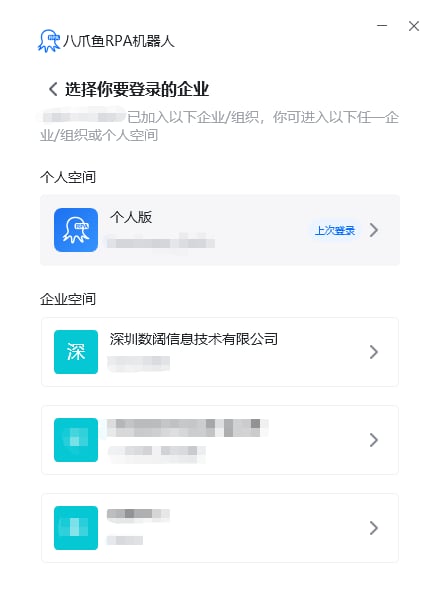
\--->选择有”机器人使用权限“的版本，可以是个人版，也可以是任意企业空间。

<img src="https://mintcdn.com/bazhuayu-rpa-docs/mvtV_z9bfzDVKdCf/helpcenter/features/enterprise/images/bot-06.png?fit=max&auto=format&n=mvtV_z9bfzDVKdCf&q=85&s=5935a8441bad3f52e9040b60b5c86c25" alt="3.1 登录并连接八爪鱼RPA机器人控制台" width="440" height="600" data-path="helpcenter/features/enterprise/images/bot-06.png" />

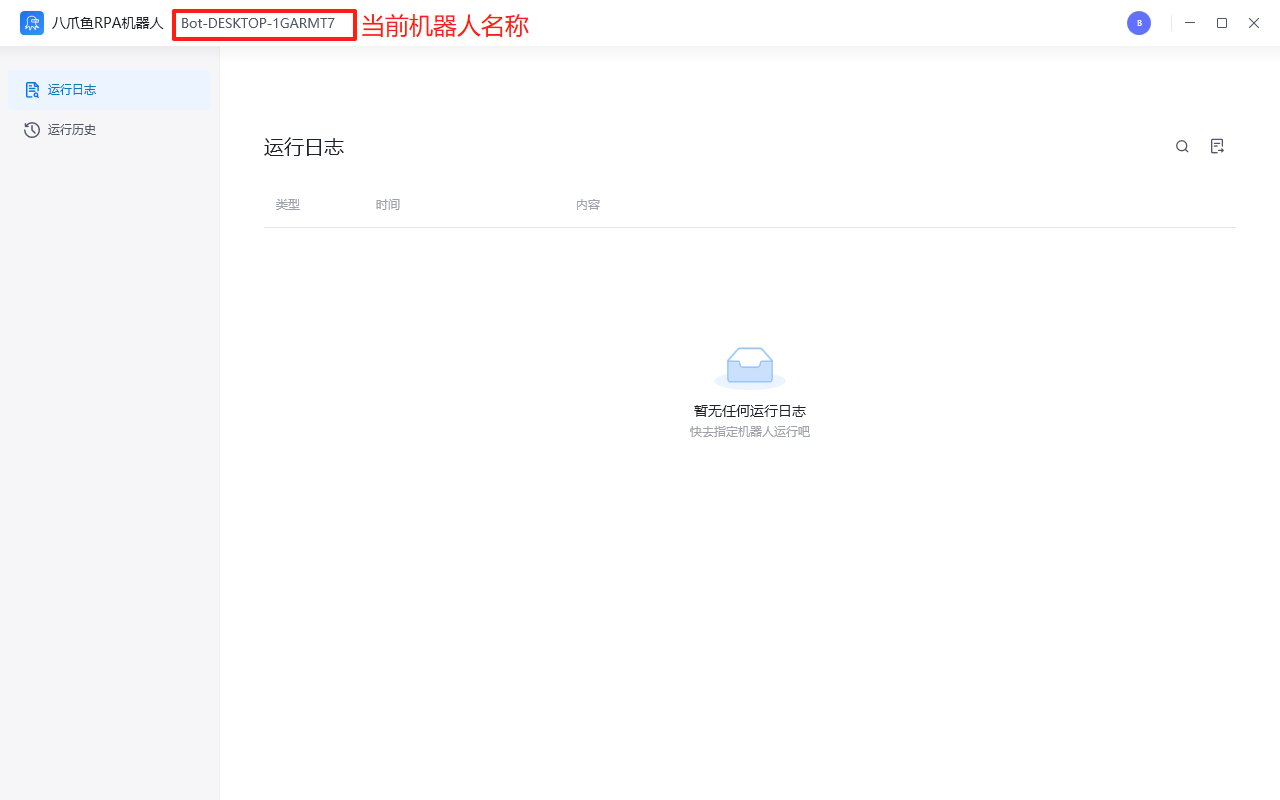
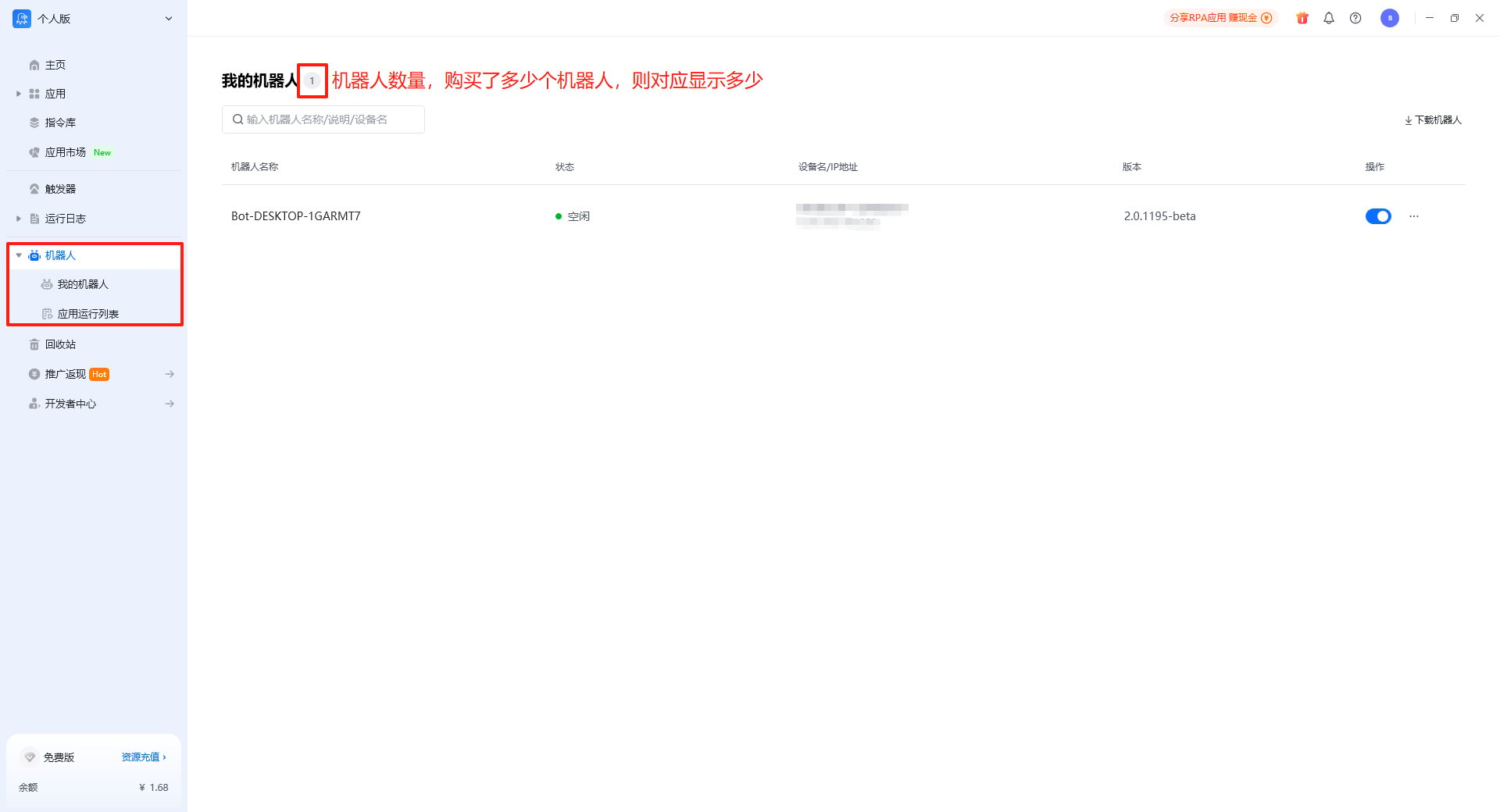
\--->登录即连接，登录成功后可在”八爪鱼 RPA 客户端“的机器人模块查看我的机器人

<img src="https://mintcdn.com/bazhuayu-rpa-docs/mvtV_z9bfzDVKdCf/helpcenter/features/enterprise/images/bot-07.png?fit=max&auto=format&n=mvtV_z9bfzDVKdCf&q=85&s=abcce7cdfb59bd8e6a0c7e2c582dce56" alt="3.1 登录并连接八爪鱼RPA机器人控制台" width="1280" height="800" data-path="helpcenter/features/enterprise/images/bot-07.png" />

<img src="https://mintcdn.com/bazhuayu-rpa-docs/mvtV_z9bfzDVKdCf/helpcenter/features/enterprise/images/bot-08.png?fit=max&auto=format&n=mvtV_z9bfzDVKdCf&q=85&s=9ea7160018f7f06dccd07937c0f84c35" alt="3.1 登录并连接八爪鱼RPA机器人控制台" width="1920" height="1040" data-path="helpcenter/features/enterprise/images/bot-08.png" />

### 3.2 使用机器人运行应用

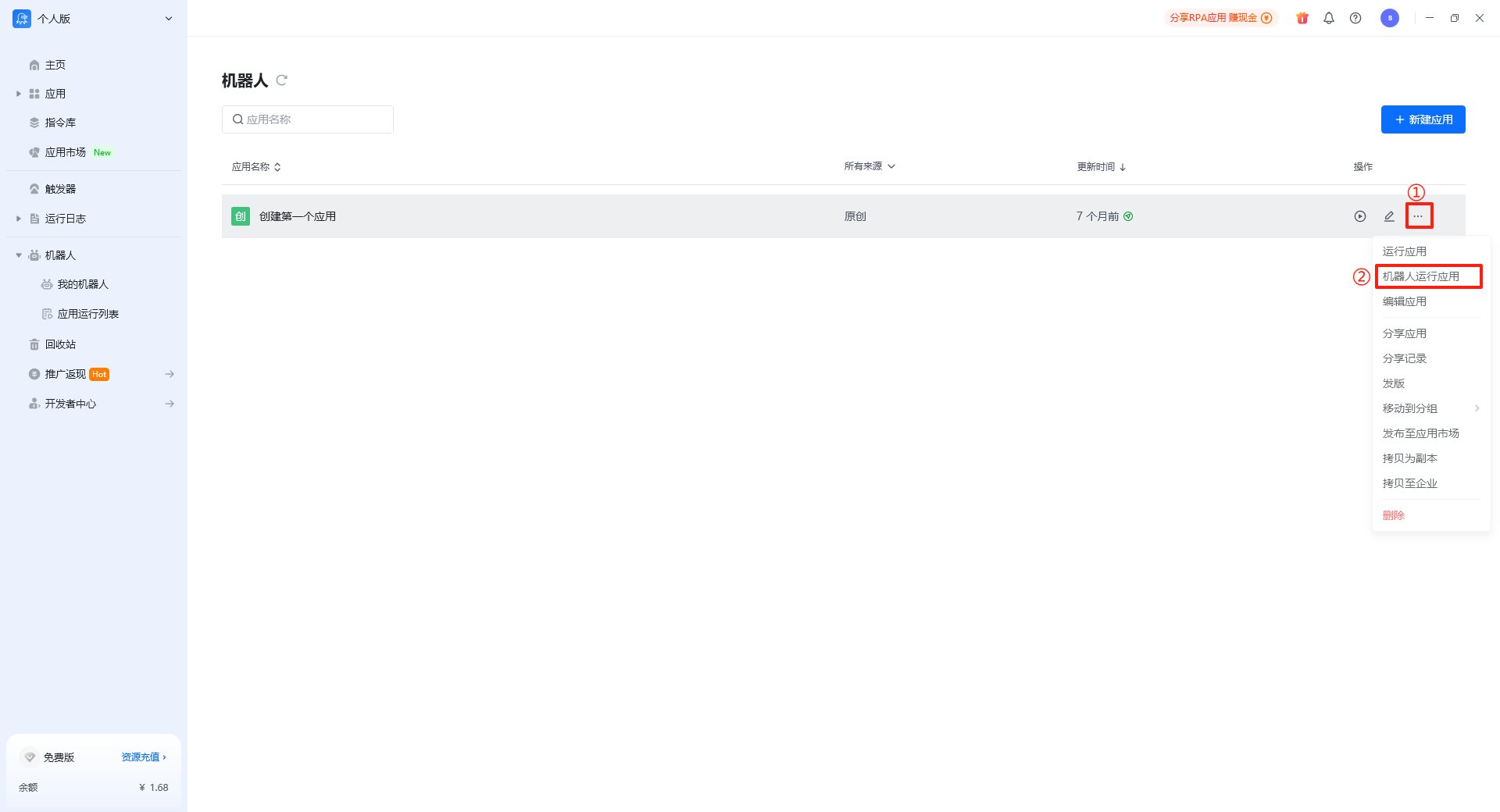
\--->选择需运行的应用，点击“更多”按钮，点击“机器人运行应用”

<img src="https://mintcdn.com/bazhuayu-rpa-docs/mvtV_z9bfzDVKdCf/helpcenter/features/enterprise/images/bot-09.png?fit=max&auto=format&n=mvtV_z9bfzDVKdCf&q=85&s=80af6238bf965eb25fd7ab56aedd8329" alt="3.2 使用机器人运行应用" width="1920" height="1040" data-path="helpcenter/features/enterprise/images/bot-09.png" />

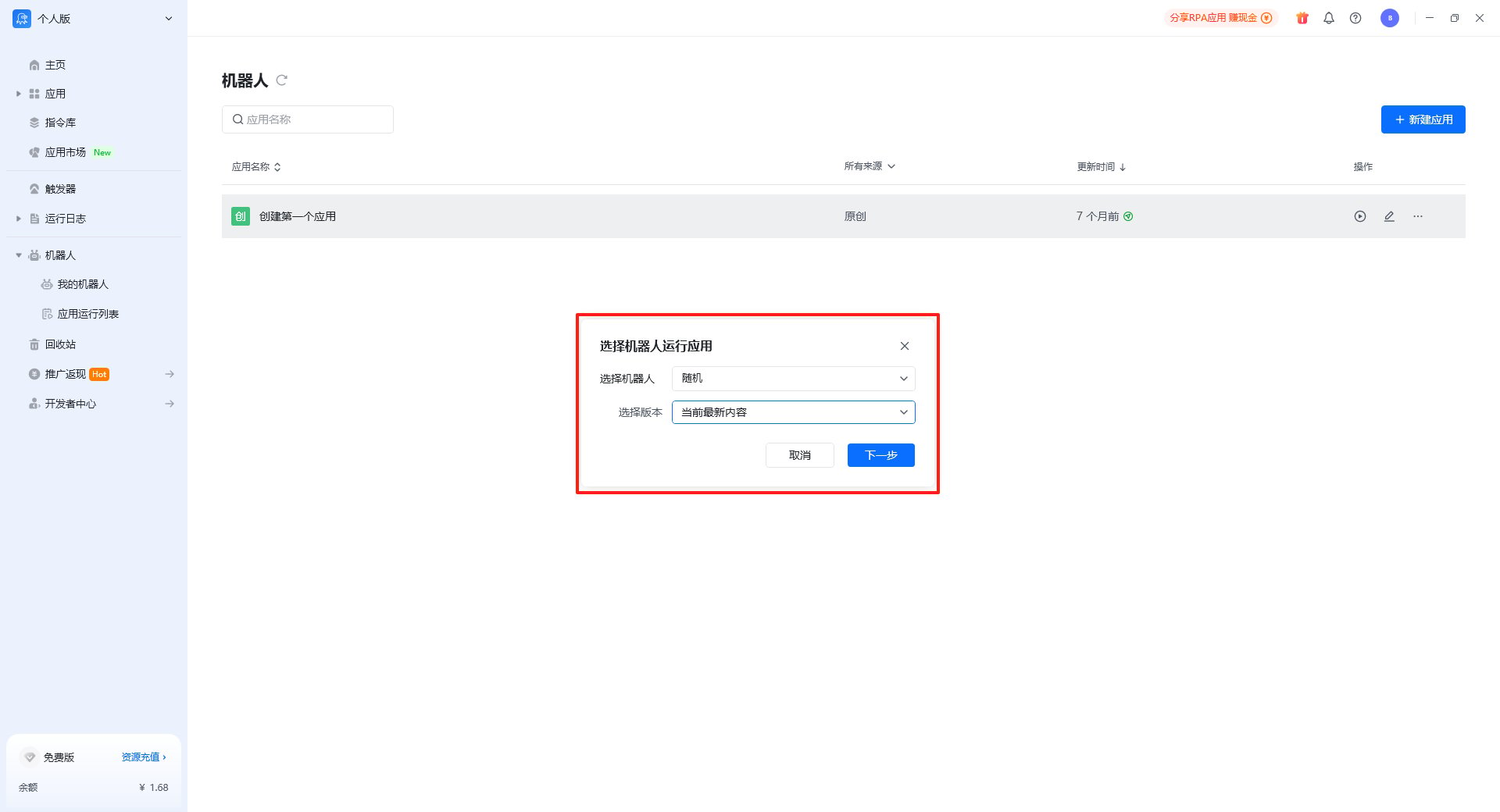
\--->选择机器人，选项为随机/指定任意空闲的机器人。

选择版本，选项为当前最新版本/当前最新内容。当前最新版本：即使用最后一次发版时的应用配置。当前最新内容：即使用当前编辑保存后的应用配置，也就是保存后还没发版的应用配置。（建议使用当前最新内容，以便实时保持最新的）

<img src="https://mintcdn.com/bazhuayu-rpa-docs/mvtV_z9bfzDVKdCf/helpcenter/features/enterprise/images/bot-10.png?fit=max&auto=format&n=mvtV_z9bfzDVKdCf&q=85&s=f0e0a363d6cbb3ced542f58ce0055321" alt="3.2 使用机器人运行应用" width="1920" height="1040" data-path="helpcenter/features/enterprise/images/bot-10.png" />

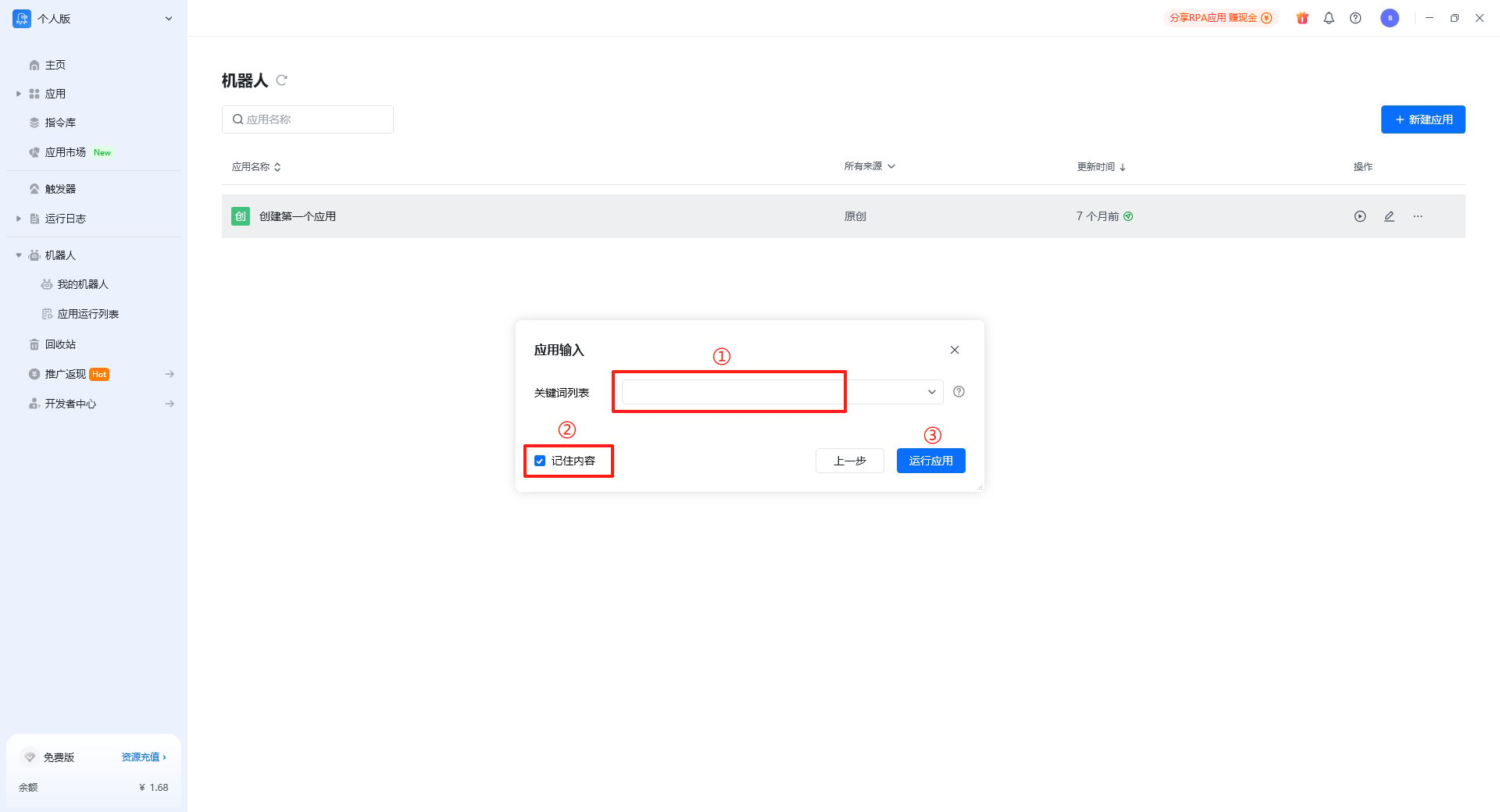
\--->填写输入参数，给输入参数赋值。可勾选”记住内容“，后续无需重复填写参数。参数填写完毕后可点击”运行应用“

<img src="https://mintcdn.com/bazhuayu-rpa-docs/mvtV_z9bfzDVKdCf/helpcenter/features/enterprise/images/bot-11.png?fit=max&auto=format&n=mvtV_z9bfzDVKdCf&q=85&s=c08f712b5a7a49f79ead2113b3d22a08" alt="3.2 使用机器人运行应用" width="1920" height="1040" data-path="helpcenter/features/enterprise/images/bot-11.png" />

### 3.3 查看机器人上应用的运行状态

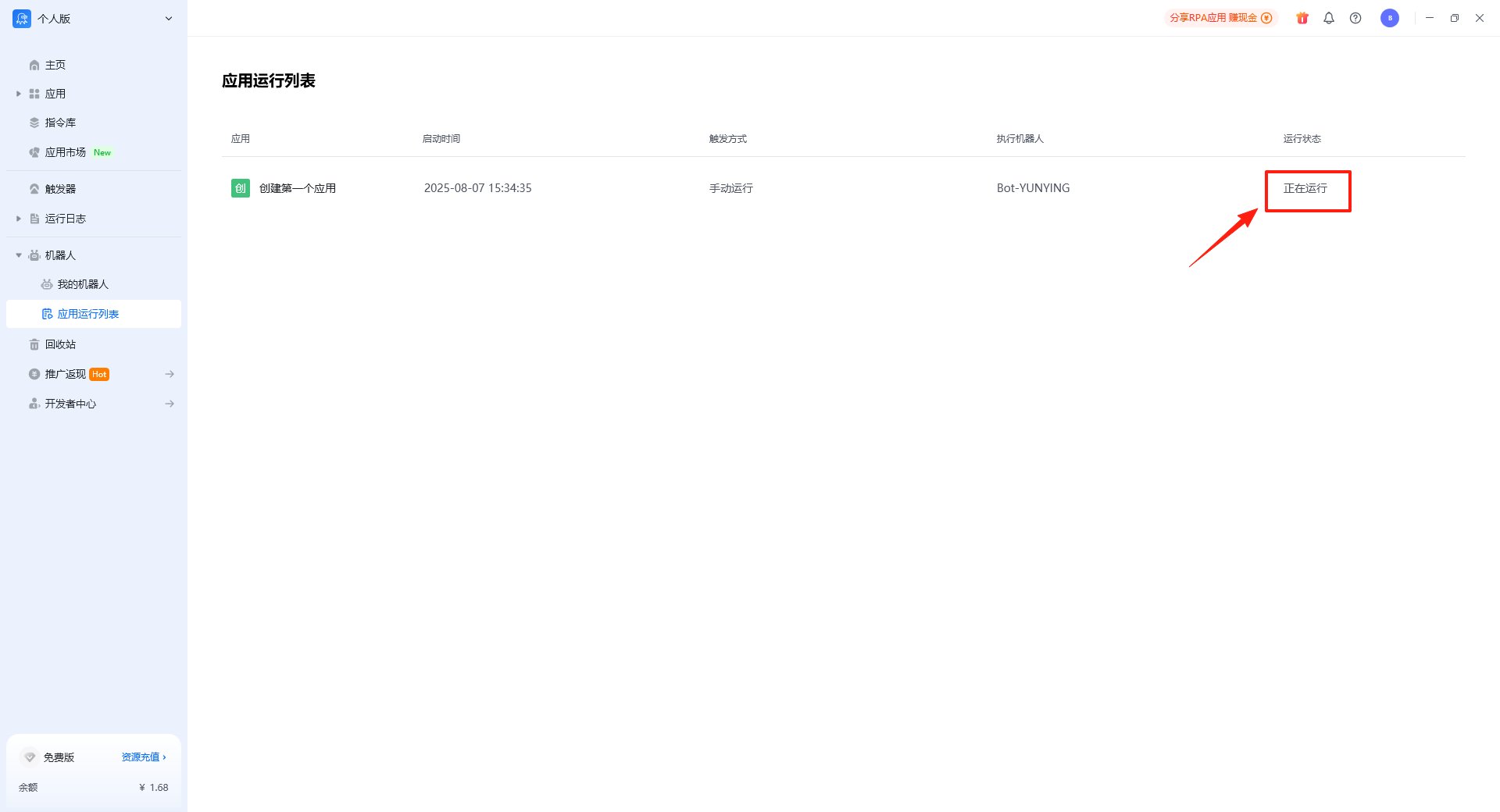
指定机器人运行应用后，可前往机器人模块下的”应用运行列表“，查看应用运行的状态

<img src="https://mintcdn.com/bazhuayu-rpa-docs/mvtV_z9bfzDVKdCf/helpcenter/features/enterprise/images/bot-12.png?fit=max&auto=format&n=mvtV_z9bfzDVKdCf&q=85&s=503d39bffa59a98e24375685230f499c" alt="3.3 查看机器人上应用的运行状态" width="1920" height="1040" data-path="helpcenter/features/enterprise/images/bot-12.png" />

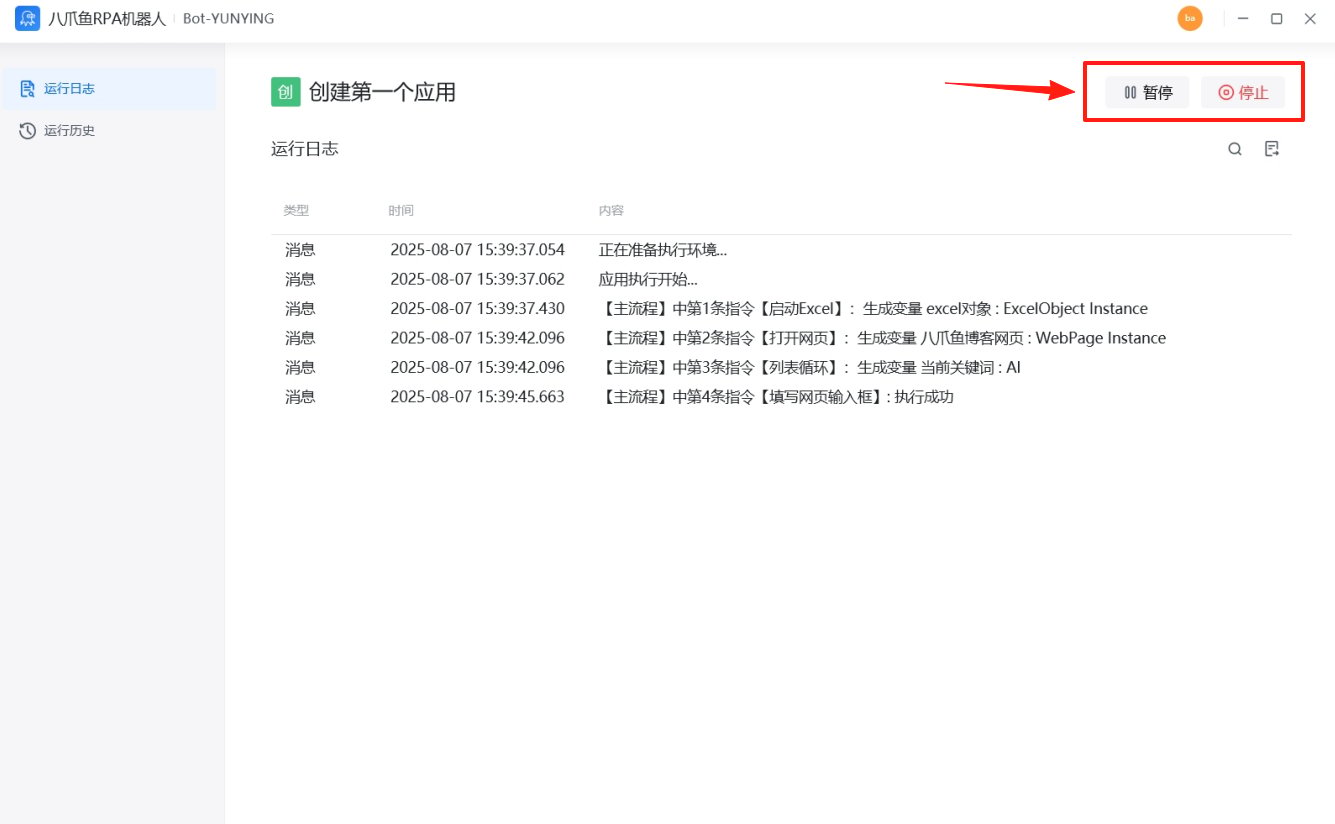
### 3.4 机器人暂停、停止按钮

<img src="https://mintcdn.com/bazhuayu-rpa-docs/mvtV_z9bfzDVKdCf/helpcenter/features/enterprise/images/bot-13.png?fit=max&auto=format&n=mvtV_z9bfzDVKdCf&q=85&s=52e8bf43df960f26f33814d3b98a5ffb" alt="3.4 机器人暂停、停止按钮" width="1335" height="824" data-path="helpcenter/features/enterprise/images/bot-13.png" />

### 3.5 机器人运行日志查看

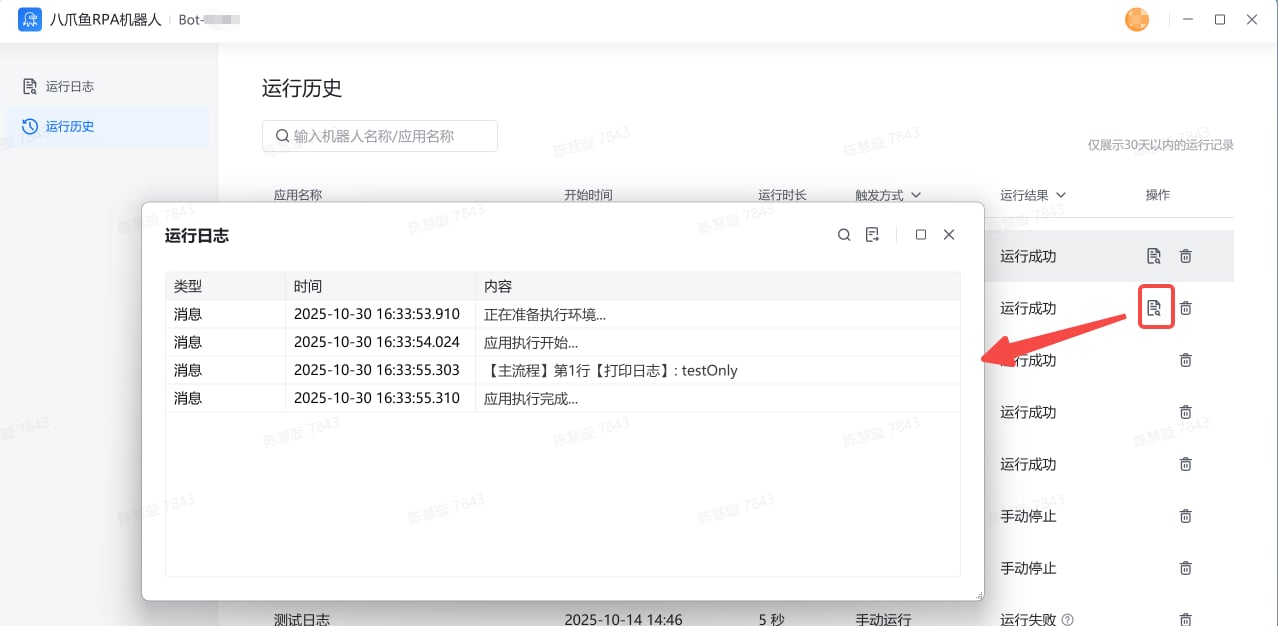
（1）“运行历史”中可看到历史任务的全量日志；“运行日志”中仅记录当此运行记录，重新运行后则消失，类似八爪鱼RPA客户端编辑界面的调试日志

<img src="https://mintcdn.com/bazhuayu-rpa-docs/mvtV_z9bfzDVKdCf/helpcenter/features/enterprise/images/bot-14.png?fit=max&auto=format&n=mvtV_z9bfzDVKdCf&q=85&s=fda97ec70a09c881686d1e18ce56cfa2" alt="3.5 机器人运行日志查看" width="1278" height="626" data-path="helpcenter/features/enterprise/images/bot-14.png" />

注：低于v2.2.1061-beta的版本只能查看当次完整的运行日志。运行历史中暂未记录历史运行的完整记录，运行失败的情况下只记录了简短的失败原因。

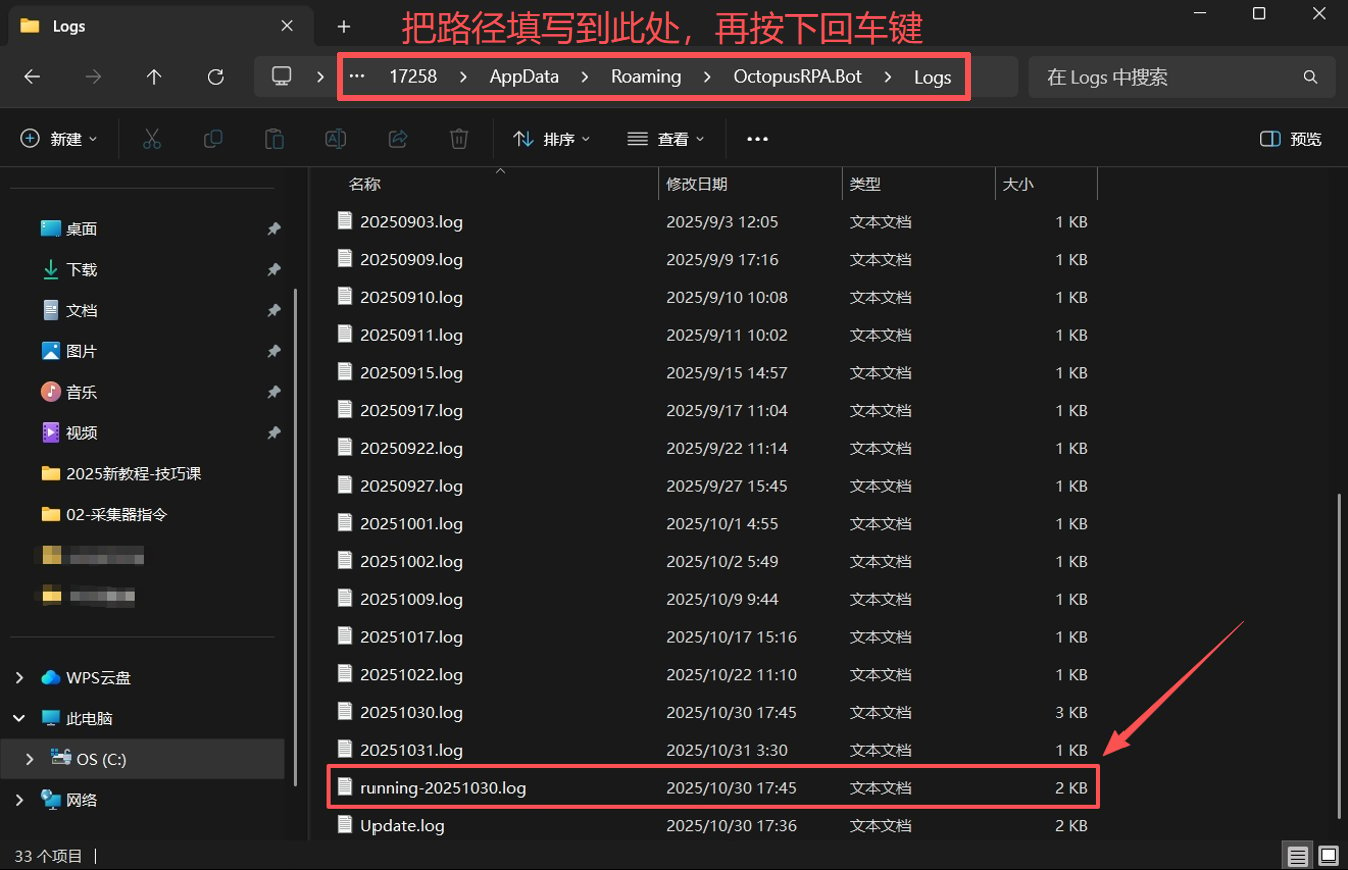
（2）在文件资源管理器中也可查看RPA机器人历史任务全量日志，路径是%appdata%/octopusrpa.bot/logs 。打开文件资源管理器，输入路径后按下回车键，以running开头的日志就是机器人历史任务日志

<img src="https://mintcdn.com/bazhuayu-rpa-docs/mvtV_z9bfzDVKdCf/helpcenter/features/enterprise/images/bot-15.png?fit=max&auto=format&n=mvtV_z9bfzDVKdCf&q=85&s=2766459beff2c700acadde9e9266f8ec" alt="3.5 机器人运行日志查看" width="1348" height="870" data-path="helpcenter/features/enterprise/images/bot-15.png" />

<Info>
  使用过程中遇到问题？前往 [八爪鱼RPA 开发者社区问答板块](https://rpa.bazhuayu.com/community/questions) 提问，获取官方与社区帮助。
</Info>