> ## Documentation Index
> Fetch the complete documentation index at: https://rpa.bazhuayu.com/helpcenter/llms.txt
> Use this file to discover all available pages before exploring further.

# 数据表格的使用

> 介绍八爪鱼RPA里的重要功能“数据表格”的使用方法，包括如何创建、编辑与读取数据表格。

> 部分情况下，我们需要对抓取的数据、本地导入的数据进行处理，或需要重新排列某些数据。 这时就要自定义一个数据表，方便数据的临时存储，也方便后续导出到本地。

## 1. 数据表格的创建

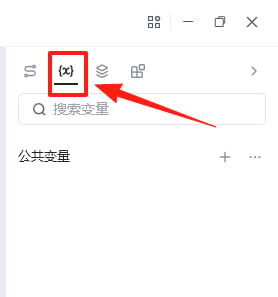
（1）点击“变量管理区”

<img src="https://mintcdn.com/bazhuayu-rpa-docs/D6MJZZ__w_5ViTWO/helpcenter/getting-started/images/4GiS1V-01.png?fit=max&auto=format&n=D6MJZZ__w_5ViTWO&q=85&s=a1a64408921848c8d6f92ad02b92df10" alt="数据表格的使用" width="278" height="297" data-path="helpcenter/getting-started/images/4GiS1V-01.png" />

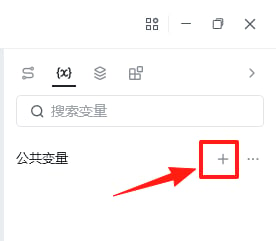
（2）点击公共变量旁边的“+”号（即新增自定义变量）

<img src="https://mintcdn.com/bazhuayu-rpa-docs/D6MJZZ__w_5ViTWO/helpcenter/getting-started/images/4GiS1V-02.png?fit=max&auto=format&n=D6MJZZ__w_5ViTWO&q=85&s=6469e085765877e7c00d9a773aa06c7a" alt="数据表格的使用" width="276" height="241" data-path="helpcenter/getting-started/images/4GiS1V-02.png" />

<img src="https://mintcdn.com/bazhuayu-rpa-docs/D6MJZZ__w_5ViTWO/helpcenter/getting-started/images/4GiS1V-03.png?fit=max&auto=format&n=D6MJZZ__w_5ViTWO&q=85&s=9ab03d7d23d0d6594aff9301e00b4ef6" alt="数据表格的使用" width="658" height="330" data-path="helpcenter/getting-started/images/4GiS1V-03.png" />

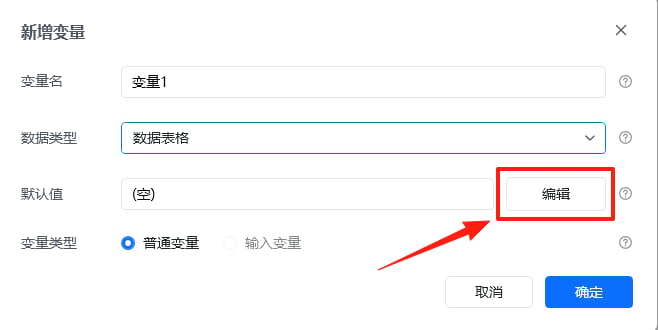
（3）变量名称命名为“变量1”，数据类型选择“数据表格”。

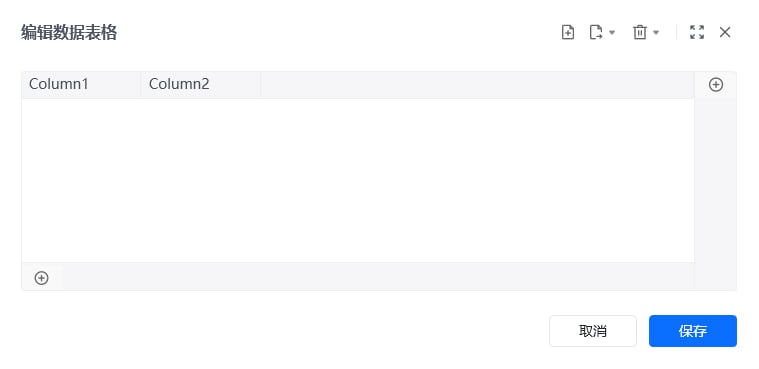
默认值是用来设置表格的行和列的。点击默认值右边的“编辑”按钮即可进入编辑界面
<img src="https://mintcdn.com/bazhuayu-rpa-docs/D6MJZZ__w_5ViTWO/helpcenter/getting-started/images/4GiS1V-04.png?fit=max&auto=format&n=D6MJZZ__w_5ViTWO&q=85&s=b149413e6df66c5b6c91af278366c055" alt="数据表格的使用" width="759" height="369" data-path="helpcenter/getting-started/images/4GiS1V-04.png" />

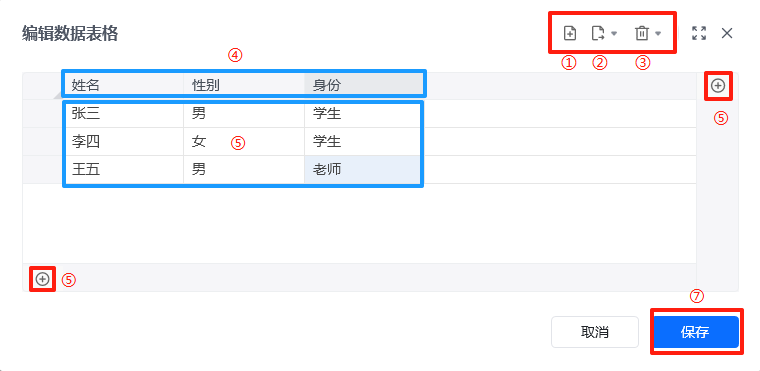
编辑界面介绍

<img src="https://mintcdn.com/bazhuayu-rpa-docs/D6MJZZ__w_5ViTWO/helpcenter/getting-started/images/4GiS1V-05.png?fit=max&auto=format&n=D6MJZZ__w_5ViTWO&q=85&s=e8b4ff2d33539786ffcaae9dab05ec90" alt="数据表格的使用" width="760" height="371" data-path="helpcenter/getting-started/images/4GiS1V-05.png" />

①顶部+号按钮：用于打开本地文件

②导出按钮：用于导出数据或者导出带表头的数据

③删除按钮：用于删除选中的内容或者清空当前数据表的所有内容

④编辑表头：双击可给表头重命名

⑤添加行/列：右方+号按钮用于添加列，下方+号按钮用于添加行

⑥在数据表格中创建内容，选中某一个单元格，往内填充数据即可

⑦保存：数据表格初始化完毕后，需点击保存按钮

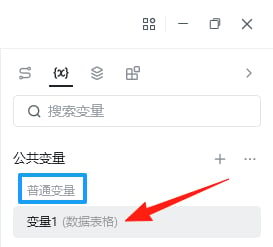
（4）可在普通变量下方找到数据类型为数据表格的“变量1”

<img src="https://mintcdn.com/bazhuayu-rpa-docs/D6MJZZ__w_5ViTWO/helpcenter/getting-started/images/4GiS1V-06.png?fit=max&auto=format&n=D6MJZZ__w_5ViTWO&q=85&s=0db7b39d3b5cb13f0f92e196745c4efd" alt="数据表格的使用" width="273" height="247" data-path="helpcenter/getting-started/images/4GiS1V-06.png" />

<div className="h-8" />

## 2. 数据表格相关指令

### [导入Excel至数据表格](https://bazhuayu-rpa-docs.mintlify.site/commands/datatable/importexceltodatasheetcommand)（指令）

### [导出数据表格](https://bazhuayu-rpa-docs.mintlify.site/commands/datatable/exportdatasheettofilecommand)（指令）

### [循环数据表格内容](https://bazhuayu-rpa-docs.mintlify.site/commands/datatable/loopdatasheetcommand_1)（指令）

<div className="h-8" />

## 3. 应用演示

<img src="https://mintcdn.com/bazhuayu-rpa-docs/D6MJZZ__w_5ViTWO/helpcenter/getting-started/images/4GiS1V-07.png?fit=max&auto=format&n=D6MJZZ__w_5ViTWO&q=85&s=de2efc807dcc1aded702f04d13bca97a" alt="数据表格的使用" width="1364" height="243" data-path="helpcenter/getting-started/images/4GiS1V-07.png" />

<img src="https://mintcdn.com/bazhuayu-rpa-docs/D6MJZZ__w_5ViTWO/helpcenter/getting-started/images/4GiS1V-08.png?fit=max&auto=format&n=D6MJZZ__w_5ViTWO&q=85&s=3a041ae619a91d019264bcd1dd32dba7" alt="数据表格的使用" width="1017" height="228" data-path="helpcenter/getting-started/images/4GiS1V-08.png" />

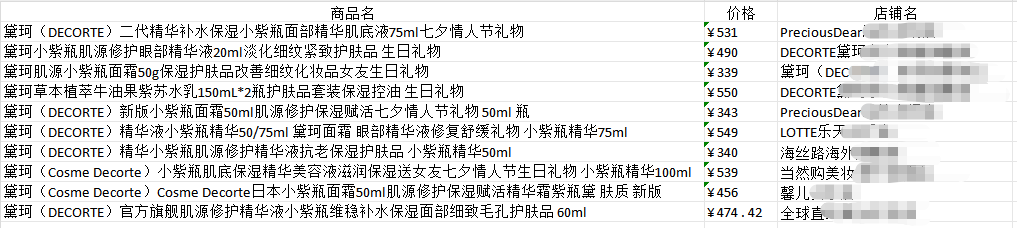
准备Excel表，放在桌面上

<img src="https://mintcdn.com/bazhuayu-rpa-docs/D6MJZZ__w_5ViTWO/helpcenter/getting-started/images/4GiS1V-09.png?fit=max&auto=format&n=D6MJZZ__w_5ViTWO&q=85&s=5572ae679a6f5849c68df19a5b689771" alt="数据表格的使用" width="656" height="529" data-path="helpcenter/getting-started/images/4GiS1V-09.png" />

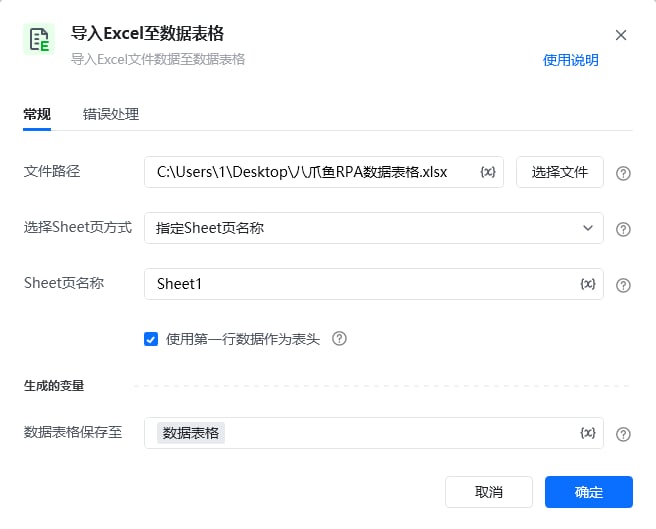
导入Excel至数据表格，文件路径选择桌面上的文件，Sheet页名称输入Sheet1，并且勾选“使用第一行数据做表头”

<img src="https://mintcdn.com/bazhuayu-rpa-docs/D6MJZZ__w_5ViTWO/helpcenter/getting-started/images/4GiS1V-10.png?fit=max&auto=format&n=D6MJZZ__w_5ViTWO&q=85&s=f75df5d004887a16a9b309090fca5bcd" alt="数据表格的使用" width="649" height="477" data-path="helpcenter/getting-started/images/4GiS1V-10.png" />

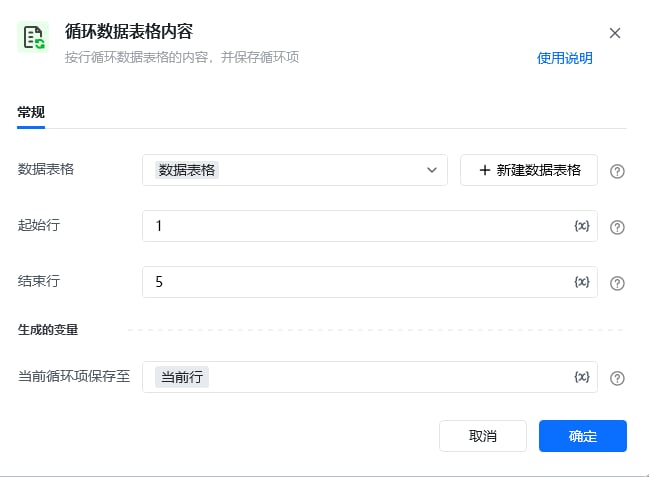
循环数据表格内容，起始行设置1，结束行设置5，也就是循环第1行到第5行之间的内容

<img src="https://mintcdn.com/bazhuayu-rpa-docs/D6MJZZ__w_5ViTWO/helpcenter/getting-started/images/4GiS1V-11.png?fit=max&auto=format&n=D6MJZZ__w_5ViTWO&q=85&s=ddecf3540d4eb1a231e6c399d872f441" alt="数据表格的使用" width="653" height="602" data-path="helpcenter/getting-started/images/4GiS1V-11.png" />

<img src="https://mintcdn.com/bazhuayu-rpa-docs/D6MJZZ__w_5ViTWO/helpcenter/getting-started/images/4GiS1V-12.png?fit=max&auto=format&n=D6MJZZ__w_5ViTWO&q=85&s=a7a1504142ef6f5e1d4ca5b1ec0c1751" alt="数据表格的使用" width="648" height="325" data-path="helpcenter/getting-started/images/4GiS1V-12.png" />

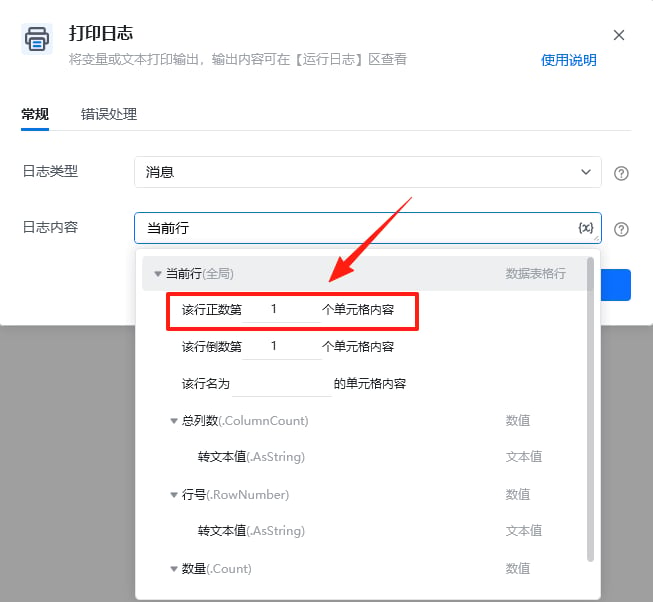
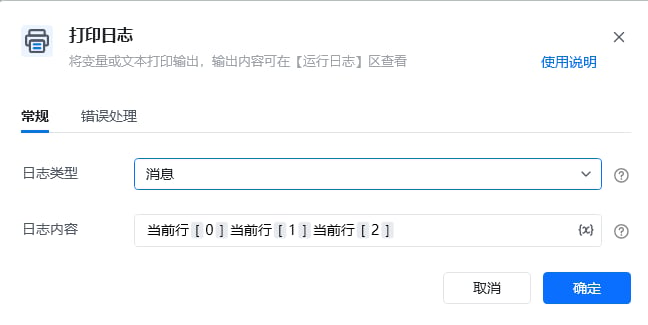
在【循环数据表格内容】和【循环结束标记】之间添加【打印日志】，日志类型选择默认的消息，日志内容选择变量“当前行”，点击下方的“该行正数第x个单元格内容”，其中x依次是1、2、3

<img src="https://mintcdn.com/bazhuayu-rpa-docs/D6MJZZ__w_5ViTWO/helpcenter/getting-started/images/4GiS1V-13.png?fit=max&auto=format&n=D6MJZZ__w_5ViTWO&q=85&s=5471da383fb76cf2300a786437bd0b94" alt="数据表格的使用" width="1366" height="284" data-path="helpcenter/getting-started/images/4GiS1V-13.png" />

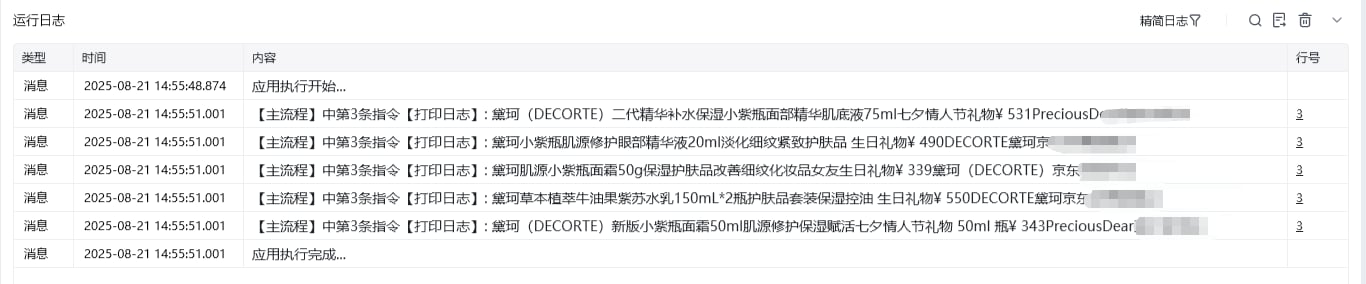
运行后查看日志，第1行—第5行的内容都成功的显示在控制台内。