> ## Documentation Index
> Fetch the complete documentation index at: https://rpa.bazhuayu.com/helpcenter/llms.txt
> Use this file to discover all available pages before exploring further.

# 编辑元素

> 当鼠标点击自动获取元素的时候，通常会出现获取不准确的情况，我们可以通过手动编辑XPath，实现精准定位元素

## 编辑元素的两个入口

### v1.0版本

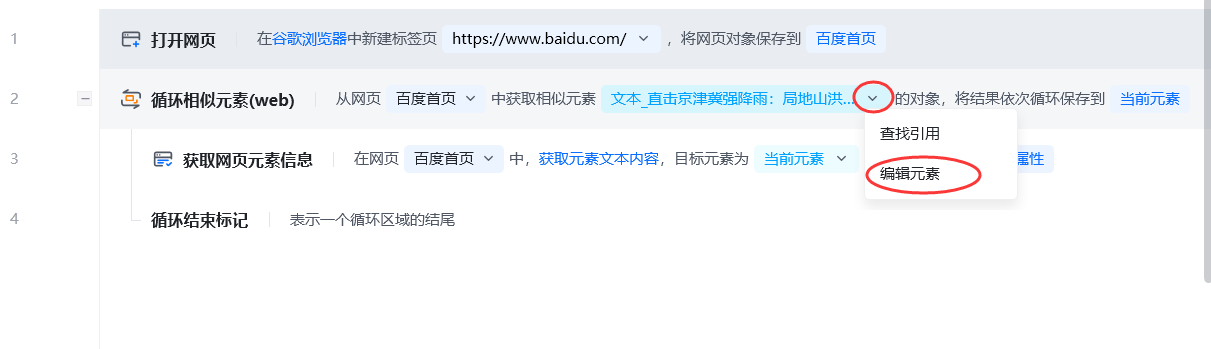
1. 鼠标移动到这个 V 图案上面，会出现一个下拉框，点击“编辑元素”，则会出现编辑元素的窗口

<img src="https://mintcdn.com/bazhuayu-rpa-docs/6GFcsieClfveR1o6/helpcenter/guides/elements/images/edit-element-02.png?fit=max&auto=format&n=6GFcsieClfveR1o6&q=85&s=b3f87ff0e7aebd00ce3887d44cd08b98" alt="编辑元素 示意图 2" width="1211" height="349" data-path="helpcenter/guides/elements/images/edit-element-02.png" />

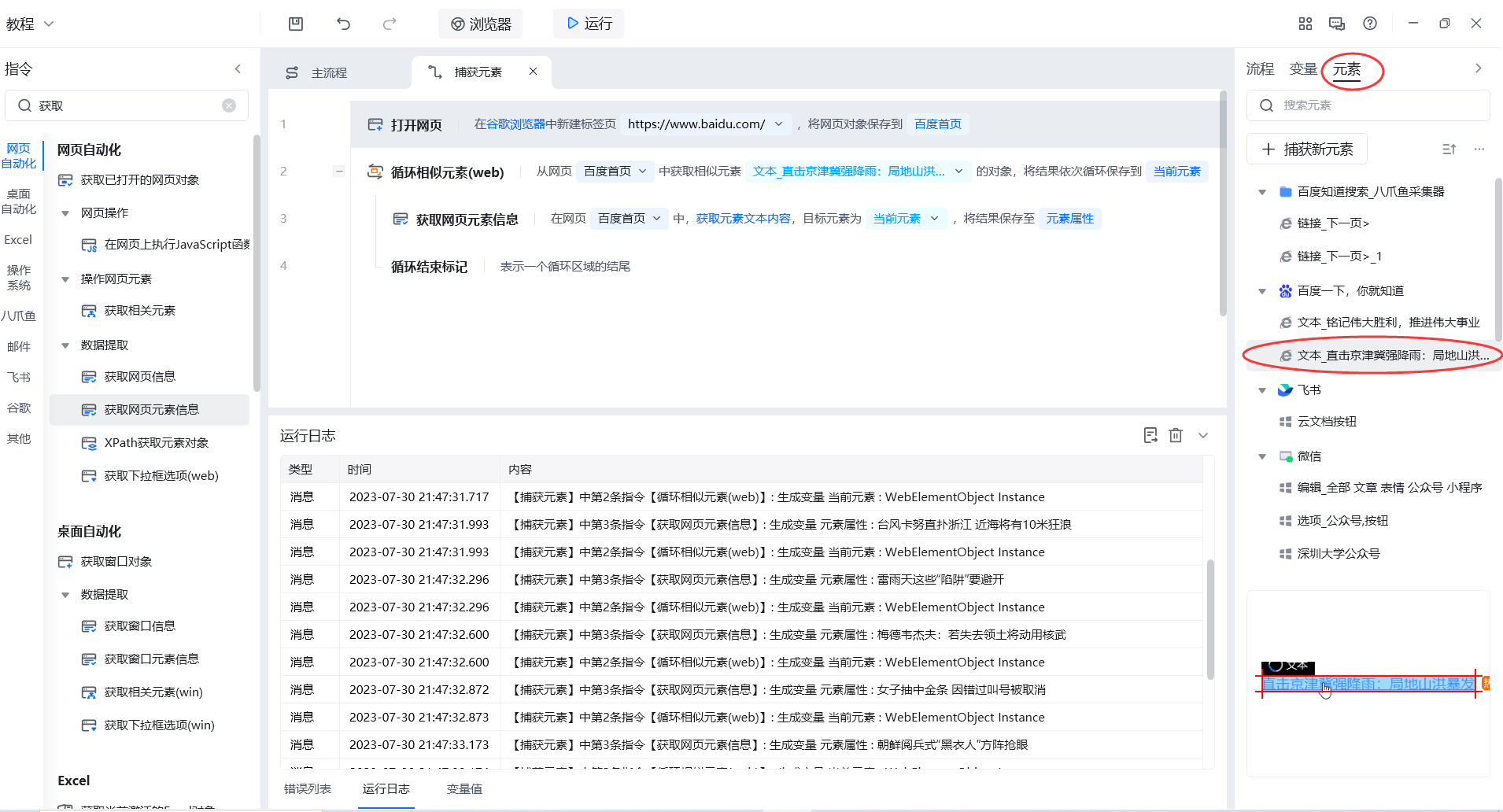
2.右侧【元素】一栏中，双击要编辑的元素，则会出现编辑元素的窗口

<img src="https://mintcdn.com/bazhuayu-rpa-docs/6GFcsieClfveR1o6/helpcenter/guides/elements/images/edit-element-03.png?fit=max&auto=format&n=6GFcsieClfveR1o6&q=85&s=bbc8d77a9a66f3c86df9ecfb9598ae9b" alt="编辑元素 示意图 3" width="1910" height="1032" data-path="helpcenter/guides/elements/images/edit-element-03.png" />

### v2.0版本

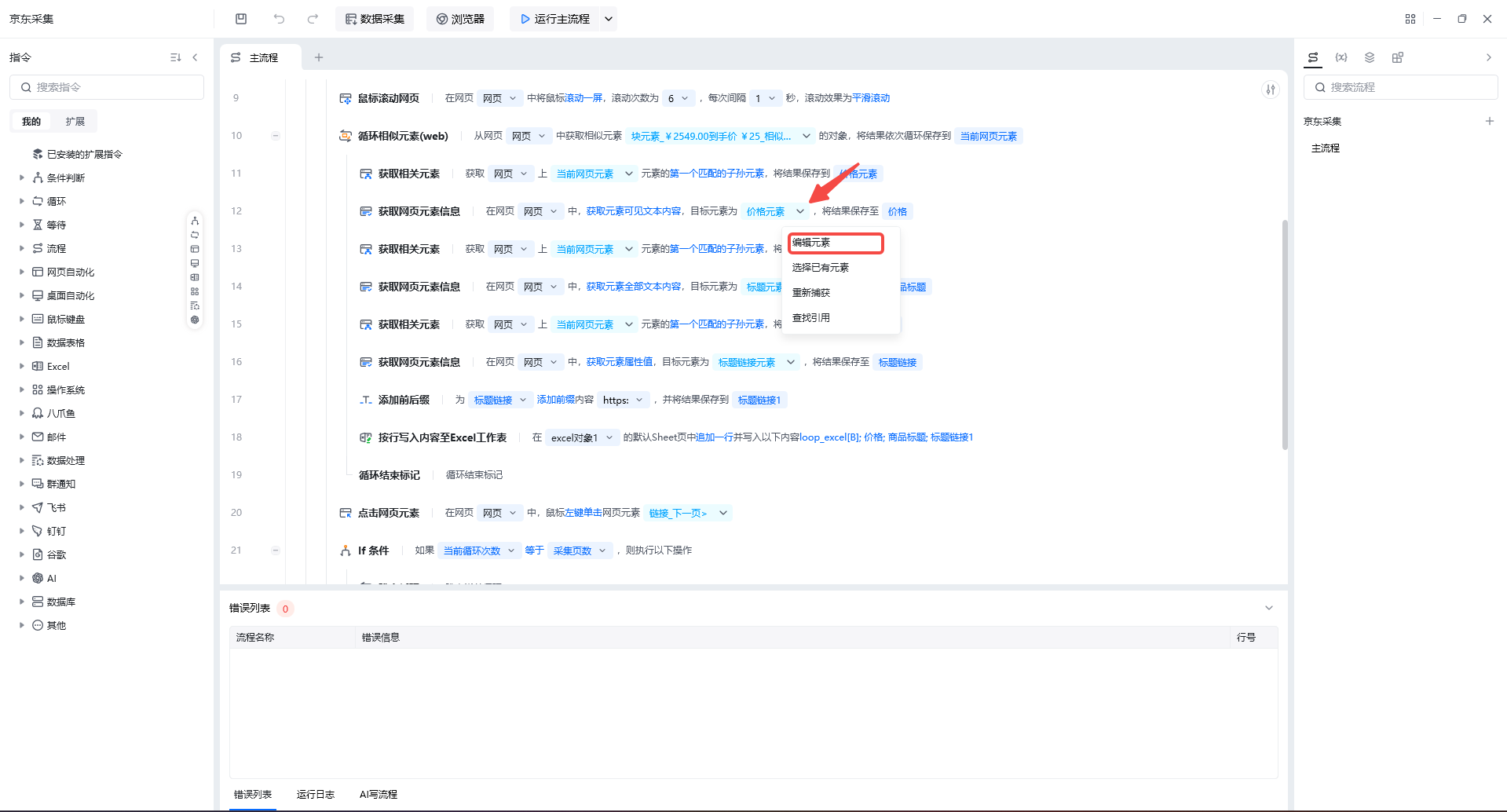
1. 鼠标移动到这个 V 图案上面，会出现一个下拉框，点击“编辑元素”，则会出现编辑元素的窗口

<img src="https://mintcdn.com/bazhuayu-rpa-docs/6GFcsieClfveR1o6/helpcenter/guides/elements/images/edit-element-05.png?fit=max&auto=format&n=6GFcsieClfveR1o6&q=85&s=05fe867e2990299d99a46af5fac770ca" alt="编辑元素 示意图 5" width="1919" height="1034" data-path="helpcenter/guides/elements/images/edit-element-05.png" />

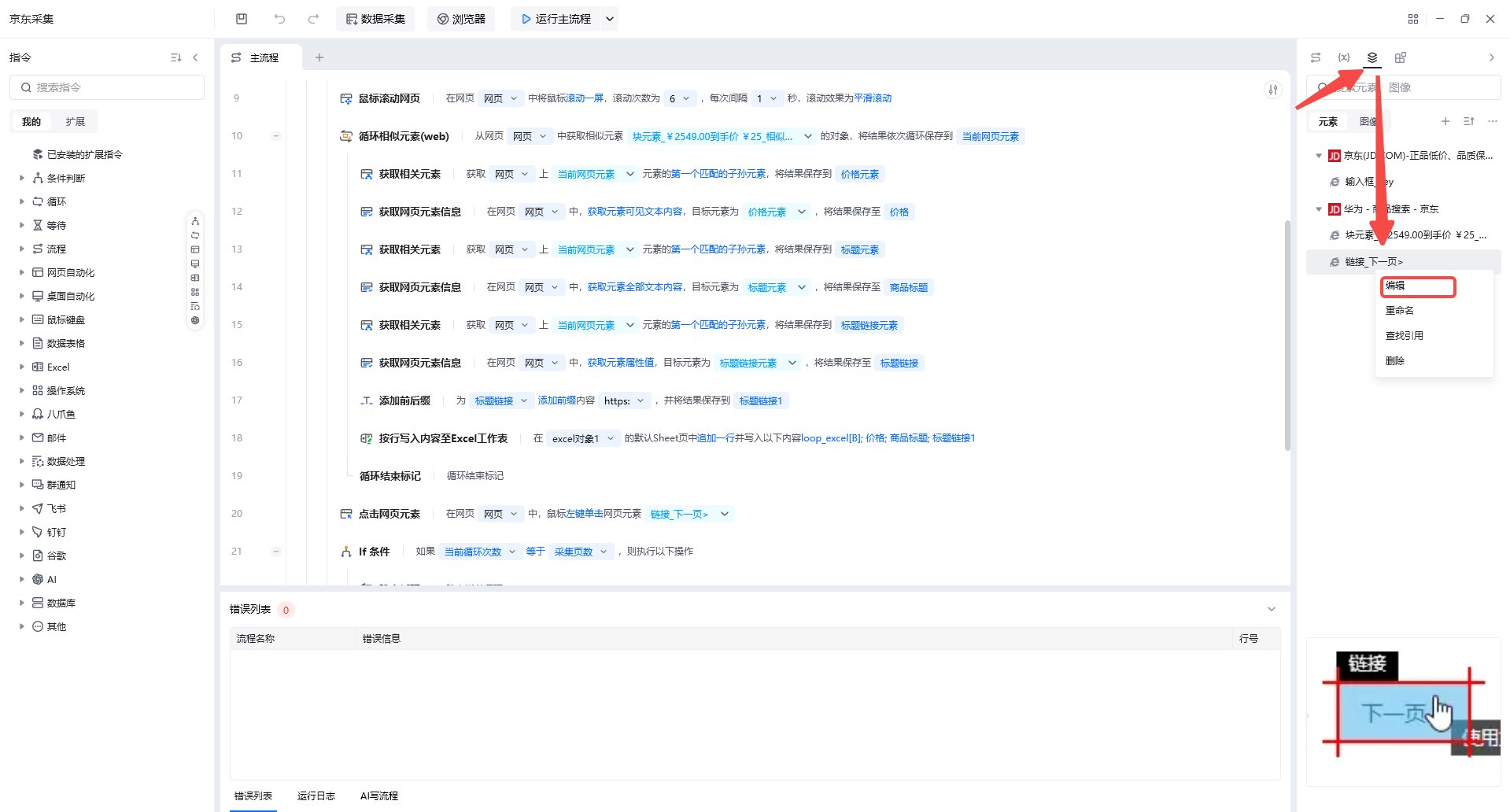
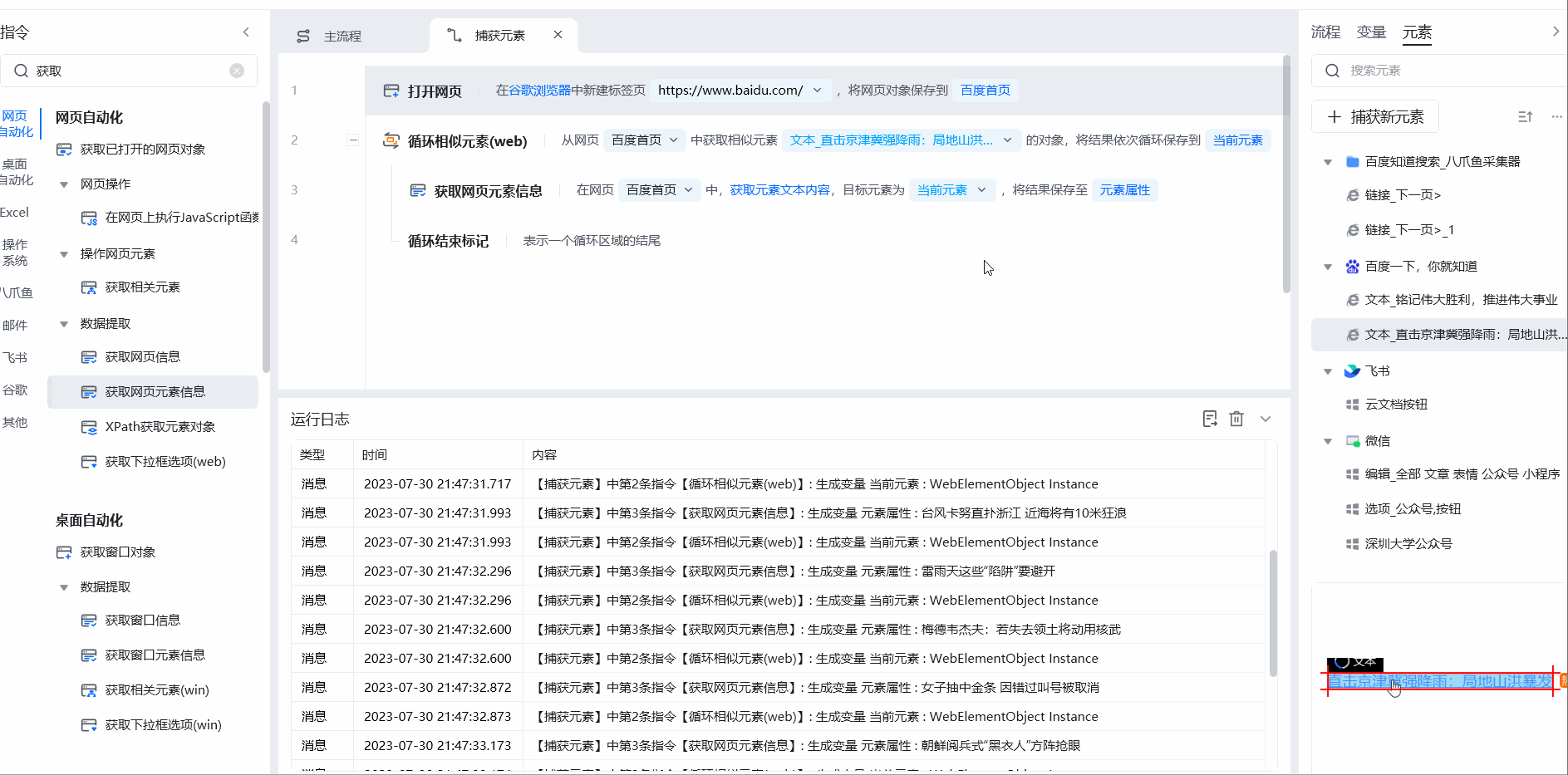
2.右侧【元素】一栏中，“双击”要编辑的元素或是“右键选中”要编辑的元素，则会出现编辑元素的窗口

<img src="https://mintcdn.com/bazhuayu-rpa-docs/6GFcsieClfveR1o6/helpcenter/guides/elements/images/edit-element-06.png?fit=max&auto=format&n=6GFcsieClfveR1o6&q=85&s=81ba170784877b1b28ec23ee1182990d" alt="编辑元素 示意图 6" width="1919" height="1032" data-path="helpcenter/guides/elements/images/edit-element-06.png" />

<br />

## 编辑元素

### 编辑元素操作步骤（含校验元素）

#### v1.0和v2.0通用功能

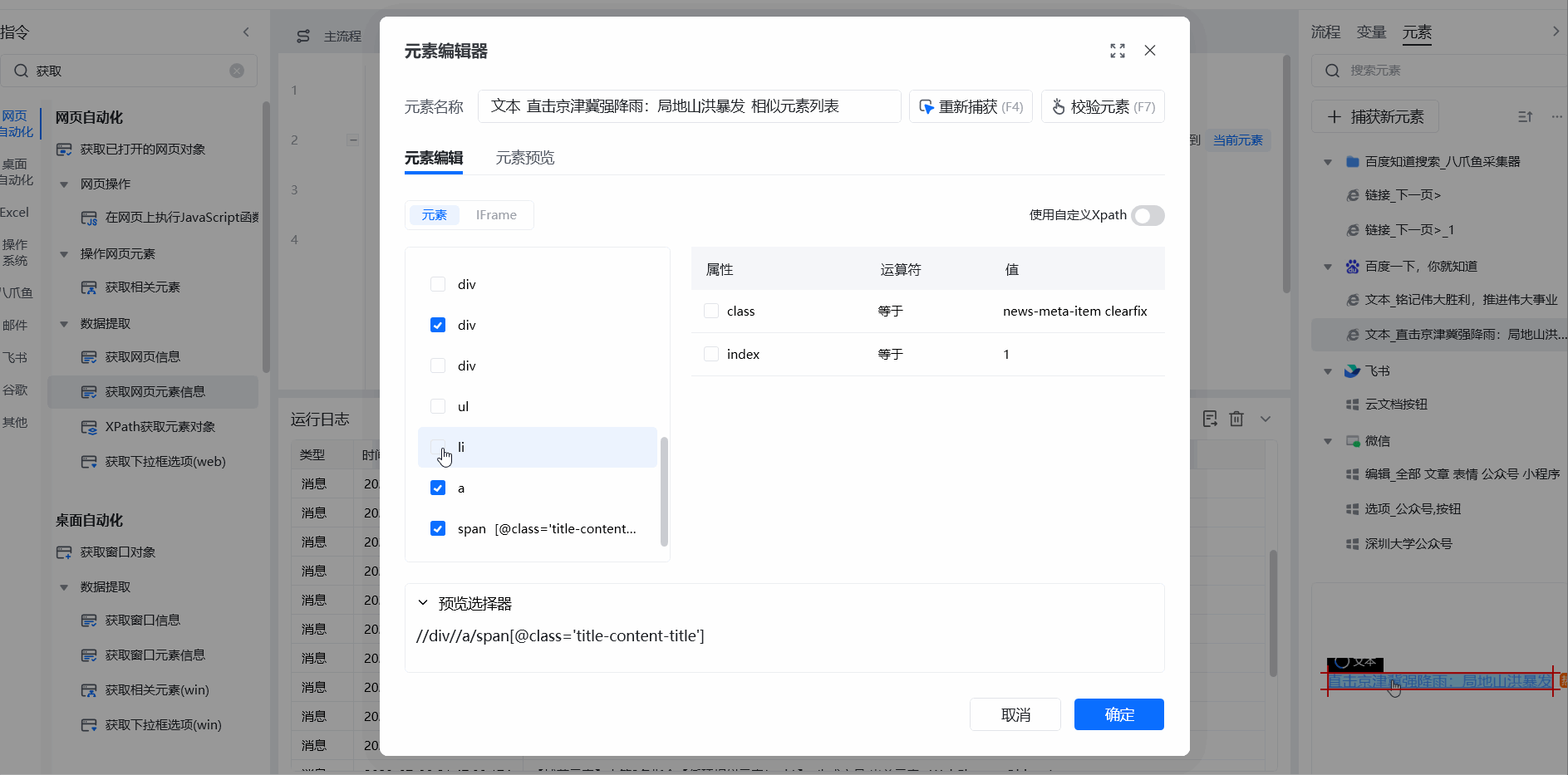
当在元素选择框内勾选不满足需求时，可以点击【使用自定义xpath】；然后自己手写或从浏览器中复制黏贴xpath。

* 在网页的目标元素上右键选择“检查”，进入开发者模式，根据下图指示，再右键复制元素的XPath，选择“使用自定义Xpath”，再填入XPath
* 如果复制XPath还是定位不精准，可以自己填，至于XPath怎么写，可以查询相关的文档学习

<img src="https://mintcdn.com/bazhuayu-rpa-docs/6GFcsieClfveR1o6/helpcenter/guides/elements/images/edit-element-07.png?fit=max&auto=format&n=6GFcsieClfveR1o6&q=85&s=04fe882c1f07ffb7eb902a089f9f3ca4" alt="编辑元素 示意图 7" width="1887" height="933" data-path="helpcenter/guides/elements/images/edit-element-07.png" />

* 也可以通过勾选复选框，层层筛选目标元素的XPath。
  点击**校验元素**，可以校验当前网页或窗口中匹配到的元素。注意如果同时打开多个相同界面，可能会校验到多个。

<img src="https://mintcdn.com/bazhuayu-rpa-docs/6GFcsieClfveR1o6/helpcenter/guides/elements/images/edit-element-08.png?fit=max&auto=format&n=6GFcsieClfveR1o6&q=85&s=3df249bbf32a6691fc111c2effd23977" alt="编辑元素 示意图 8" width="1887" height="933" data-path="helpcenter/guides/elements/images/edit-element-08.png" />

#### v2.0元素编辑器中可使用变量

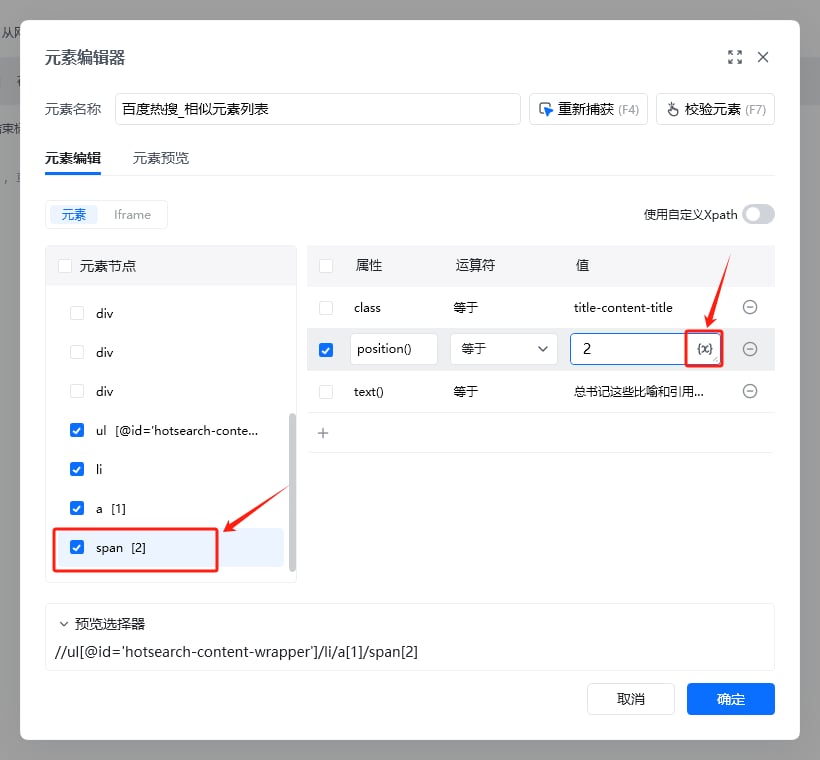
1.在“勾选”页面添加变量

找到目标标签--->找到指定属性--->在属性值中使用变量，点击(x)即可添加变量

<img src="https://mintcdn.com/bazhuayu-rpa-docs/6GFcsieClfveR1o6/helpcenter/guides/elements/images/edit-element-09.png?fit=max&auto=format&n=6GFcsieClfveR1o6&q=85&s=58b7f4593a3a5fd9a66a558ea74d25f7" alt="编辑元素 示意图 9" width="820" height="760" data-path="helpcenter/guides/elements/images/edit-element-09.png" />

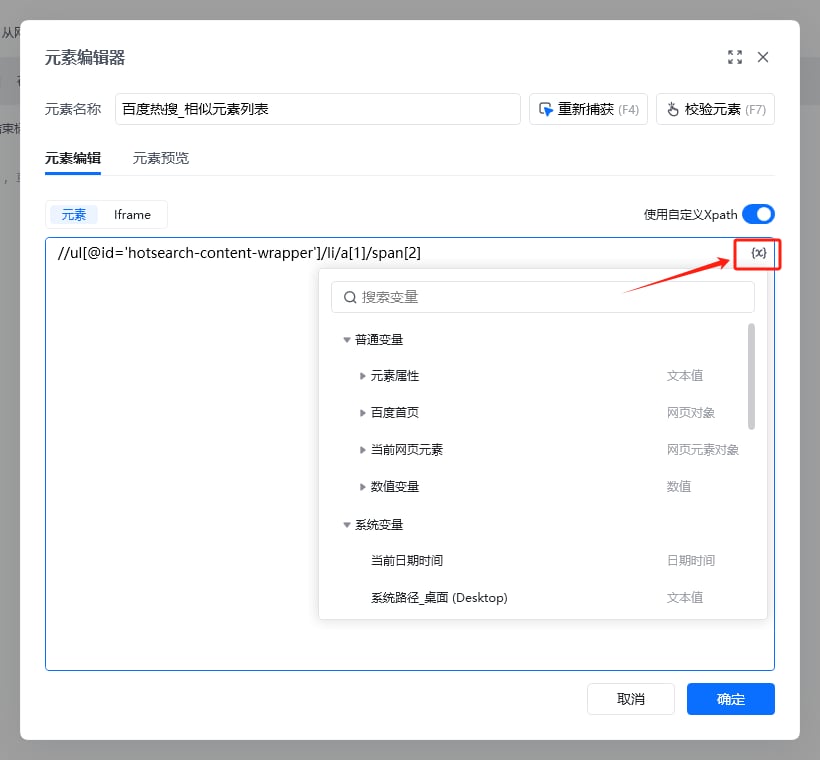
2.在“使用自定义Xpath”页面添加变量

在指定位置添加变量，同样也是点击(x)选择目标变量

<img src="https://mintcdn.com/bazhuayu-rpa-docs/6GFcsieClfveR1o6/helpcenter/guides/elements/images/edit-element-10.png?fit=max&auto=format&n=6GFcsieClfveR1o6&q=85&s=b3f668a0170e4f2793d83f374723563b" alt="编辑元素 示意图 10" width="820" height="760" data-path="helpcenter/guides/elements/images/edit-element-10.png" />

### 重新捕获元素

当前元素找不到时，可以重新捕获元素。

对于元素之前能找到，现在找不到了，可以将**之前的元素路径**（xpath）复制出来，黏贴到文档中。然后重新捕获下这个元素，再将**重新捕获的元素路径**复制出来，和之前的元素路径进行对比，**看看有什么变化**。最后可以去修改这个变化的地方，以免后面还出现这类情况。

比如下图这情况，新老数据的ListViewItem后数值不一样。

<img src="https://mintcdn.com/bazhuayu-rpa-docs/6GFcsieClfveR1o6/helpcenter/guides/elements/images/edit-element-11.png?fit=max&auto=format&n=6GFcsieClfveR1o6&q=85&s=427c697783f21ed3f2f73063c5d347e5" alt="编辑元素 示意图 11" width="1700" height="132" data-path="helpcenter/guides/elements/images/edit-element-11.png" />

就把这部分都去掉，以便适配新老两种不同的情况。

<img src="https://mintcdn.com/bazhuayu-rpa-docs/BVjex46aNNZSgW5f/helpcenter/guides/elements/images/edit-element-12.png?fit=max&auto=format&n=BVjex46aNNZSgW5f&q=85&s=55e2b29cd022c9e88ee222bd9404d961" alt="编辑元素 示意图 12" width="1613" height="129" data-path="helpcenter/guides/elements/images/edit-element-12.png" />

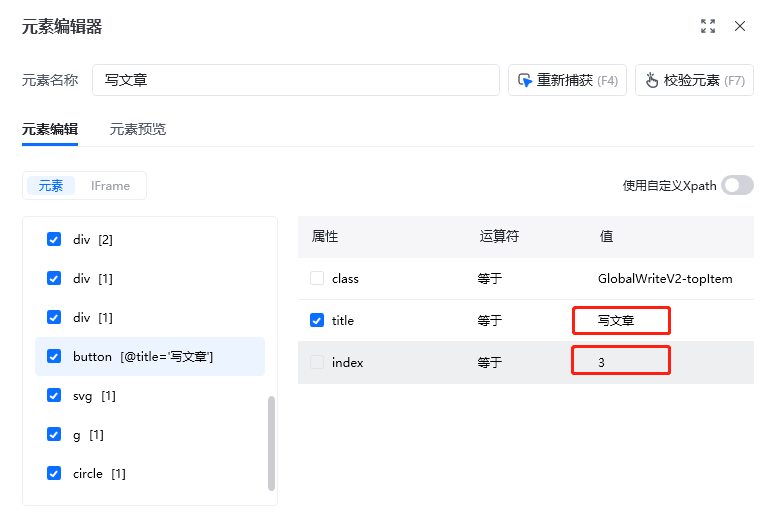
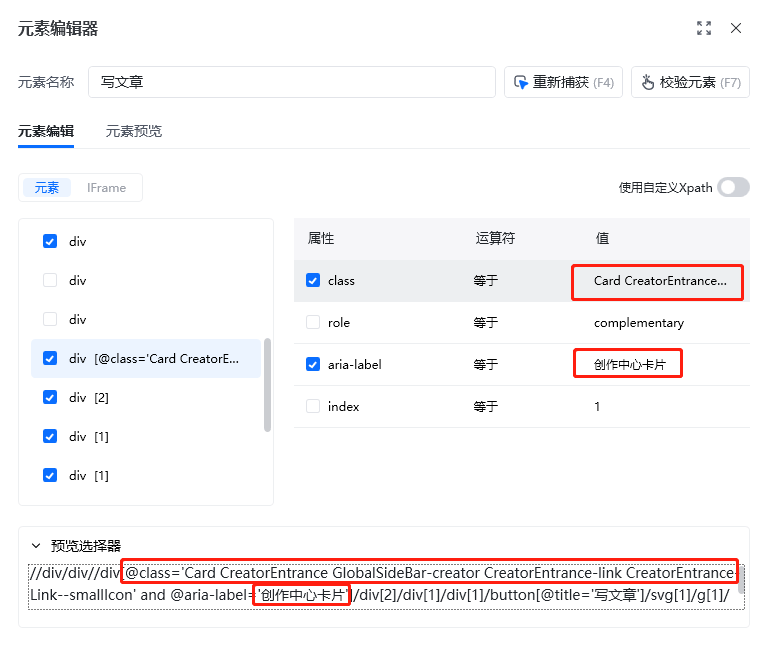
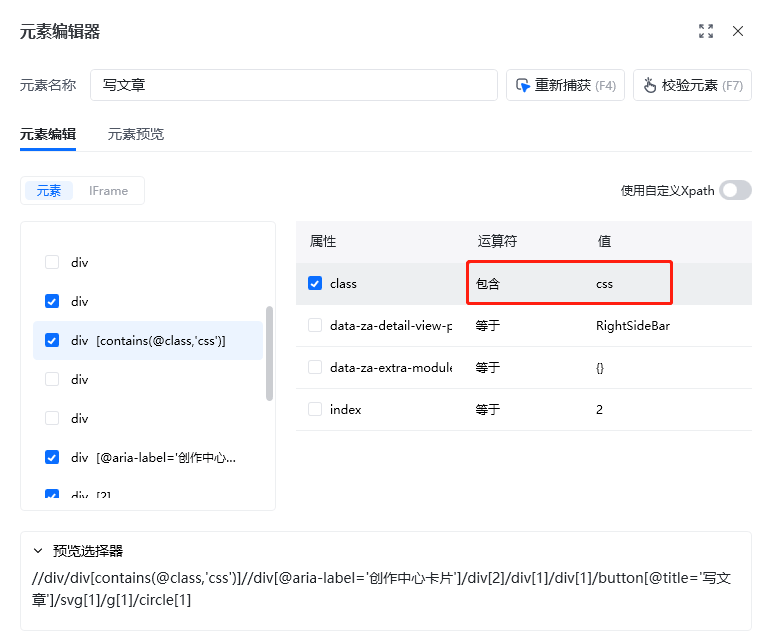
### 编辑元素时勾选属性值的一般原则

1.去掉序号、跳过中间层级适配性会更强
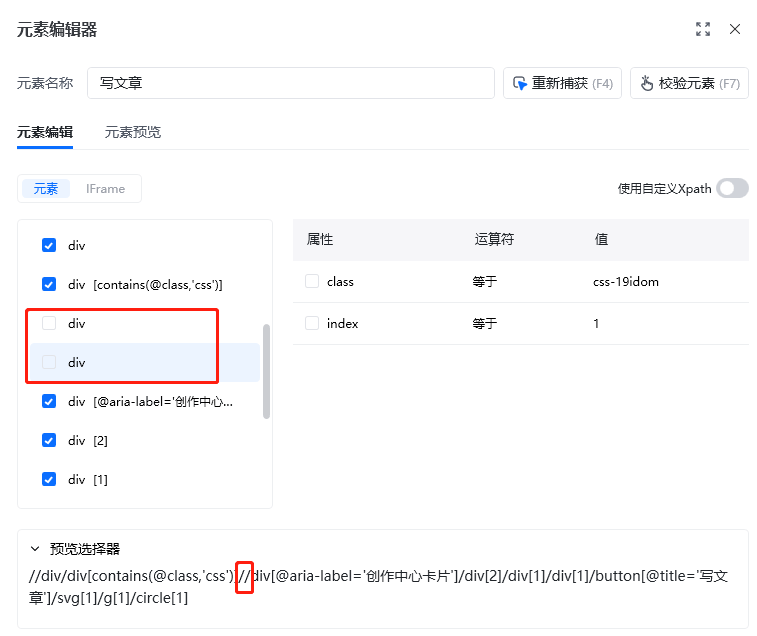
<img src="https://mintcdn.com/bazhuayu-rpa-docs/BVjex46aNNZSgW5f/helpcenter/guides/elements/images/edit-element-13.png?fit=max&auto=format&n=BVjex46aNNZSgW5f&q=85&s=24071fbfc6ff92b3c2f937b80484d9af" alt="编辑元素 示意图 13" width="757" height="636" data-path="helpcenter/guides/elements/images/edit-element-13.png" />

2.选择属性值优于选序号

<img src="https://mintcdn.com/bazhuayu-rpa-docs/BVjex46aNNZSgW5f/helpcenter/guides/elements/images/edit-element-14.png?fit=max&auto=format&n=BVjex46aNNZSgW5f&q=85&s=cff8c1789a6545473a66c995921064b8" alt="编辑元素 示意图 14" width="775" height="521" data-path="helpcenter/guides/elements/images/edit-element-14.png" />

3.选择比较规律、简单的属性值

<img src="https://mintcdn.com/bazhuayu-rpa-docs/BVjex46aNNZSgW5f/helpcenter/guides/elements/images/edit-element-15.png?fit=max&auto=format&n=BVjex46aNNZSgW5f&q=85&s=ea1fbfd16d3db6fc438e747a53912f6c" alt="编辑元素 示意图 15" width="763" height="649" data-path="helpcenter/guides/elements/images/edit-element-15.png" />

4.使用包含，去掉不规则的属性值

<img src="https://mintcdn.com/bazhuayu-rpa-docs/BVjex46aNNZSgW5f/helpcenter/guides/elements/images/edit-element-16.png?fit=max&auto=format&n=BVjex46aNNZSgW5f&q=85&s=1e355394ad367518a0fa0d287099ab35" alt="编辑元素 示意图 16" width="771" height="637" data-path="helpcenter/guides/elements/images/edit-element-16.png" />

### 选择运算符

<img src="https://mintcdn.com/bazhuayu-rpa-docs/BVjex46aNNZSgW5f/helpcenter/guides/elements/images/edit-element-17.png?fit=max&auto=format&n=BVjex46aNNZSgW5f&q=85&s=c348a178586c3c6cff74383103490022" alt="编辑元素 示意图 17" width="820" height="153" data-path="helpcenter/guides/elements/images/edit-element-17.png" />

<Info>
  使用过程中遇到问题？前往 [八爪鱼RPA 开发者社区问答板块](https://rpa.bazhuayu.com/community/questions) 提问，获取官方与社区帮助。
</Info>