> ## Documentation Index
> Fetch the complete documentation index at: https://rpa.bazhuayu.com/helpcenter/llms.txt
> Use this file to discover all available pages before exploring further.

# 查看桌面元素的小工具--FlaUInspect

> 查看桌面元素的小工具--FlaUInspect的使用说明与操作指南

### 工具包：

[查看桌面元素小工具.rar](https://resource-wangsu.helplook.net/docker_production/ja1cid/article/RjQZqz/attachments/bin.rar)

### 使用步骤：

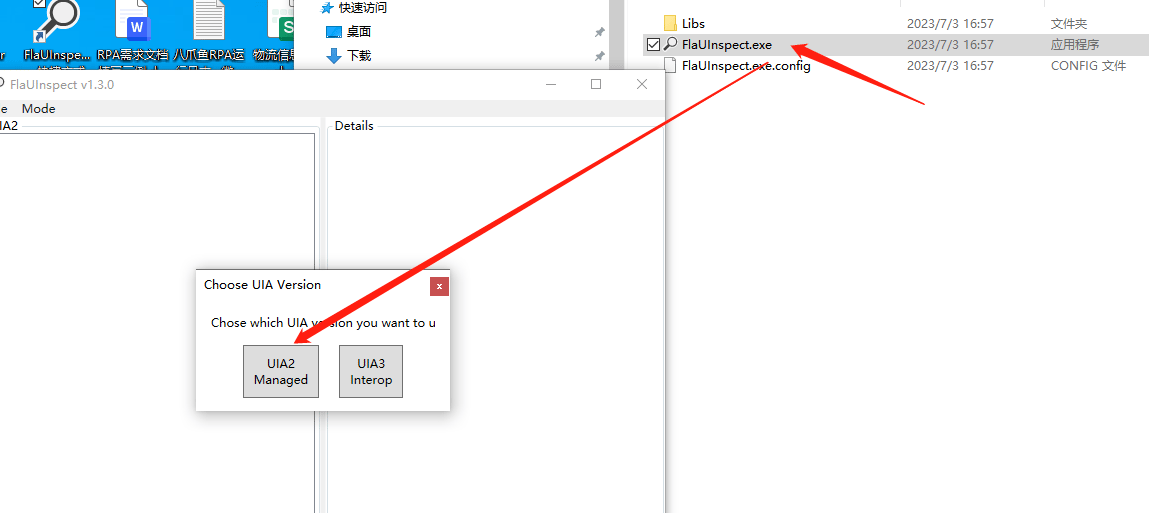
1.下载上面压缩文件后解压到本地。

2.打开解压文件夹，点击FlaUInspect.exe文件，选择UIA2

<img src="https://mintcdn.com/bazhuayu-rpa-docs/BVjex46aNNZSgW5f/helpcenter/guides/elements/images/flauinspect-01.png?fit=max&auto=format&n=BVjex46aNNZSgW5f&q=85&s=0688fe4ab0cf1fd6382043b353a9fc1f" alt="查看桌面元素的小工具--FlaUInspect 示意图 1" width="1149" height="513" data-path="helpcenter/guides/elements/images/flauinspect-01.png" />

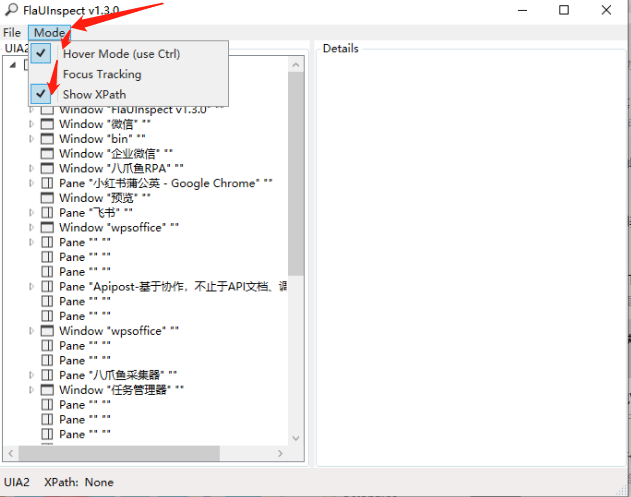
3.点击Mode 勾选Hover Mode 和Show XPath

<img src="https://mintcdn.com/bazhuayu-rpa-docs/BVjex46aNNZSgW5f/helpcenter/guides/elements/images/flauinspect-02.png?fit=max&auto=format&n=BVjex46aNNZSgW5f&q=85&s=8bf42fcc55cf5c1aa65c860f70f23ec4" alt="查看桌面元素的小工具--FlaUInspect 示意图 2" width="631" height="497" data-path="helpcenter/guides/elements/images/flauinspect-02.png" />

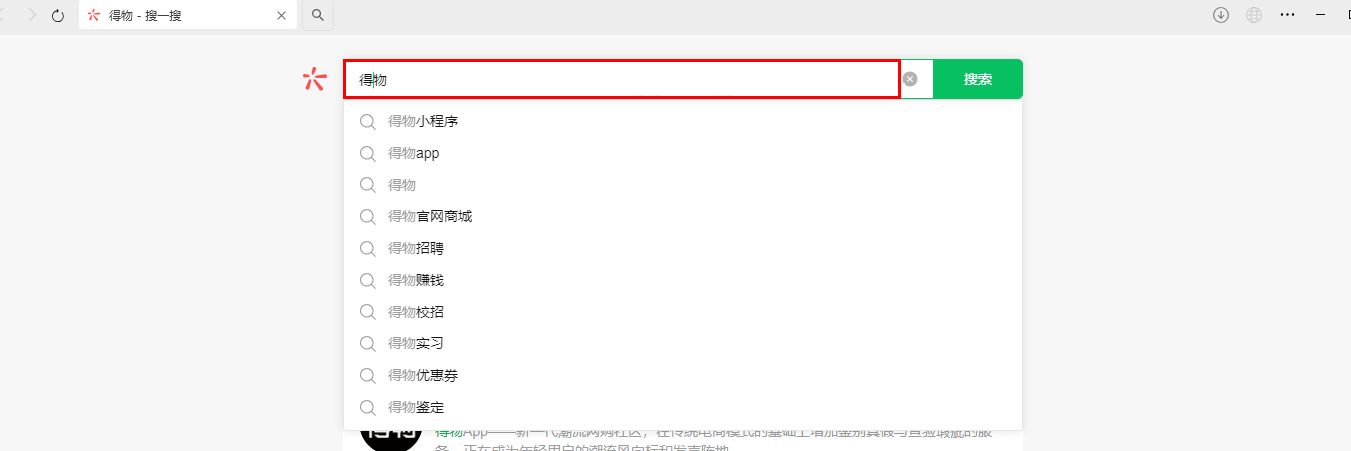
4.按住键盘中的Ctrl 然后将鼠标移到或点击要查看的桌面元素，红框部分就是当前识别出来的元素。

<img src="https://mintcdn.com/bazhuayu-rpa-docs/BVjex46aNNZSgW5f/helpcenter/guides/elements/images/flauinspect-03.png?fit=max&auto=format&n=BVjex46aNNZSgW5f&q=85&s=f6b6a074f809efda9c306a7bf1e05ff1" alt="查看桌面元素的小工具--FlaUInspect 示意图 3" width="1351" height="451" data-path="helpcenter/guides/elements/images/flauinspect-03.png" />

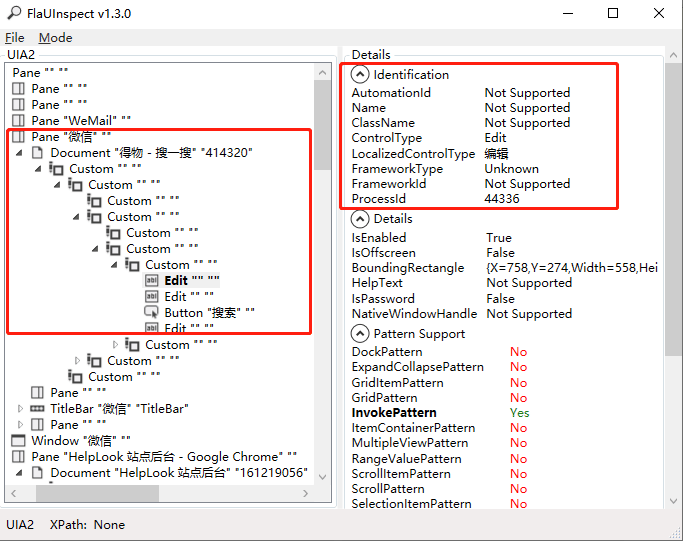
5.在FlaUInspecth中就可以看到选中的元素情况。主要会使用红框中信息。
<img src="https://mintcdn.com/bazhuayu-rpa-docs/BVjex46aNNZSgW5f/helpcenter/guides/elements/images/flauinspect-04.png?fit=max&auto=format&n=BVjex46aNNZSgW5f&q=85&s=2109845462a216e871c77a1bf8734597" alt="查看桌面元素的小工具--FlaUInspect 示意图 4" width="683" height="541" data-path="helpcenter/guides/elements/images/flauinspect-04.png" />

<Info>
  使用过程中遇到问题？前往 [八爪鱼RPA 开发者社区问答板块](https://rpa.bazhuayu.com/community/questions) 提问，获取官方与社区帮助。
</Info>