> ## Documentation Index
> Fetch the complete documentation index at: https://rpa.bazhuayu.com/helpcenter/llms.txt
> Use this file to discover all available pages before exploring further.

# 捕获图像

> 八爪鱼 RPA 支持在指令内、元素库内或通过 Shift+Z 快捷键捕获屏幕图像，捕获后可用于点击、输入等图像类指令。

## 简介

图像是八爪鱼 RPA 中一种与元素并列的定位方式。当目标区域无法通过 XPath 或控件树稳定识别时，可以截图保存为图像，并在后续流程中按视觉位置进行操作。

## 捕获方式

八爪鱼 RPA 提供两种捕获入口，并支持一组截图快捷键。

### 在指令中捕获

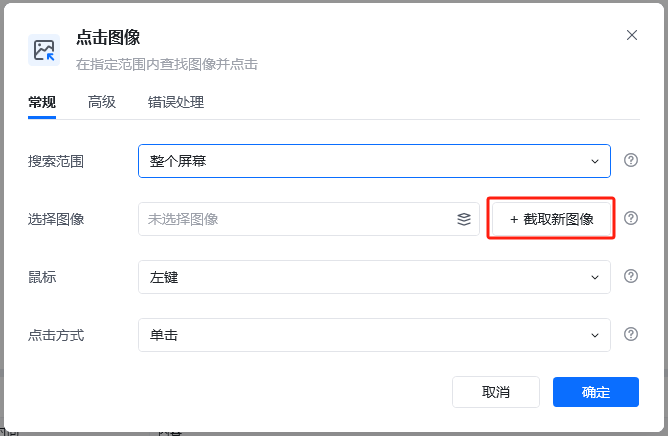
1. 打开目标指令（如「点击图像」），点击元素选择框旁的图像按钮。

<img src="https://mintcdn.com/bazhuayu-rpa-docs/BVjex46aNNZSgW5f/helpcenter/guides/images/images/capture-image-01.png?fit=max&auto=format&n=BVjex46aNNZSgW5f&q=85&s=d24e47d78a1b9a3c8855c2e4b5bd80f8" alt="捕获图像 示意图 1" width="668" height="436" data-path="helpcenter/guides/images/images/capture-image-01.png" />

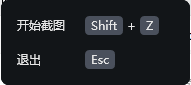
2. 按下 **Shift + Z** 进入截图模式，框选屏幕上要捕获的区域。

<img src="https://mintcdn.com/bazhuayu-rpa-docs/BVjex46aNNZSgW5f/helpcenter/guides/images/images/capture-image-02.png?fit=max&auto=format&n=BVjex46aNNZSgW5f&q=85&s=1ad2782cb8242daec53f46e26ce17489" alt="捕获图像 示意图 2" width="1400" height="800" data-path="helpcenter/guides/images/images/capture-image-02.png" />

3. 框选完成后点击 **Esc** 退出截图模式。

<img src="https://mintcdn.com/bazhuayu-rpa-docs/BVjex46aNNZSgW5f/helpcenter/guides/images/images/capture-image-03.png?fit=max&auto=format&n=BVjex46aNNZSgW5f&q=85&s=f756b70a4f7b44d5295f4a446efab656" alt="捕获图像 示意图 3" width="191" height="85" data-path="helpcenter/guides/images/images/capture-image-03.png" />

### 在元素库中捕获

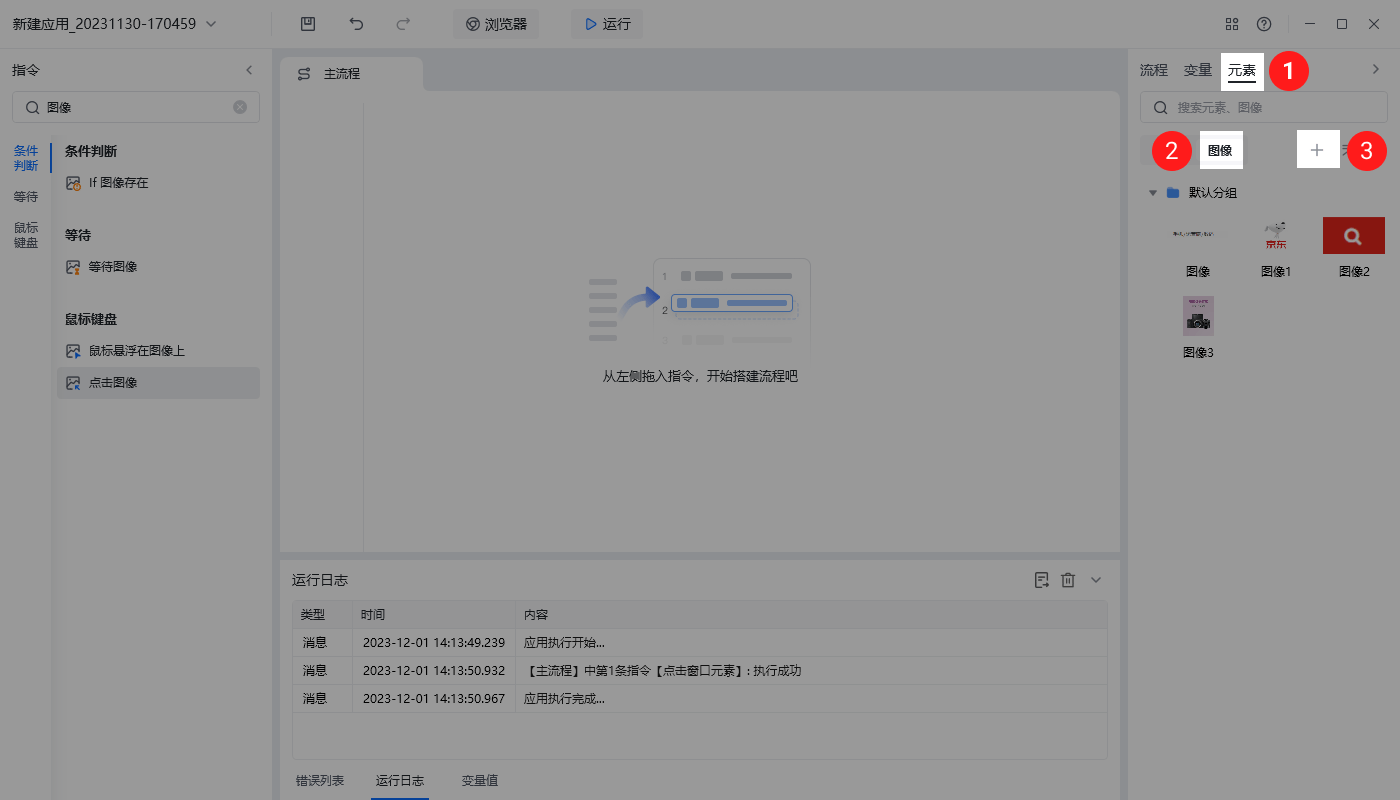
1. 在元素库中点击目标元素 → 点击「图像」标签 → 点击「+」号键进入捕获模式。
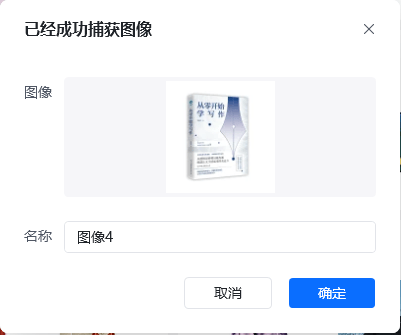
<img src="https://mintcdn.com/bazhuayu-rpa-docs/BVjex46aNNZSgW5f/helpcenter/guides/images/images/capture-image-04.png?fit=max&auto=format&n=BVjex46aNNZSgW5f&q=85&s=b2eacc25affed931d51fac61c4bd42f8" alt="捕获图像 示意图 4" width="401" height="335" data-path="helpcenter/guides/images/images/capture-image-04.png" />

2. 按 **Shift + Z** 框选区域，**Esc** 退出。

### 快捷键总览

| 操作     | 快捷键       |
| ------ | --------- |
| 进入截图模式 | Shift + Z |
| 退出截图模式 | Esc       |

## 管理已捕获的图像

捕获成功后，可以在元素库或指令中对图像进行重命名、预览大图等操作。

### 重命名图像

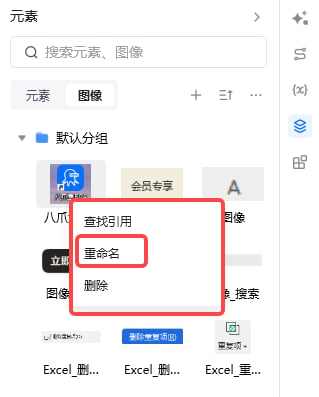
在元素库中，右键选中图片可重命名图片名称，便于后续维护。

<img src="https://mintcdn.com/bazhuayu-rpa-docs/BVjex46aNNZSgW5f/helpcenter/guides/images/images/capture-image-05.png?fit=max&auto=format&n=BVjex46aNNZSgW5f&q=85&s=1ea60091d3394d393ff1928c148d95f3" alt="捕获图像 示意图 5" width="319" height="397" data-path="helpcenter/guides/images/images/capture-image-05.png" />

### 预览大图

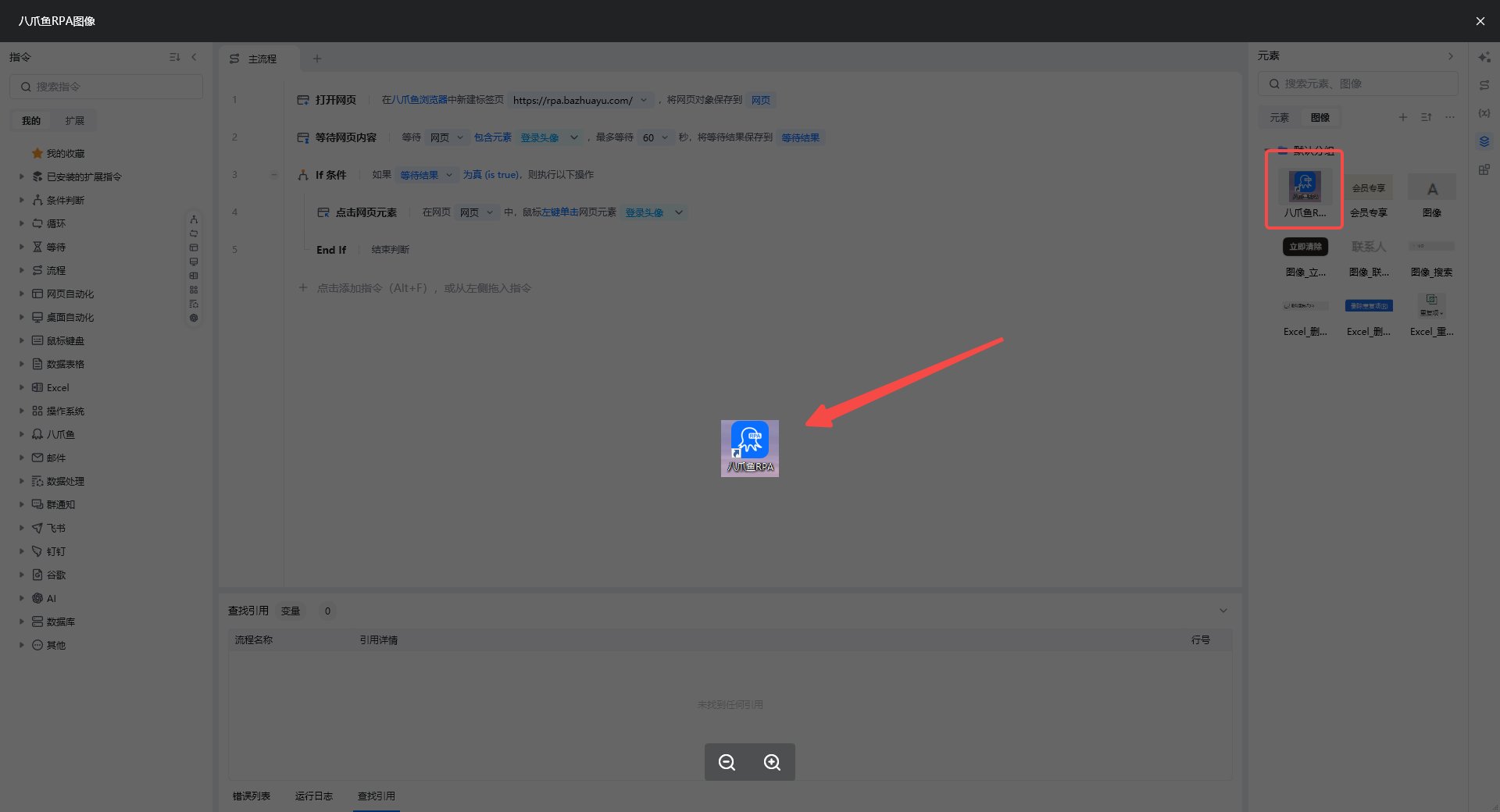
双击图像缩略图上即可查看大图，确认捕获内容是否准确。

<img src="https://mintcdn.com/bazhuayu-rpa-docs/BVjex46aNNZSgW5f/helpcenter/guides/images/images/capture-image-06.png?fit=max&auto=format&n=BVjex46aNNZSgW5f&q=85&s=fb92307e340a23c1f88fcbefe183834e" alt="捕获图像 示意图 6" width="1920" height="1040" data-path="helpcenter/guides/images/images/capture-image-06.png" />

## 在指令中使用图像

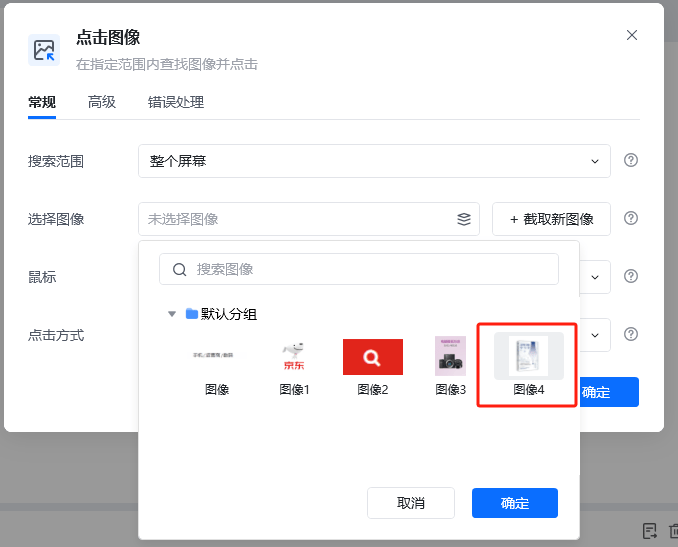
捕获到图像以后，即可在图像类指令中直接选择使用。

<img src="https://mintcdn.com/bazhuayu-rpa-docs/BVjex46aNNZSgW5f/helpcenter/guides/images/images/capture-image-07.png?fit=max&auto=format&n=BVjex46aNNZSgW5f&q=85&s=da059c63ab22314e316c8e4623f8ce38" alt="捕获图像 示意图 7" width="678" height="547" data-path="helpcenter/guides/images/images/capture-image-07.png" />

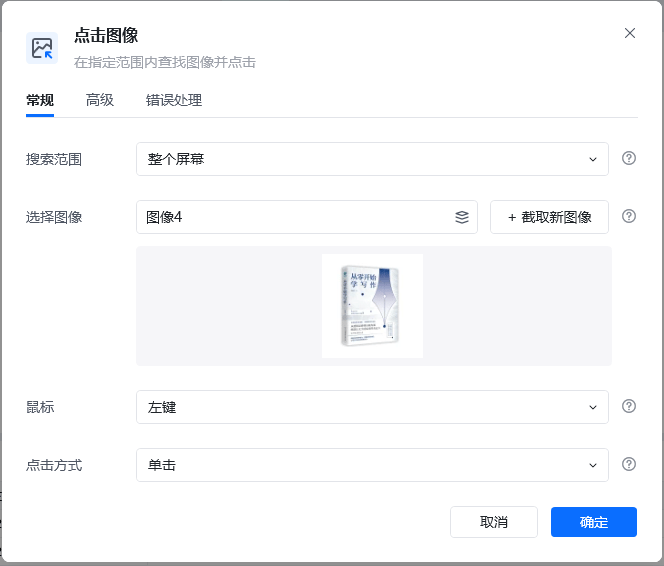
例如，在「点击图像」指令中使用刚刚捕获的图像，并设置点击方式为单击。

<img src="https://mintcdn.com/bazhuayu-rpa-docs/BVjex46aNNZSgW5f/helpcenter/guides/images/images/capture-image-08.png?fit=max&auto=format&n=BVjex46aNNZSgW5f&q=85&s=eb0698c9895f670651164ab8a6520804" alt="捕获图像 示意图 8" width="664" height="566" data-path="helpcenter/guides/images/images/capture-image-08.png" />

## 示例：点击商品图片进入详情

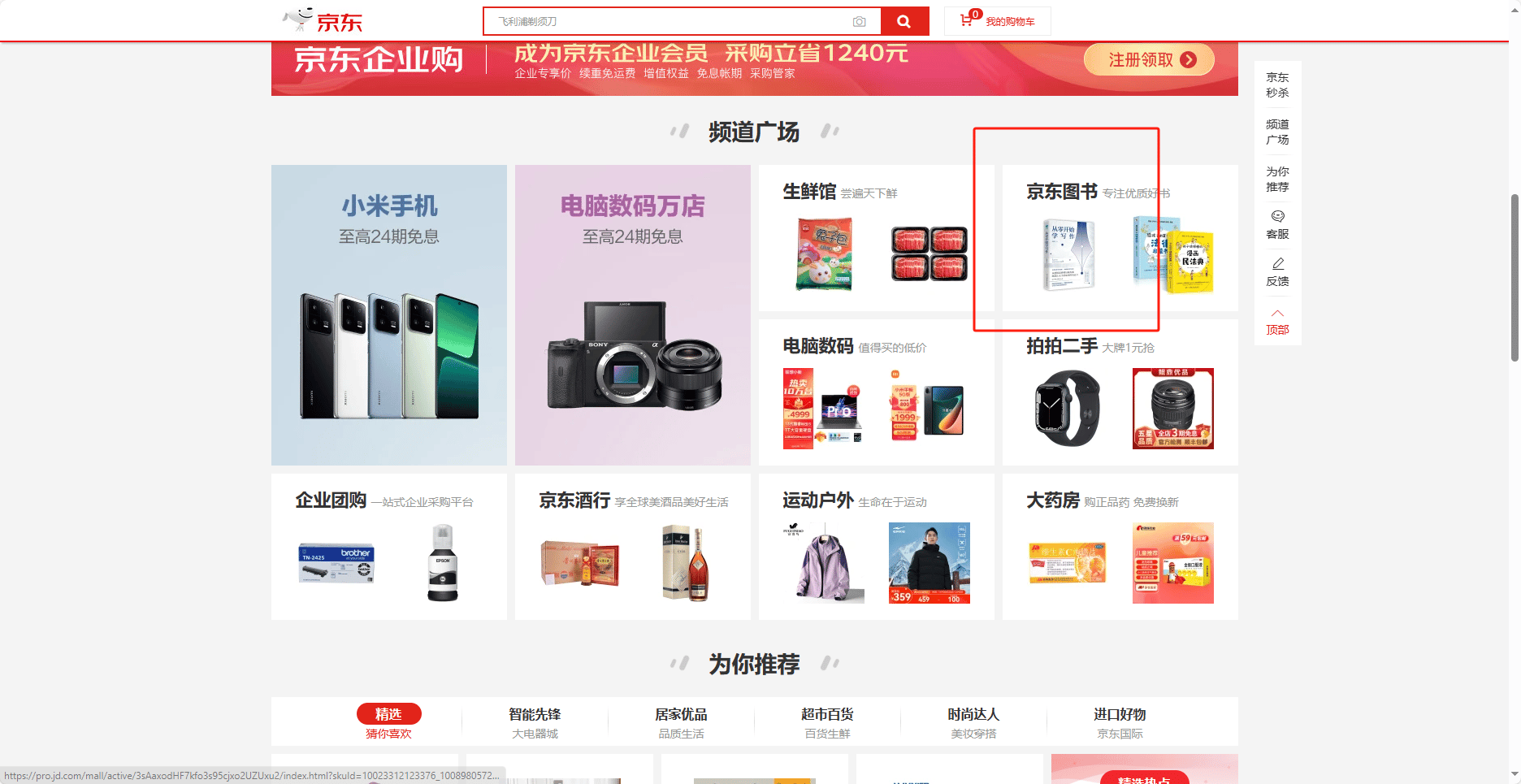
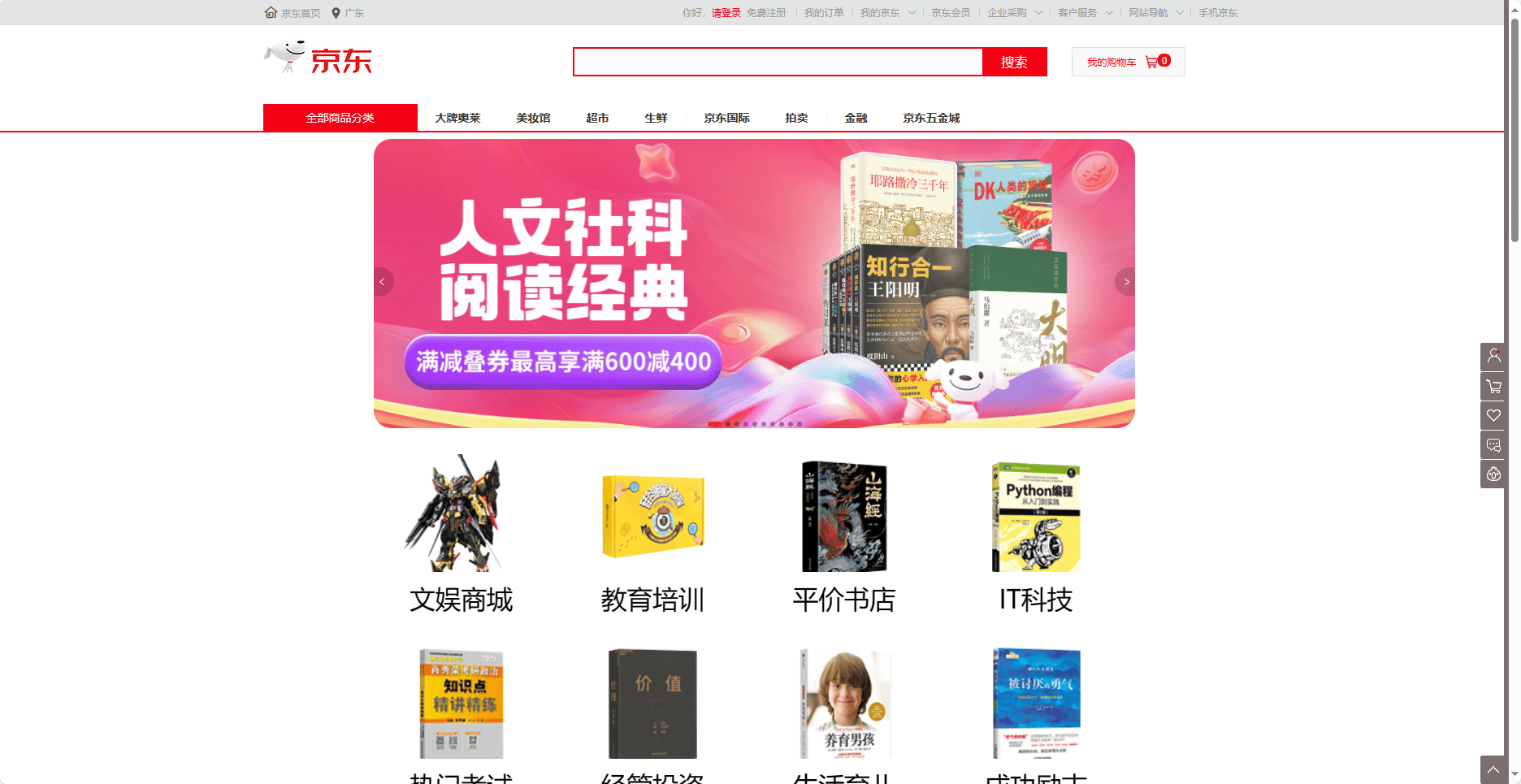
下面以「在商城页面点击商品图片进入图书详情」为例，展示完整流程。

### 流程搭建

在商城页面执行流程：

<img src="https://mintcdn.com/bazhuayu-rpa-docs/BVjex46aNNZSgW5f/helpcenter/guides/images/images/capture-image-09.png?fit=max&auto=format&n=BVjex46aNNZSgW5f&q=85&s=4f2c50e9032db1d2f1a60426e84c522a" alt="捕获图像 示意图 9" width="1872" height="965" data-path="helpcenter/guides/images/images/capture-image-09.png" />

<img src="https://mintcdn.com/bazhuayu-rpa-docs/BVjex46aNNZSgW5f/helpcenter/guides/images/images/capture-image-10.png?fit=max&auto=format&n=BVjex46aNNZSgW5f&q=85&s=43e5ca891b8761d941c9c6c124c17f9a" alt="捕获图像 示意图 10" width="847" height="120" data-path="helpcenter/guides/images/images/capture-image-10.png" />

自动跳转到图书页面：

<img src="https://mintcdn.com/bazhuayu-rpa-docs/BVjex46aNNZSgW5f/helpcenter/guides/images/images/capture-image-11.png?fit=max&auto=format&n=BVjex46aNNZSgW5f&q=85&s=b5a40a668497c712db7bcaa3c94812ca" alt="捕获图像 示意图 11" width="1872" height="965" data-path="helpcenter/guides/images/images/capture-image-11.png" />

### 执行逻辑

**点击图像**：在屏幕内查找【图像4】，并用鼠标左键单击图像。

<Info>
  使用过程中遇到问题？前往 [八爪鱼RPA 开发者社区问答板块](https://rpa.bazhuayu.com/community/questions) 提问，获取官方与社区帮助。
</Info>