
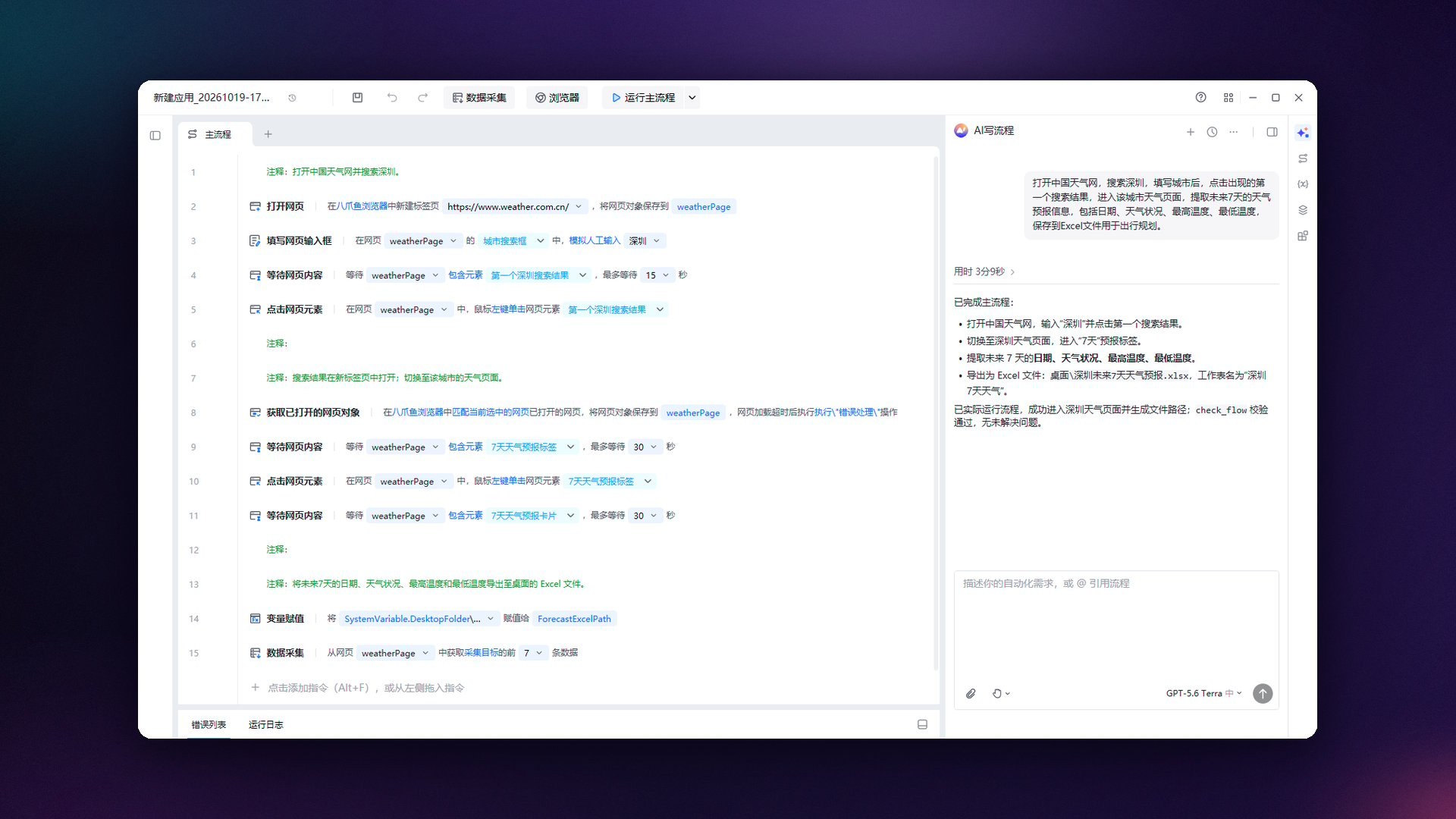
一、4.0 带来了哪些变化
二、三个入口:从哪种情况开始用
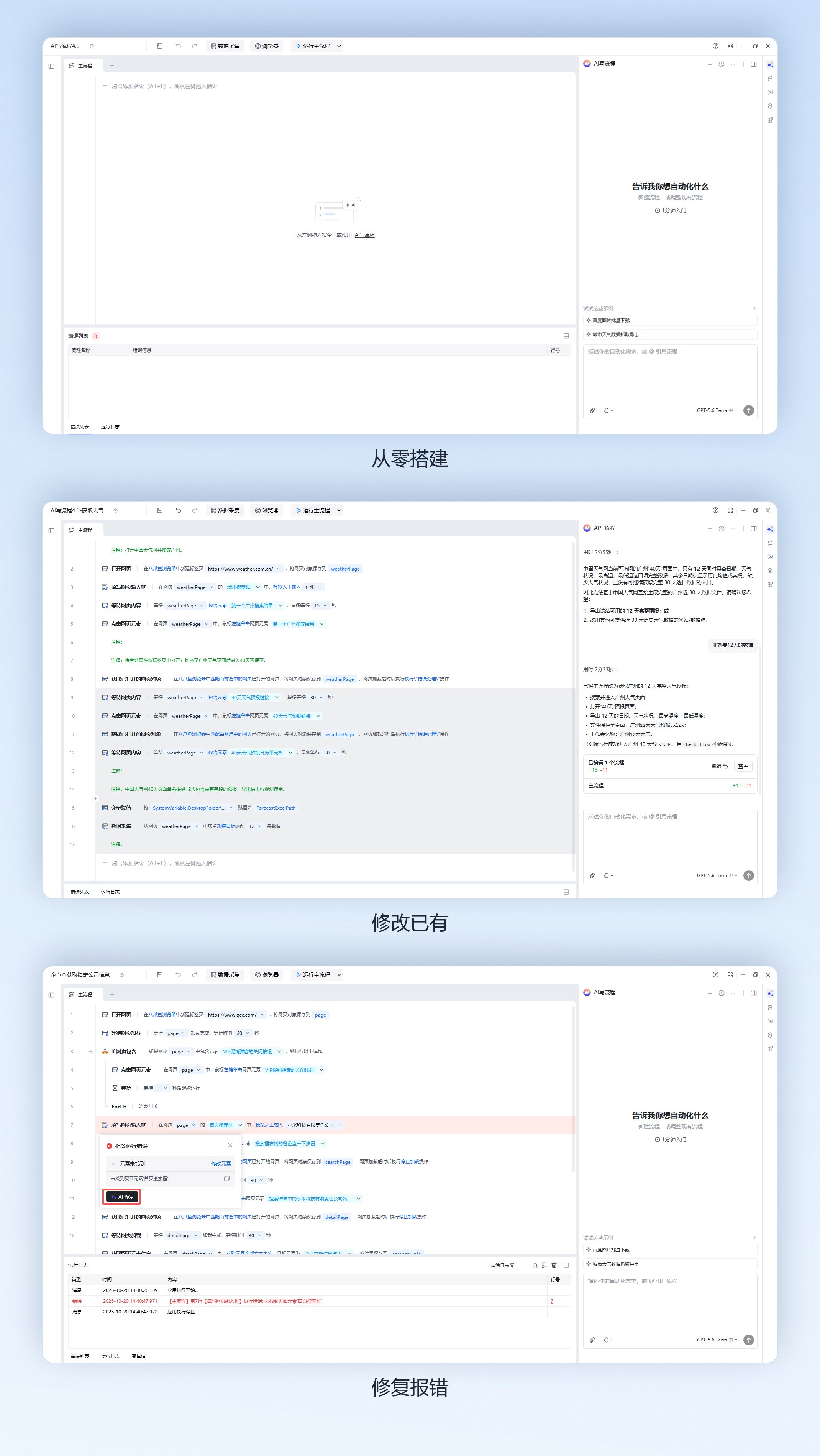
三种起点对应的界面状态如下,从上到下依次是:从零搭建、修改已有流程、修复报错。
三、需求怎么提才准
你不需要懂 RPA 指令,但需要把业务说清楚。一条好需求通常包含四件事:
可以直接复制的示例:
已经有现成资料?直接上传
很多需求本来就写在文件里。与其重新整理成一段提示词,不如把文件上传给 AI,再说明要它做什么。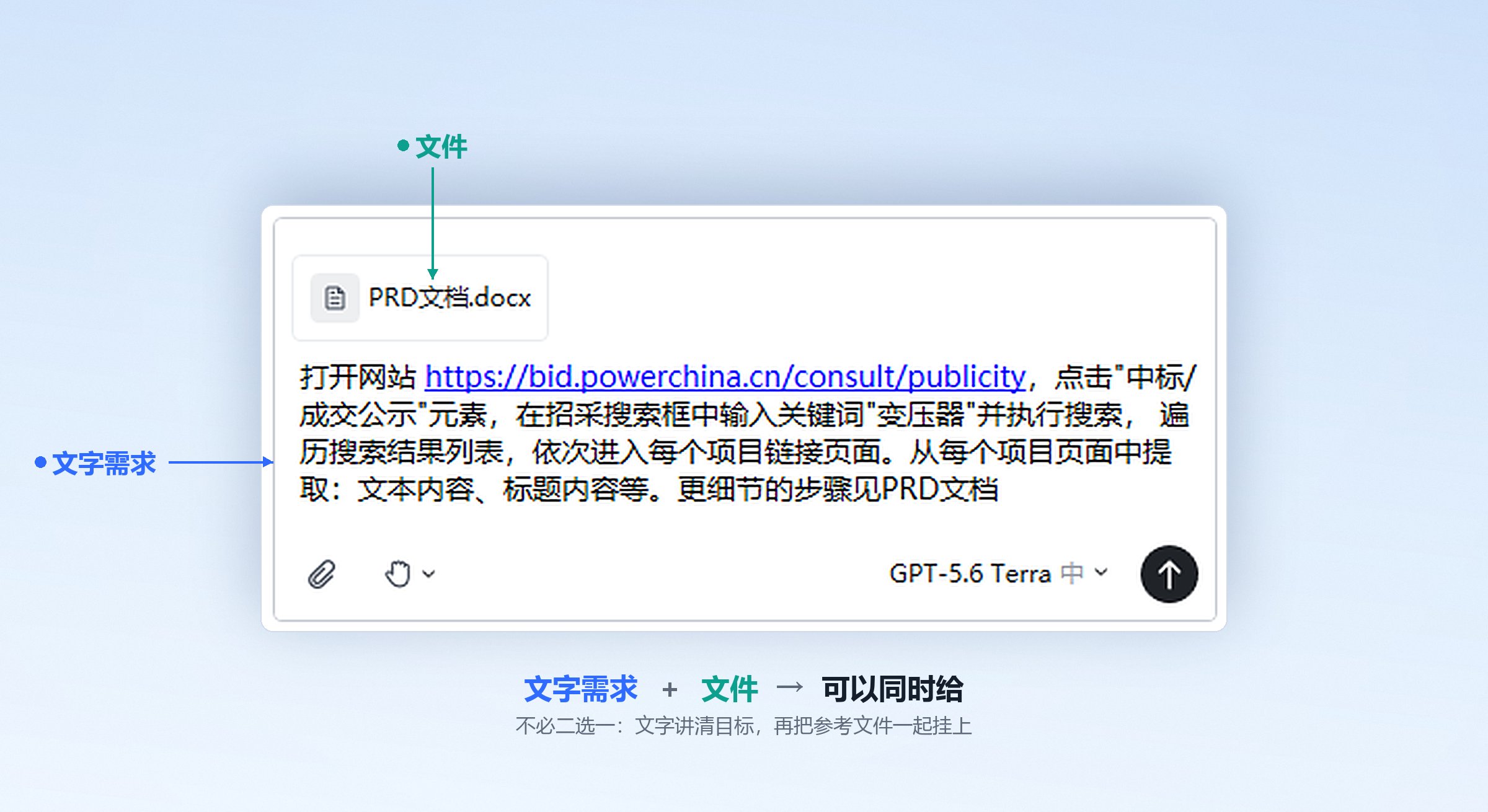
四、场景一:从零搭建流程
1
描述需求或上传文件
打开侧边栏 AI 写流程,在输入区描述需求;如果手上有业务规则、字段说明或样例文件,一并上传。预期结果:输入区显示你输入的文字,已上传的文件显示为标签。
2
点击发送,观察 AI 的生成过程
AI 会依次完成:理解业务目标与处理规则 → 判断当前信息是否足够 → 探索目标网页和操作路径 → 识别搜索框、列表、按钮等元素 → 规划指令、变量、循环和判断 → 生成可视化流程 → 检查生成内容的结构。预期结果:对话区持续输出 AI 正在进行的动作,不需要你操作。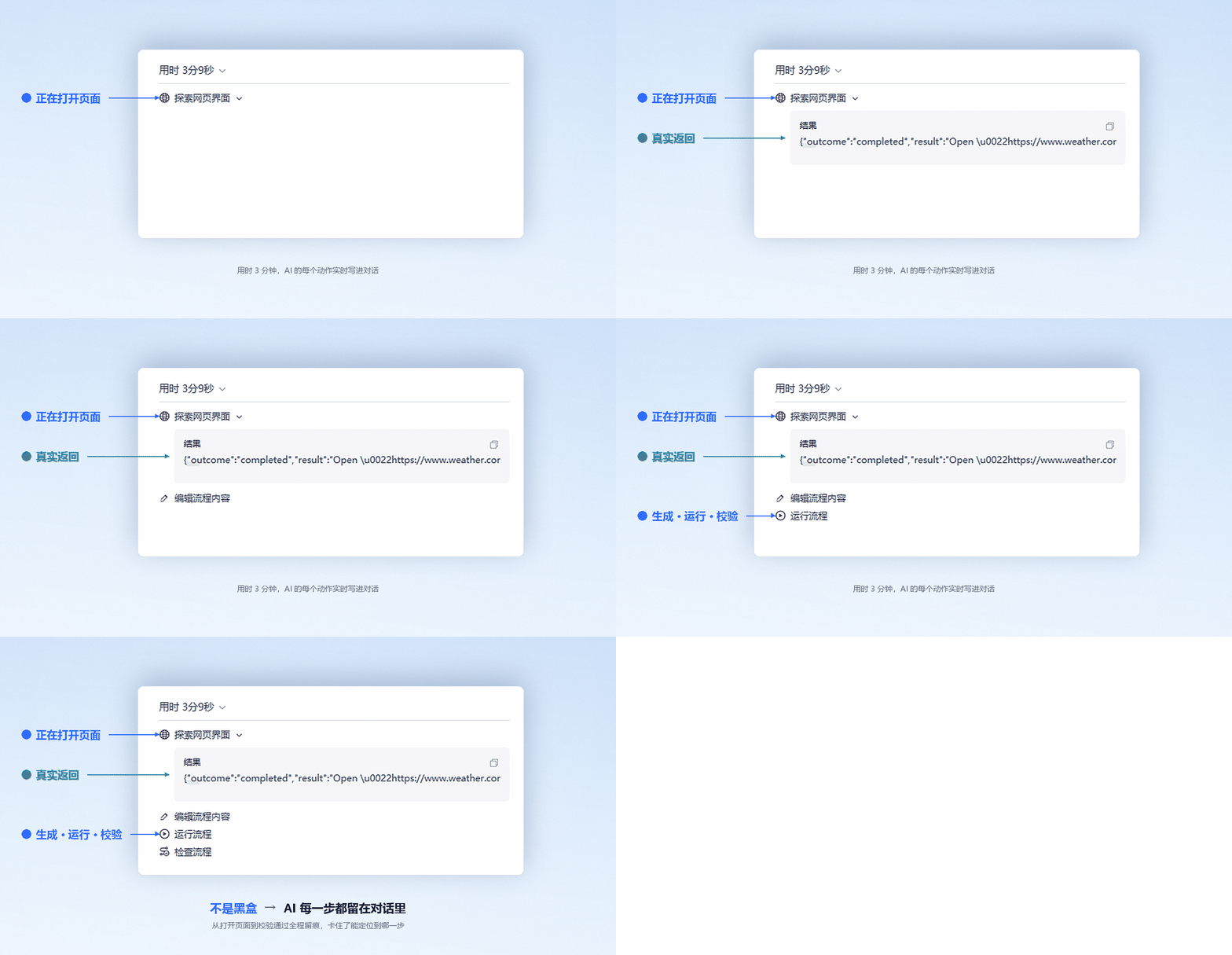
3
需要你配合时,按提示操作
常见两种情况:目标页面需要登录时,AI 会提示你先手动登录;涉及敏感或高影响操作时,AI 会请你确认后再继续。预期结果:完成登录或确认后,AI 自动继续往下生成,无需重新描述需求。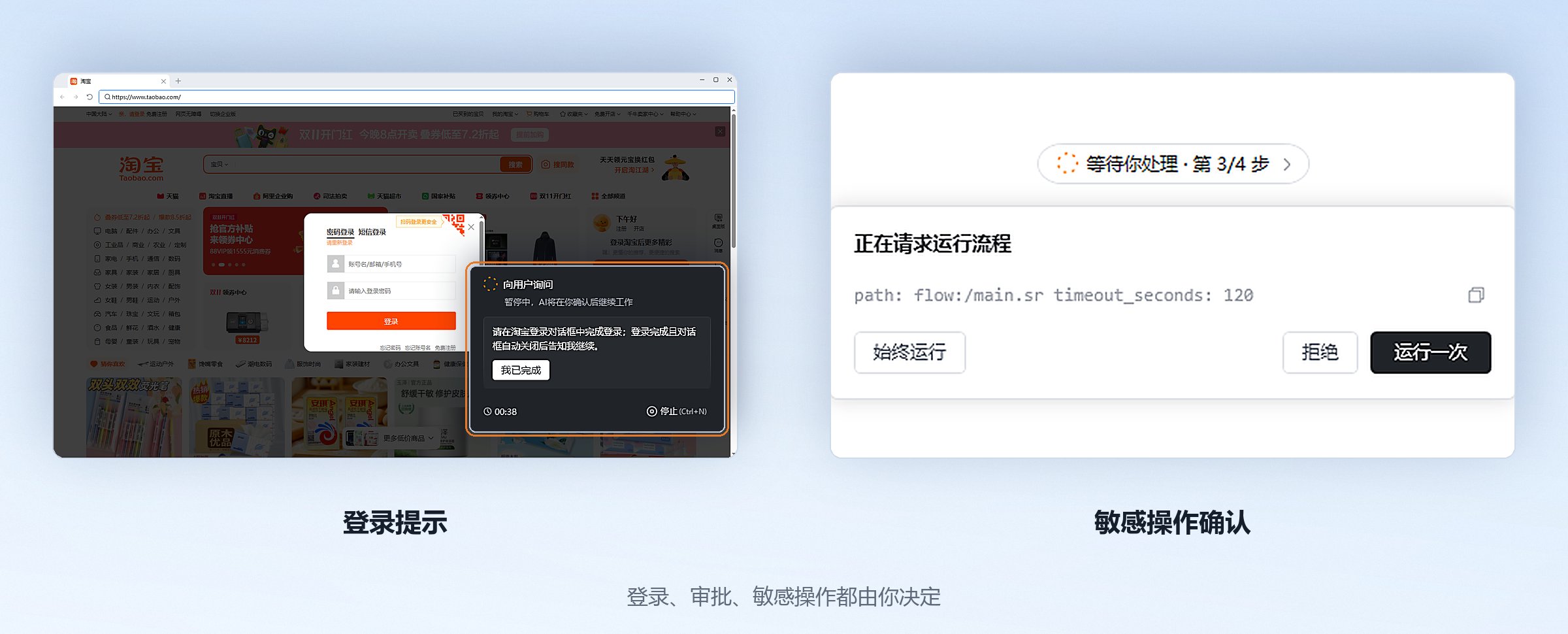
4
在流程编辑器中查看生成结果
流程会直接呈现在编辑器中,你可以逐条点开指令查看参数,也可以手动调整。预期结果:左侧出现一张完整的可视化流程图,指令、变量、循环和判断都已配置好。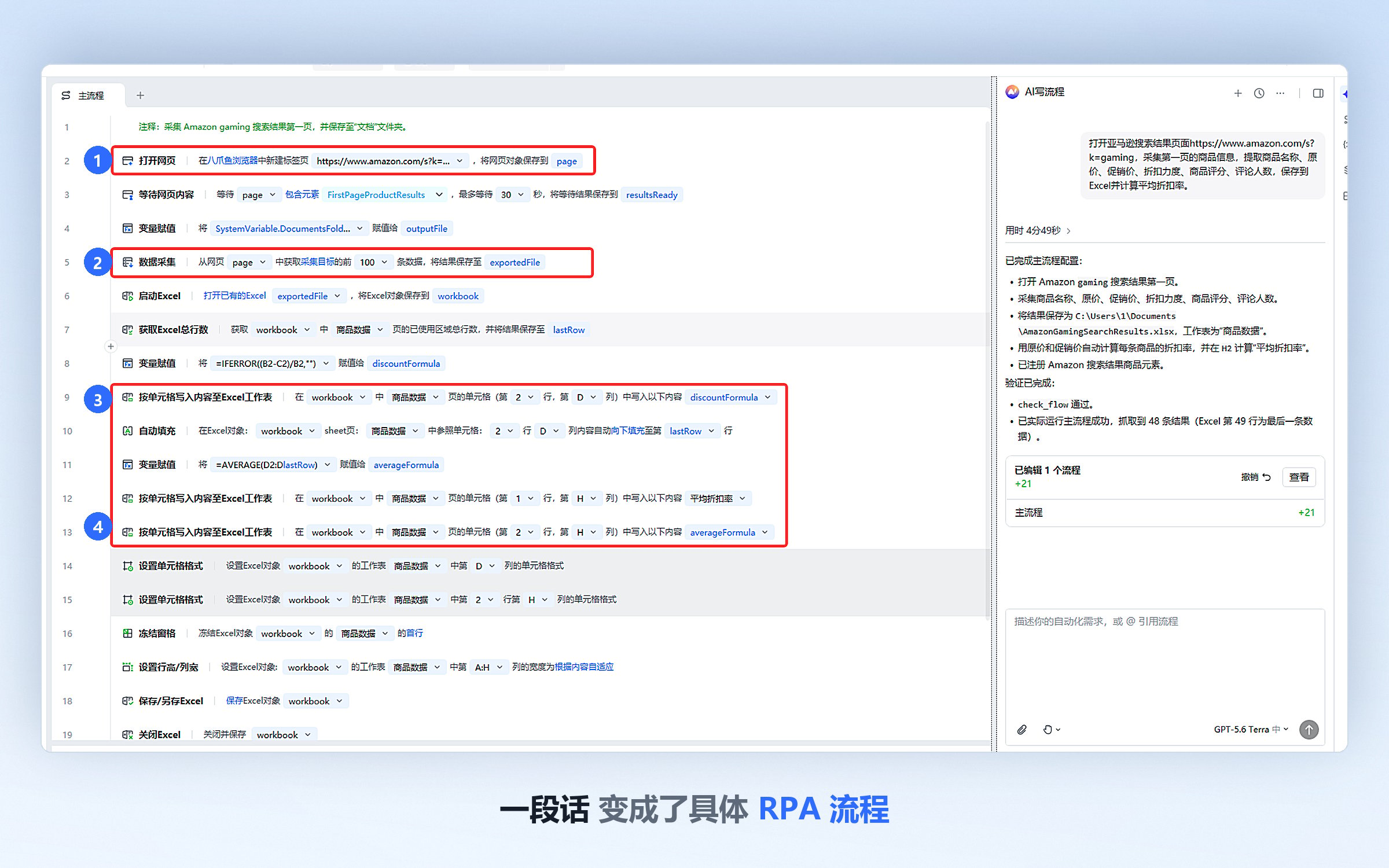
5
点击运行,用真实数据验证
点击顶部「运行」按钮跑一遍,核对最终产出物是否符合预期。预期结果:运行日志正常结束,目标文件(如 Excel)按需求生成,内容与字段正确。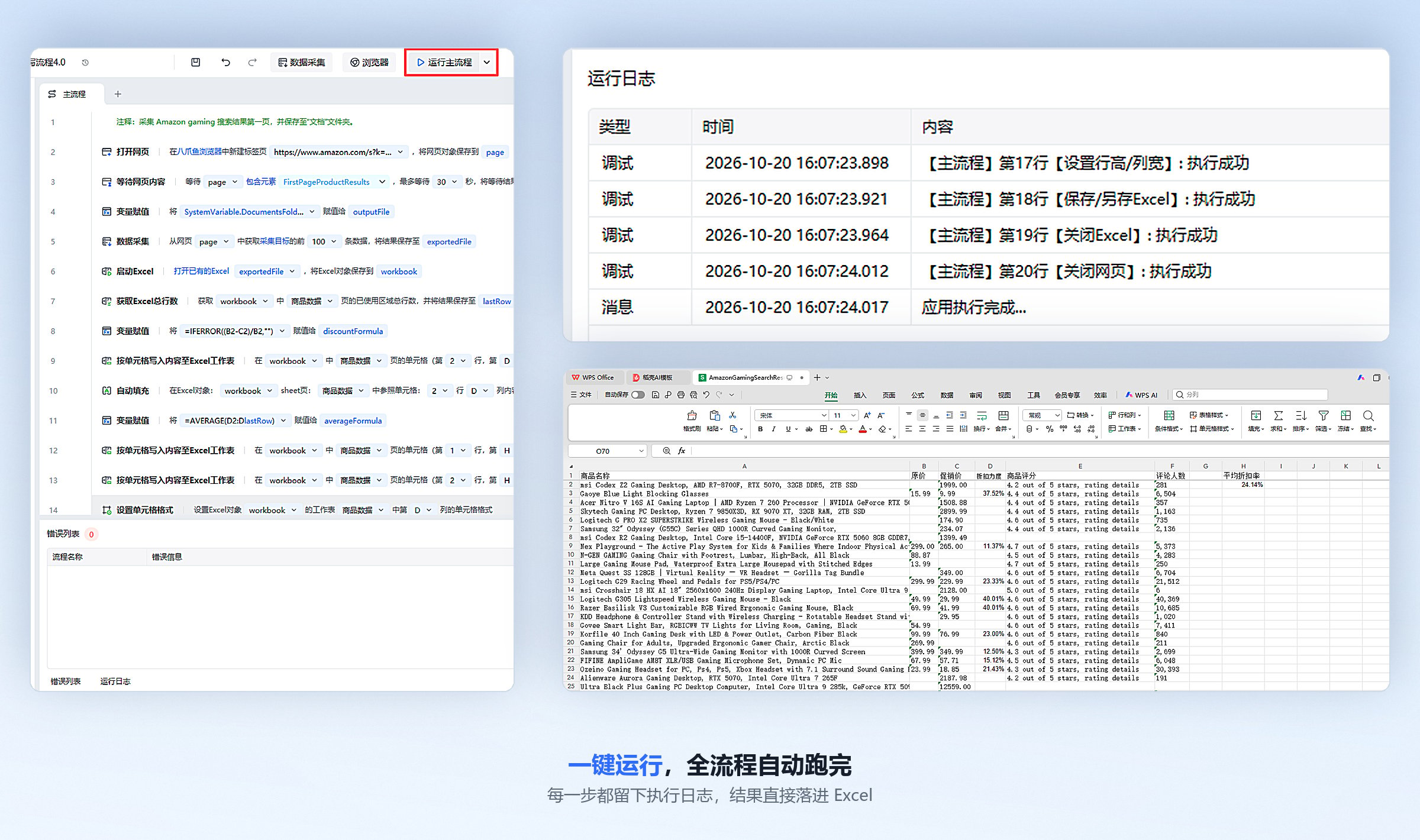
6
根据结果决定下一步
符合预期就保存使用;不符合预期,进入下一节继续用对话调整,不需要重新搭建。
五、场景二:用多轮对话完善流程
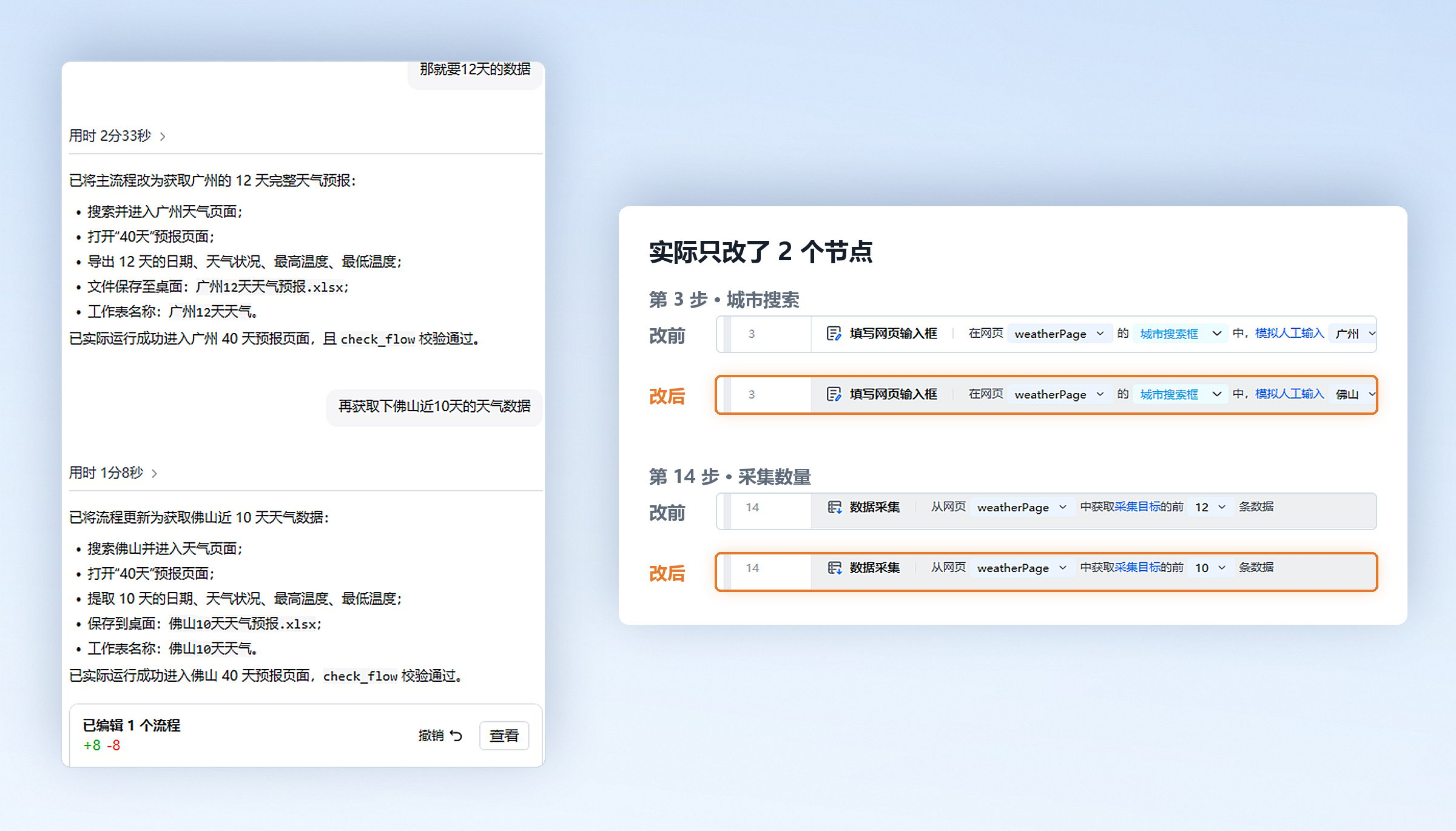
复杂业务很难在第一次就说全。流程生成后,接着提要求就行,不用重新开始。
AI 会结合当前会话和已经生成的流程,判断你是在补充需求、调整规则,还是修改输出结果,然后只改相关部分。
六、场景三:修改已有流程
只要流程已经打开,就可以直接在对话里说改什么,不必重新讲一遍整个流程。1
打开要修改的流程
在流程编辑器中打开目标流程,确认它是你要改的那一个。
2
打开侧边栏 AI 写流程
AI 会先读取当前流程的内容,再等待你的修改要求。
3
说明要改什么
例如:增加一个判断条件、调整循环次数、修改数据筛选规则、增加一个输出字段、更换文件保存路径、修改异常处理方式、调整部分指令的执行顺序、在现有流程中增加新的处理步骤。
4
等待 AI 定位并完成修改
AI 会先找到需要调整的位置,再改动相关指令、变量或元素,并尽量保留不需要修改的原有内容。预期结果:流程中只有目标区域发生变化,其余部分保持原样。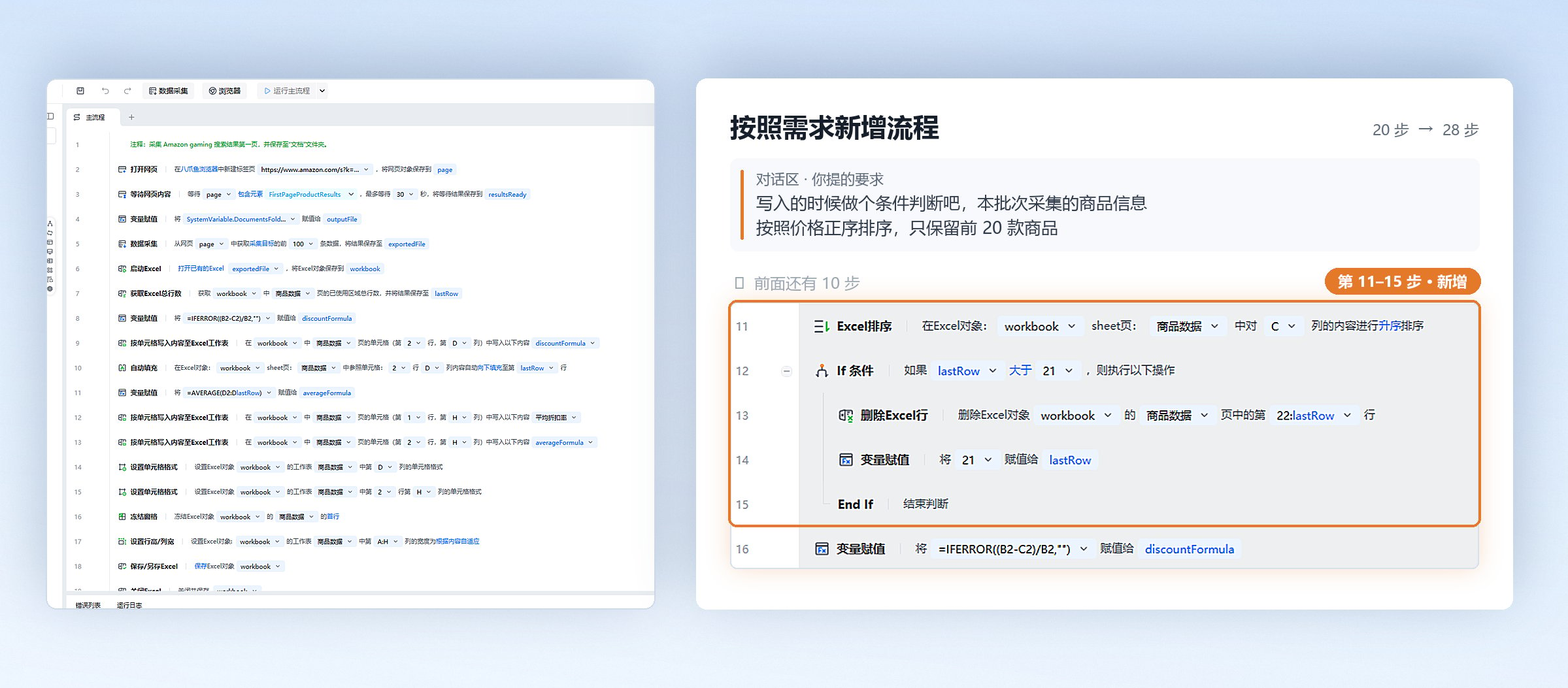
5
点击运行验证改动效果
预期结果:运行通过,且被修改的那一步产出符合新的要求。
在理解当前流程的基础上,AI 会定位需要调整的位置,并尽量保留不需要修改的原有内容。
七、场景四:运行报错,用「AI修复」
1
运行流程,等待报错
在真实环境中运行,让问题暴露出来。报错信息越完整,AI 定位越准。
2
在错误提示中点击「AI修复」
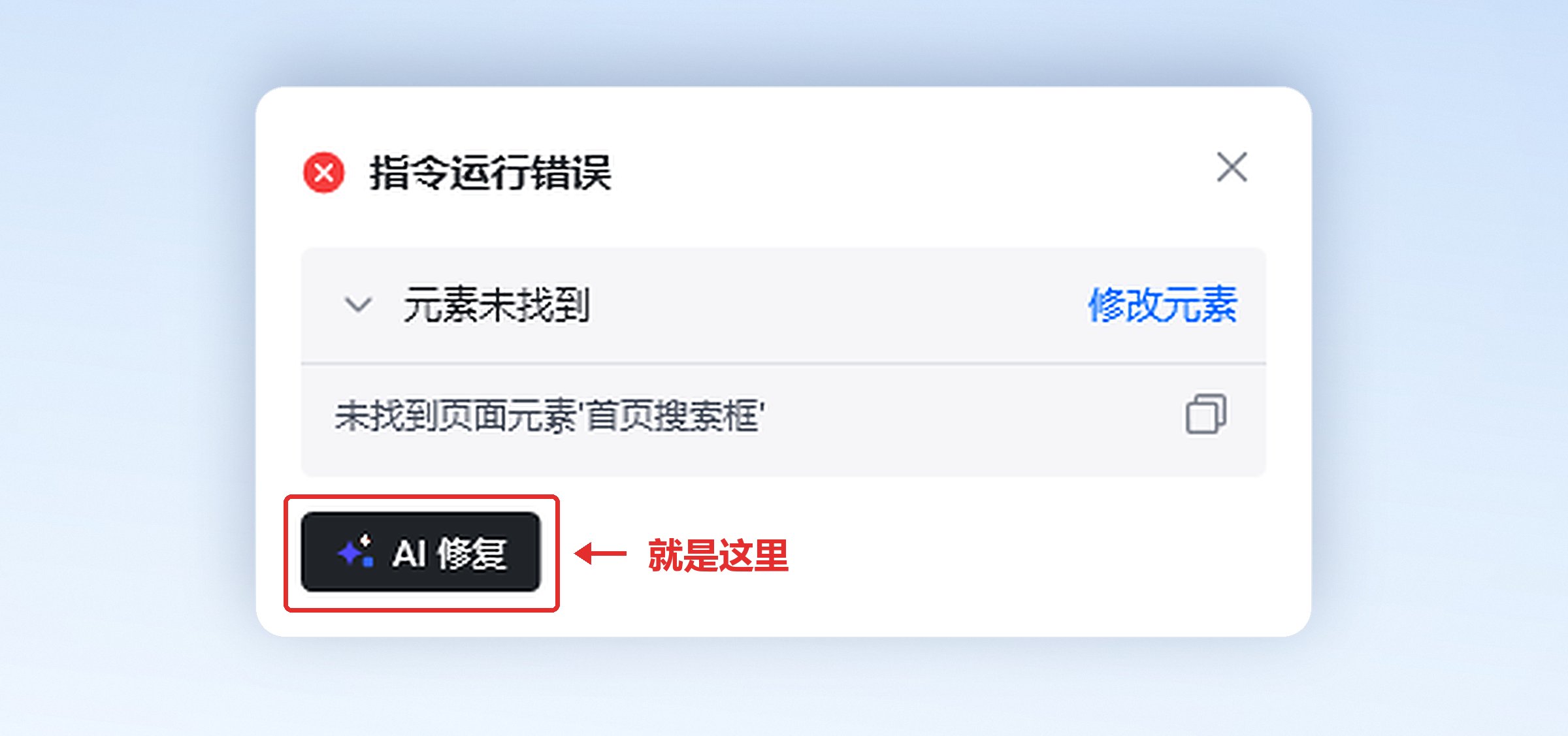
3
补充说明或上传文件(可选)
如果知道大致原因,可以直接告诉 AI;也可以上传最新的页面截图、正确的数据样例,帮助它判断。
4
等待 AI 分析并修改流程
预期结果:AI 给出对错误原因的判断,并完成对相关指令、参数、变量或元素的修改。
5
重新运行,核对业务结果
修复完成后必须重跑一遍,确认数据、文件、条数都符合要求。预期结果:同一步从“定位失败”变为“已通过”,整个流程跑通。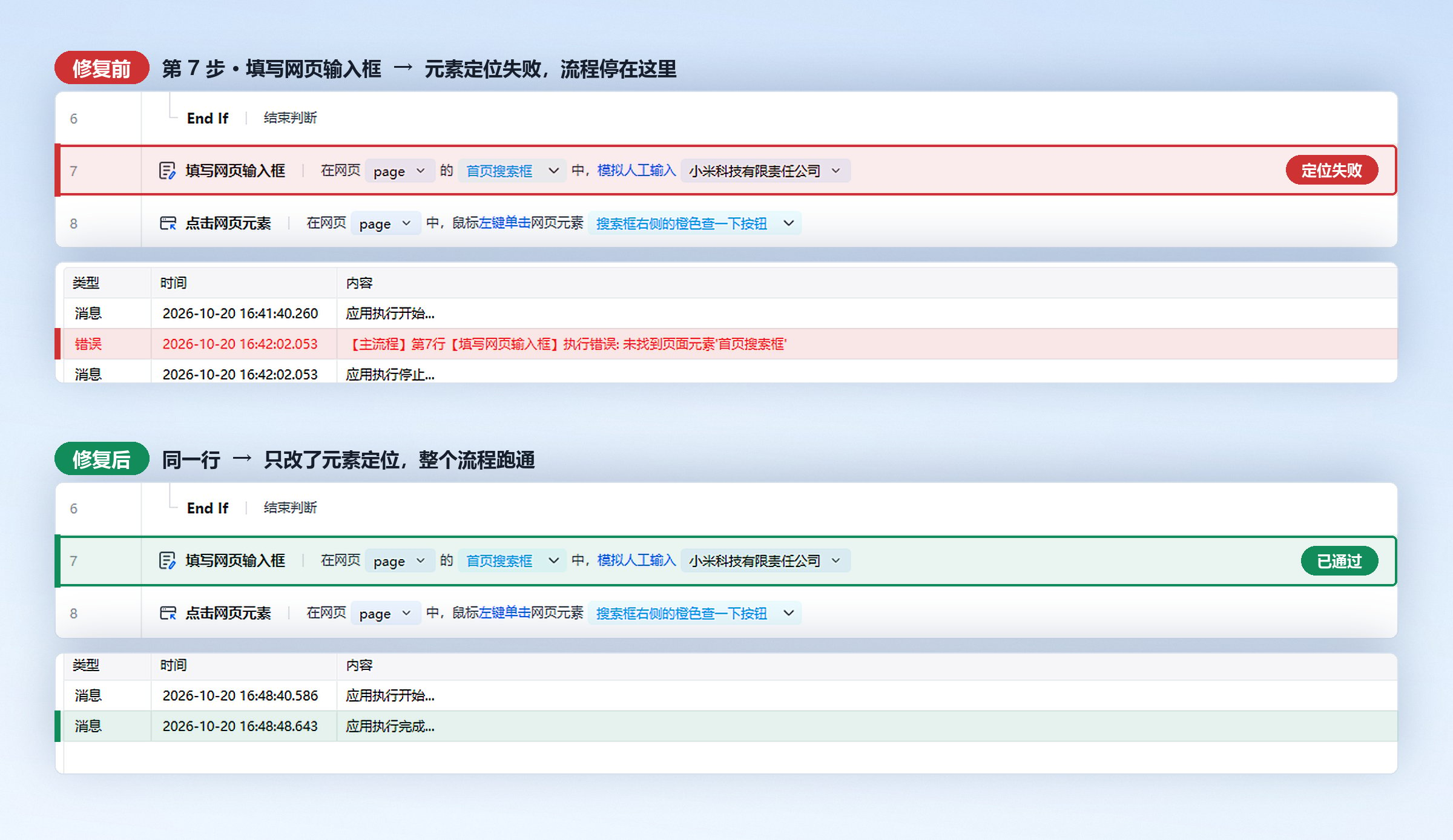
- 获取错误信息和报错位置
- 读取发生错误的指令
- 获取与错误相关的流程上下文
- 结合历史修改和运行反馈分析原因
- 定位需要调整的指令、参数、变量或元素
- 修改相关流程内容
- 检查修改后的流程结构
- 交回给你重新运行验证
八、AI 是怎么理解你的页面的
网页自动化真正难的不是“打开网页”,而是页面本身充满不确定性:需要登录才能看、点一下才加载、有弹窗或 iframe、列表要滚动才出、不同网站交互方式都不一样。 所以 4.0 在搭建阶段会先探索真实页面:- 打开或切换目标页面
- 输入搜索内容
- 点击、悬停、滚动
- 观察页面状态变化
- 查看页面元素和列表结构
- 识别完成任务所需的元素
- 需要时请你完成登录等人工操作
- 对敏感或高影响操作请求你确认
环境探索主要发生在流程搭建阶段,用来提升流程与真实环境的匹配度。它不等于流程在运行期间可以自动适应所有页面变化——页面改版后,仍然需要你告诉 AI 重新调整。
九、结果不符合预期怎么办
先在下表找到你的现象,按“怎么做”处理。多数情况不需要重新搭流程。
其中“未找到元素”和“找到多个元素”是最常见的一对。它们的区别在于定位条件是太严还是太松:
- 太严 → 一个都匹配不到
- 太松 → 匹配到一堆,不知道操作哪个
十、使用前请了解的能力边界
十一、常见问题
问:AI 生成的流程,和我手动拖出来的流程有区别吗? 答:没有区别。生成的是八爪鱼 RPA 原生可视化流程,可以继续手动编辑、运行、保存、发布,也可以加入团队协作。 问:我需要先学会 RPA 指令才能用吗? 答:不需要。你只需要说清业务目标、步骤、结果和规则。指令选择、变量和循环规划由 AI 完成。 问:需求没想全,能一边做一边补吗? 答:可以,而且这是推荐做法。先生成第一版,看到结果后再补规则、改细节,比一次憋出一段完美描述更省时间。 问:AI 改我的流程,会不会把没问题的部分也改坏? 答:AI 会结合上下游关系定位目标区域,尽量保留不需要修改的内容。但涉及重要流程,建议改动前先另存一份,改完运行验证后再覆盖原版。 问:报错修完还是跑不通? 答:把新的报错信息和运行结果继续发给 AI,让它基于这一轮反馈再调整。多轮反馈通常比一次修复更有效。如果连续几轮都没有改善,按第九节的表格自查,或联系技术支持。 问:AI 修复之后还需要我做什么? 答:重新运行一遍,并核对最终业务结果。检查通过只代表流程结构没问题,不代表数据是对的。使用过程中遇到问题?前往 八爪鱼RPA 开发者社区问答板块 提问,获取官方与社区帮助。