
1. 什么是变量
和所有程序设计语言一样,八爪鱼 RPA 也有自己的变量,支持类型有文本值、数值、数据表格、列表、日期等,不同类型的变量创建和使用方法略有不同。 我们可以把变量看作是一个房子的门牌号,通过门牌号我们可以找到房子,而通过变量名也可以访问到指定的变量。不同类型的变量,就像房子一样,有工厂、写字楼、超市、学校、住宅等不同作用。 在八爪鱼 RPA 中,我们根据不同的形式,1.x版本将其分成自定义变量和流程变量,2.x版本将其分为输入变量和普通变量。2. 自定义变量
自定义变量是我们手动创建的,在应用运行前设置好某个特定的值。| 1.x 版本 | 2.x 版本 | |
|---|---|---|
| 自定义变量 | 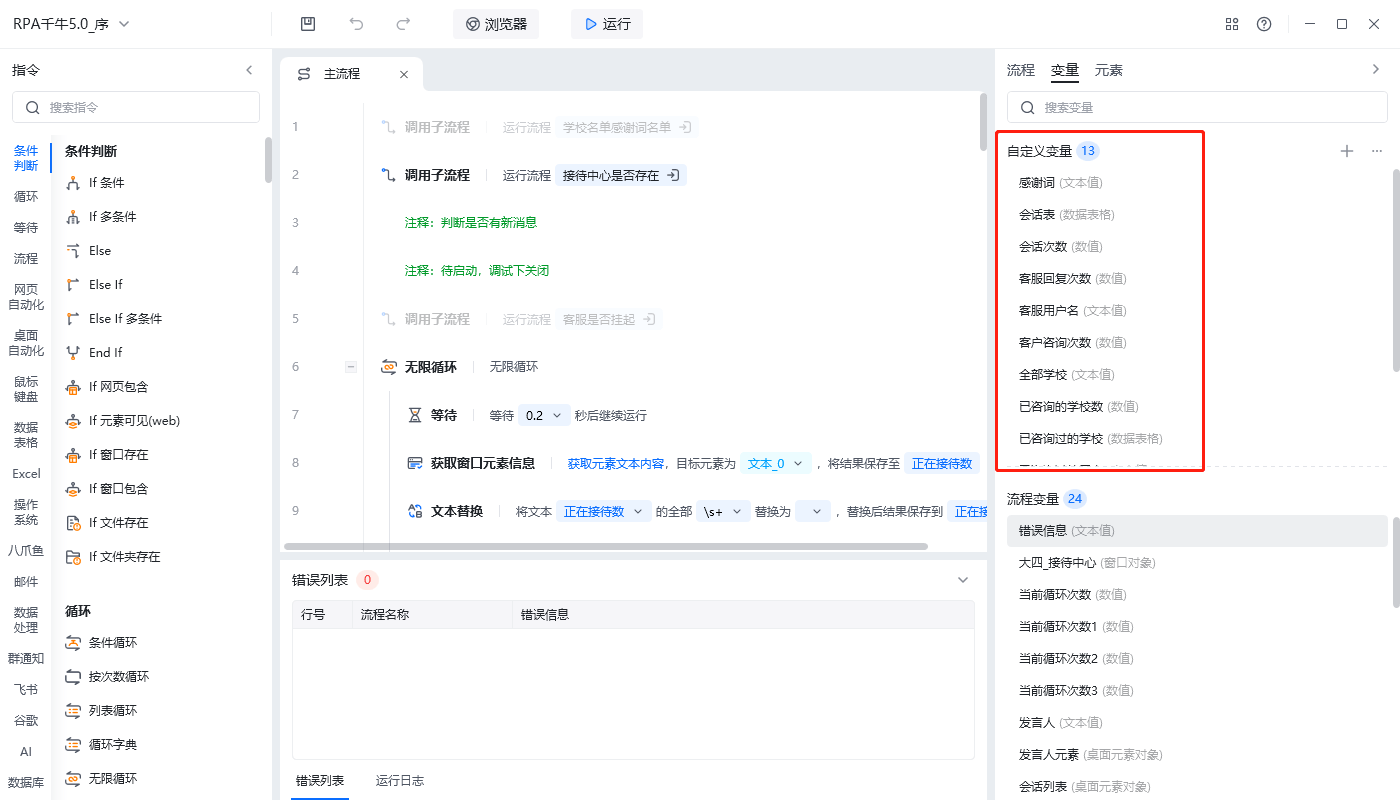 | 自定义变量又区分输入变量和普通变量。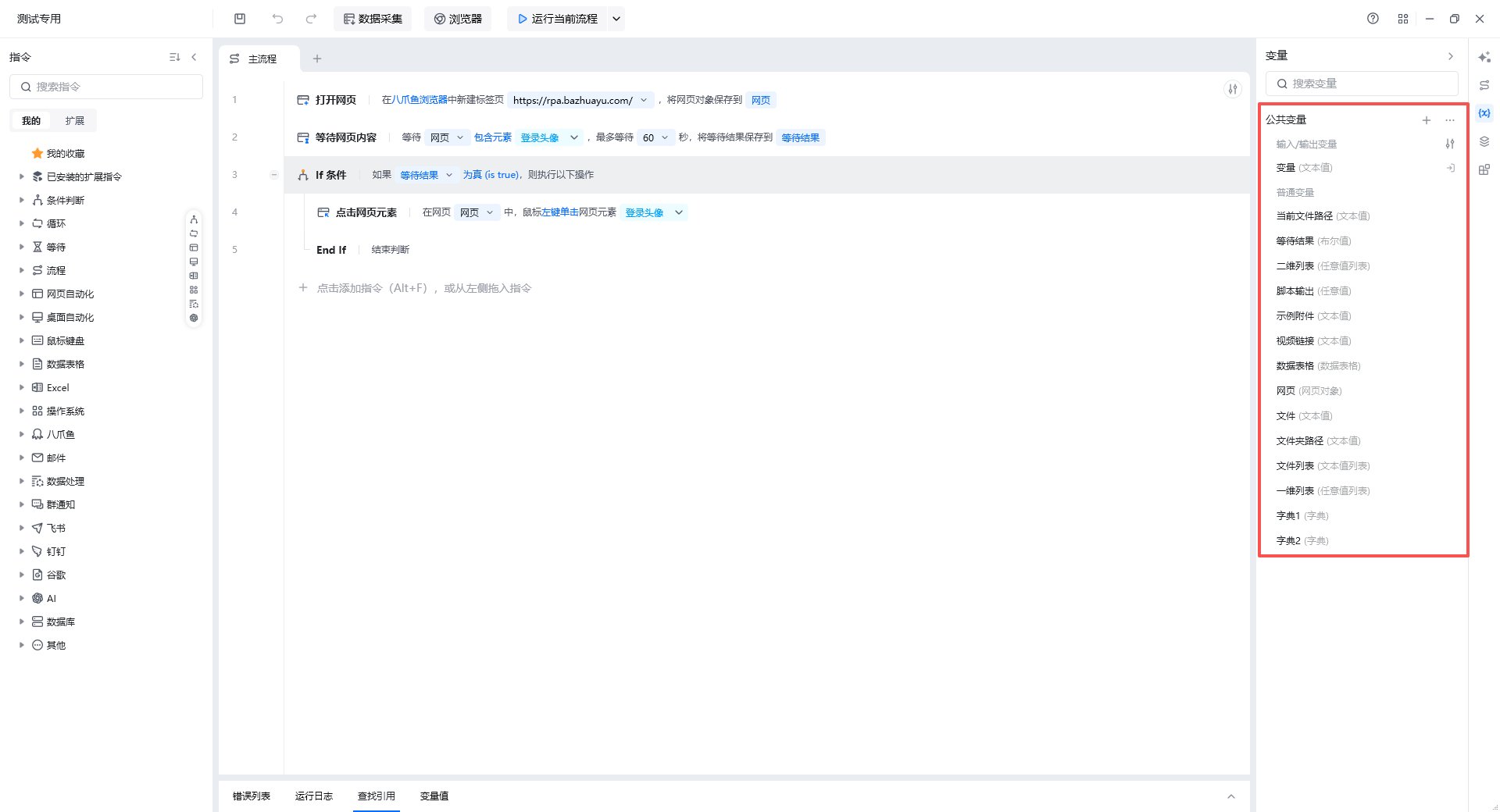 |
| 新增自定义变量 | --->点击+ 号 --->设置变量名称 --->选择变量类型 --->给变量赋默认值(仅在测试模式下生效) 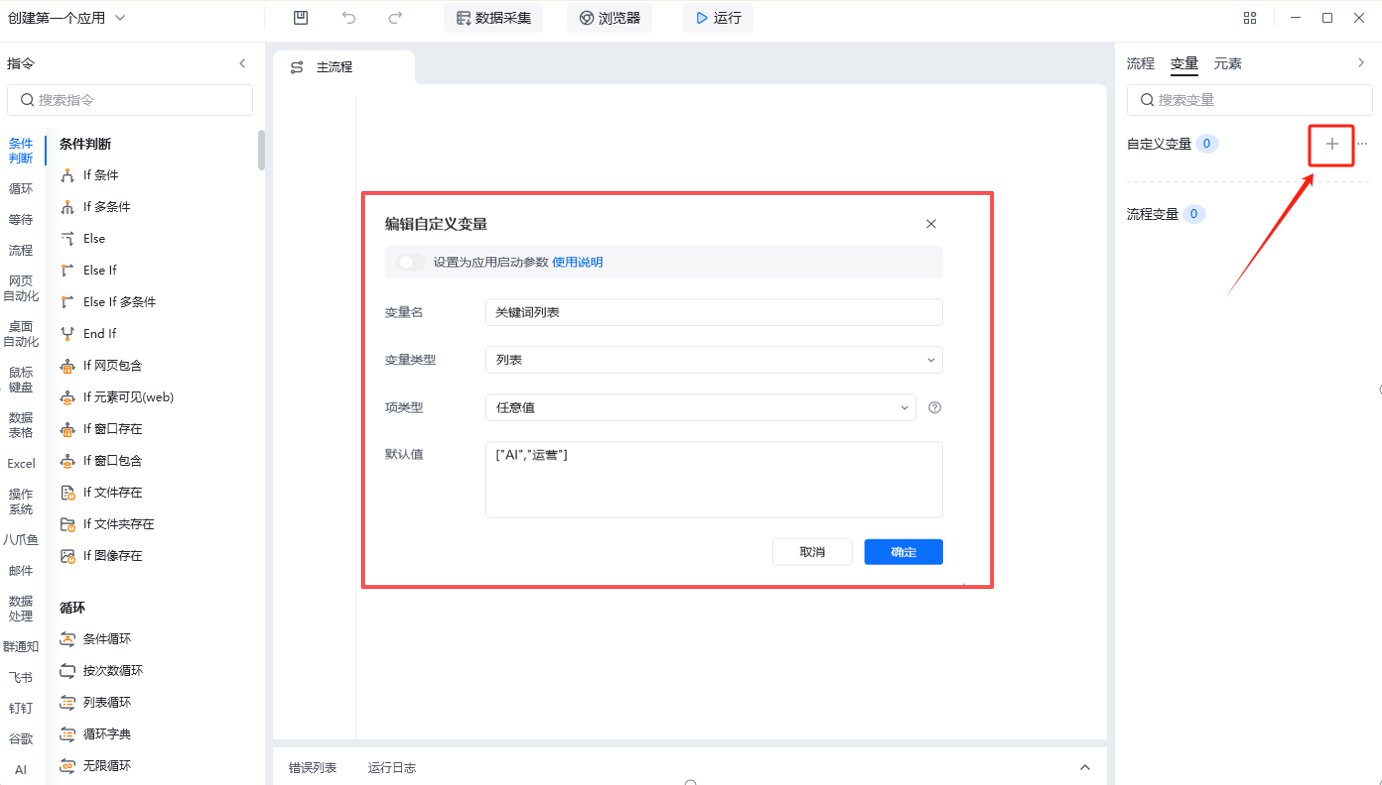 | --->点击+ 号 --->设置变量名称 --->选择数据类型 --->给变量赋默认值 (2.3及以下仅在测试模式下生效; 2.4版本会自动带入到正式环境中) 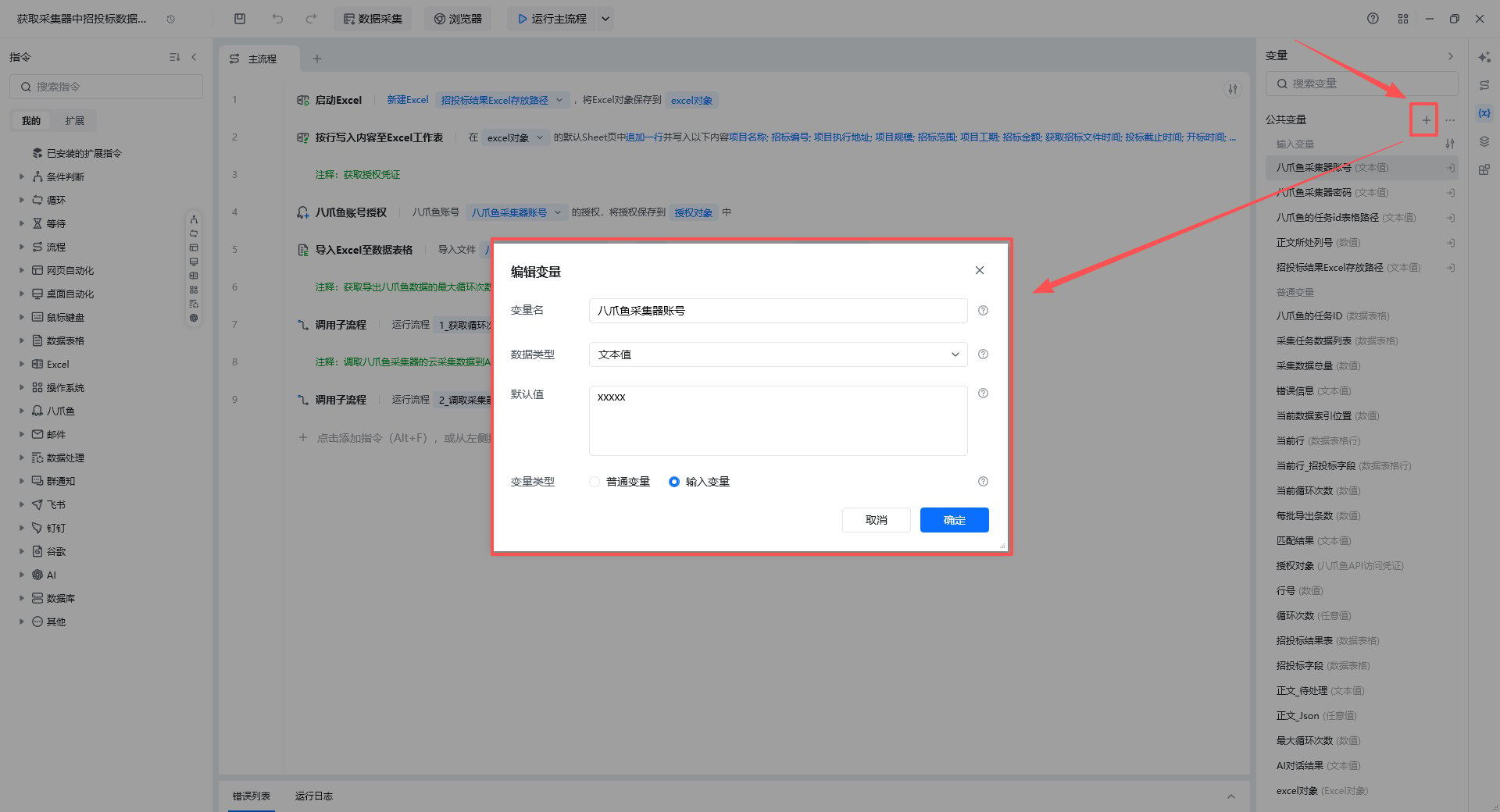 |
2.1 设置为应用启动参数/输入参数
简介
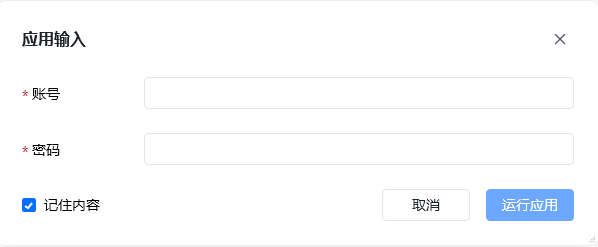
设置后,应用运行时会弹出填写参数值的对话框 (编辑页面点击运行不会弹出,其他页面如“我的应用/触发器”运行时都会弹出)
| 1.x 版本中打开”设置为应用启动参数“按钮 | 2.x 版本中选择“输入参数” |
|---|---|
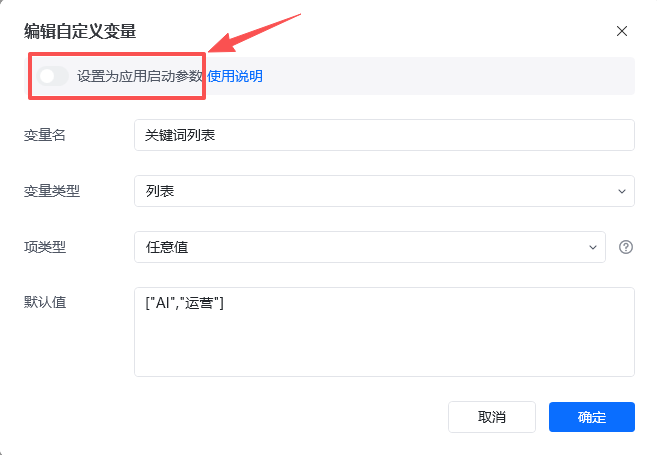 | 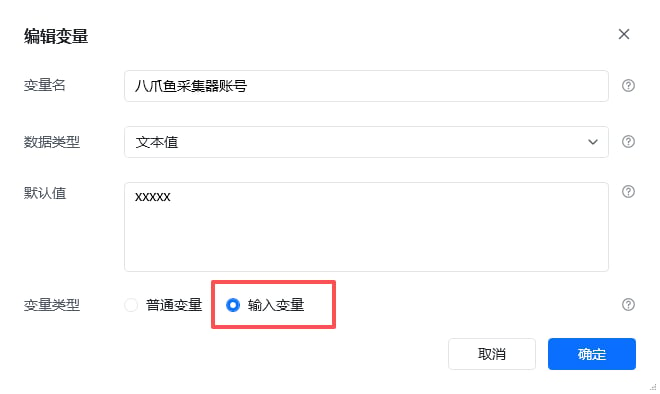 |
使用场景
应用启动参数/输入参数可用于需要使用人员填写特定参数的场景。 比如输入账号密码,可以将其设置为应用启动参数/输入参数,这样点击“运行”后就会出现弹窗。有的时候他人分享的应用只开了编辑权限,无法进入测试模式,可通过这种方式给变量赋值。
2.2 2.x 版本的设置方法
2.3 1.x 版本的设置方法
2.4 运行参数设置
对于勾选了“设置为应用启动参数”的任务,每次运行时会先出现【运行参数设置】的弹窗。在弹窗内按要求填写参数,然后点击“运行应用”即可。移动鼠标到参数填写框后面的小问号❔上,可以查看该参数填写的详细说明。 注意:可以勾选“记住内容”,勾选后下次点击“运行”时,将会将上次填写的参数内容自动填入。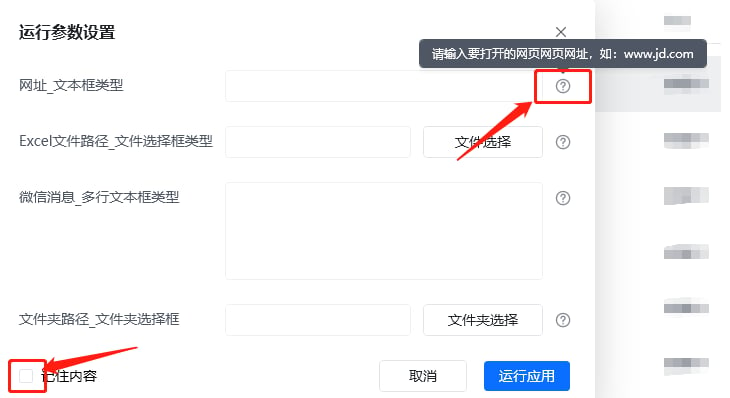
3. 系统变量
系统变量不需要手动创建,其中存储有关系统和应用本身的信息。在支持变量输入的输入框中,点击变量选择按钮,即可找到系统变量分类。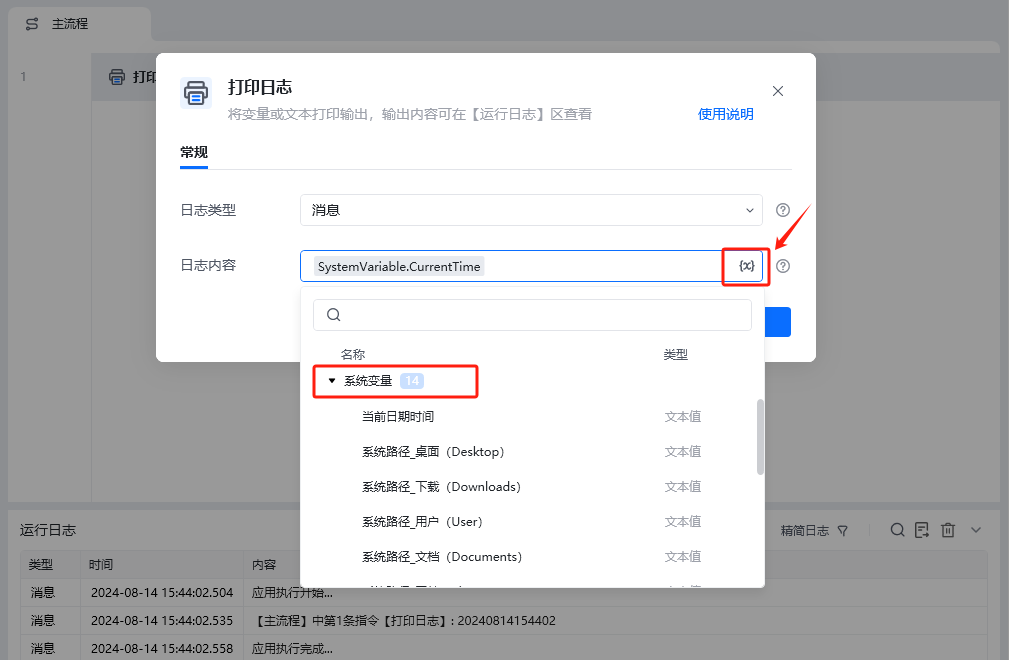
3.1 系统变量使用场景
需要以当前日期时间进行文件命名,以前需要多步骤处理,现在可以直接用系统变量中的“当前日期时间”; 需要获取当前电脑的桌面绝对路径; 需要获取应用执行时的一些信息,比如执行器名称、触发器名称等3.2 系统变量分类
当前日期时间:获取当前年月时分秒,暂不支持自定义日期时间格式,仅提供yyyyMMddhhmmss格式。 系统路径_桌面(Desktop):获取当前应用所在系统的桌面路径 系统路径_下载(Downloads):获取当前应用所在系统的下载路径 系统路径_用户(User):获取当前应用所在系统的用户路径 系统路径_文档(Documents):获取当前应用所在系统的文档路径 系统路径_图片(Pictures):获取当前应用所在系统的图片路径 系统路径_应用程序数据(Roaming):获取当前应用所在系统的应用程序数据路径 系统路径_临时文件夹(Temp):获取当前应用所在系统的临时文件夹路径 系统路径_系统文件夹(Windows):获取当前应用所在系统的系统文件夹路径 当前应用名称:获取当前运行应用的应用名称 触发器名称:由触发器触发的应用,可获取触发器的名称 触发时间:由触发器触发的应用,可获取触发器的触发时间 执行器名称:由RPA机器人/本地客户端执行的应用,可获取执行器名称 执行用户名:由RPA机器人/本地客户端执行的应用,可获取执行用户名4. 变量类型
各种变量类型,请参考:内置数据类型使用过程中遇到问题?前往 八爪鱼RPA 开发者社区问答板块 提问,获取官方与社区帮助。