八爪鱼 RPA 软件分为主页、应用管理界面、个人中心界面、应用开发界面
1. 首页
登录后会进入主页,主页包含左侧导航栏、右侧上方AI写流程、右侧中部教程和精选应用、右侧下方用户活动通知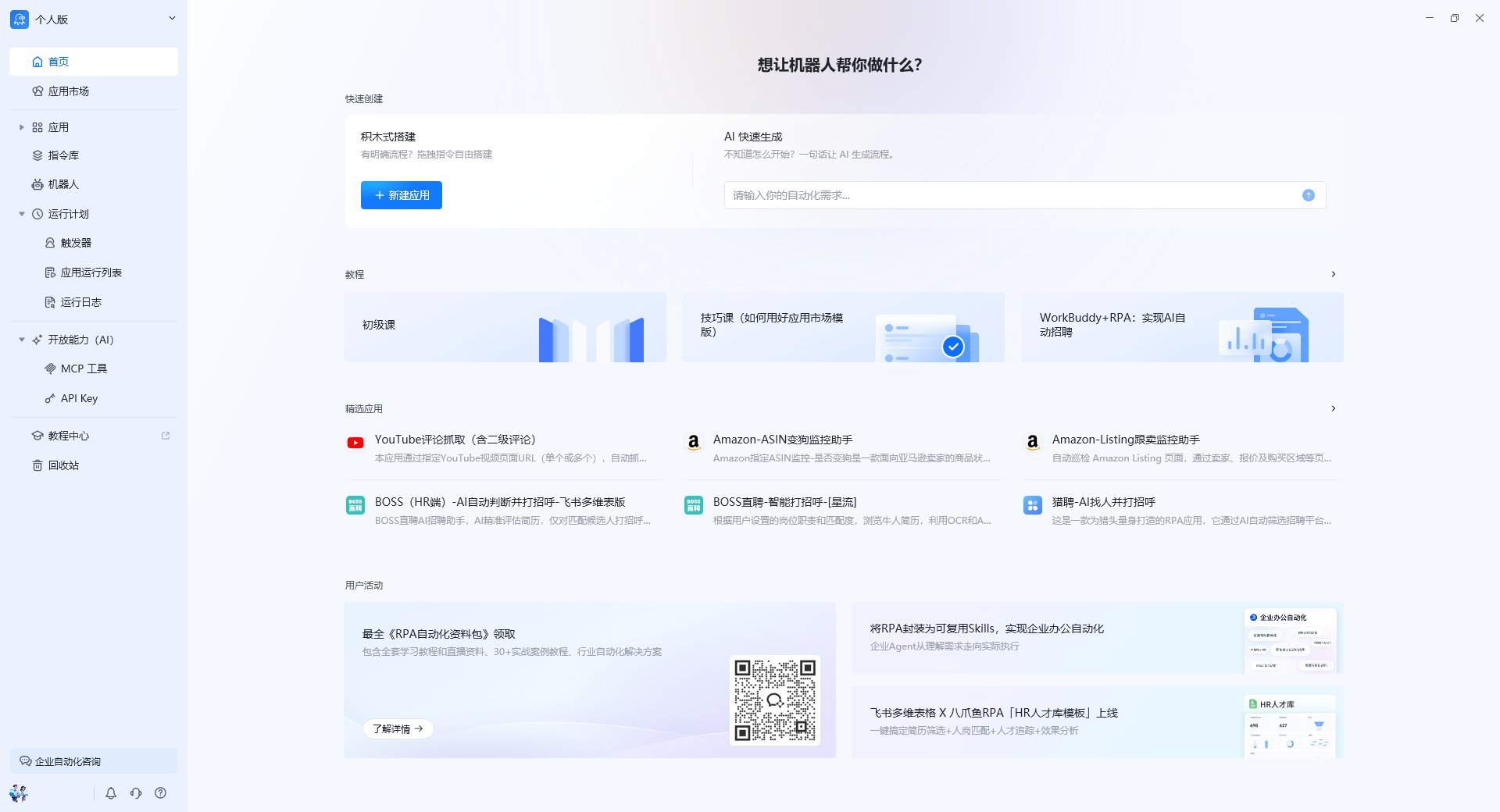
2. 应用管理界面
在【应用】列表中可以查看与管理所有的应用,具有相同特质的应用可以移动至同一个分组中,如亚马逊相关应用。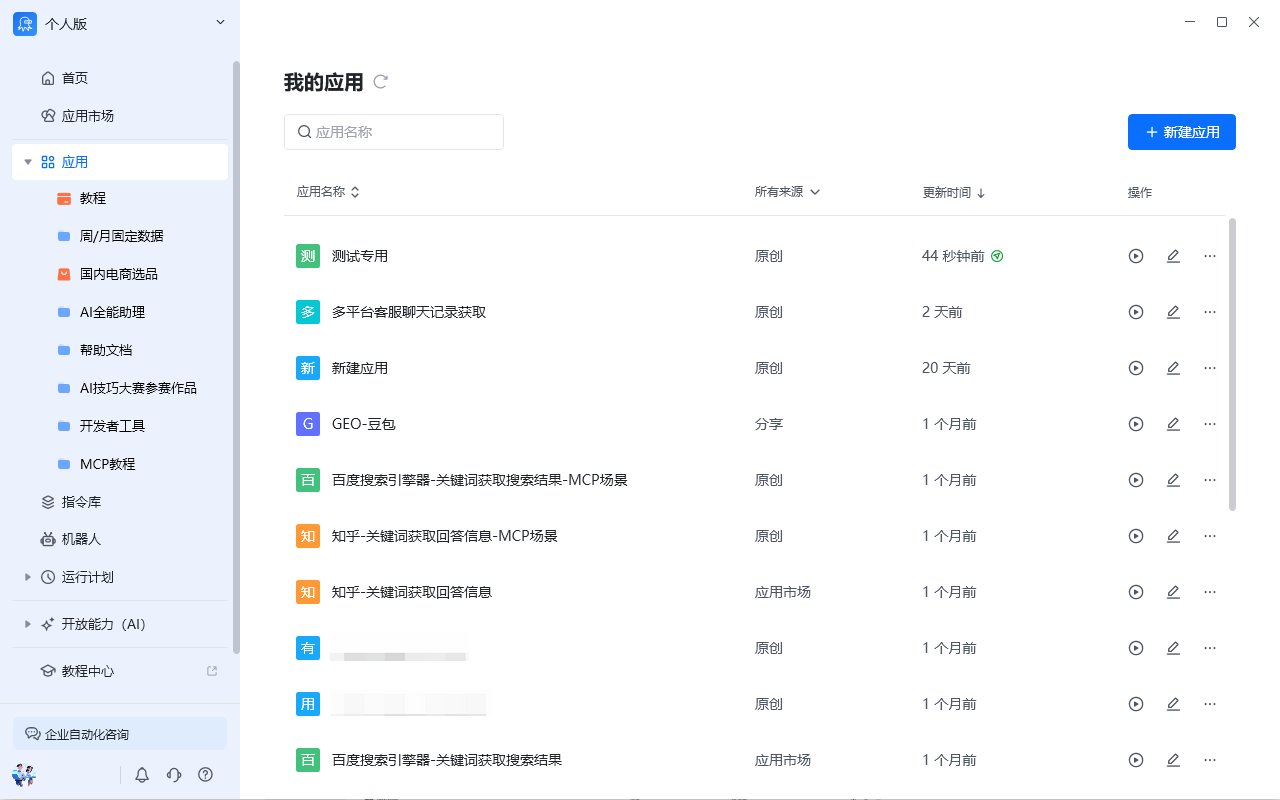
2.1 新建或编辑应用
点击“新建应用”按钮,即可新建一个应用流程并进入流程搭建界面; 点击已有应用的编辑按钮,或双击应用,即可进入该应用的开发界面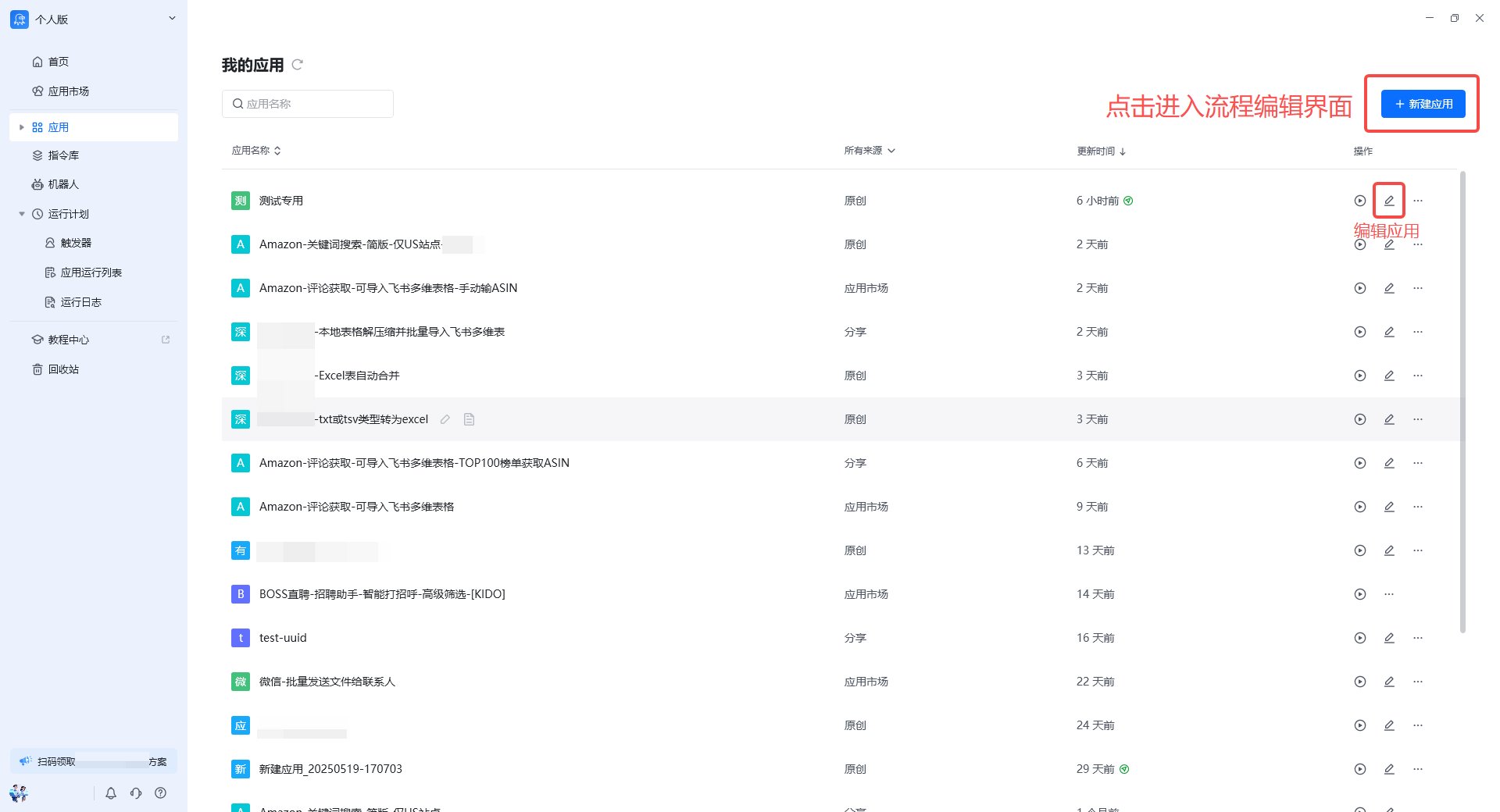
2.2 运行现有应用
点击当前应用的运行按钮,即可启动当前应用。如果开发者设定了输入参数,需要填写完必填参数后应用才会进入运行状态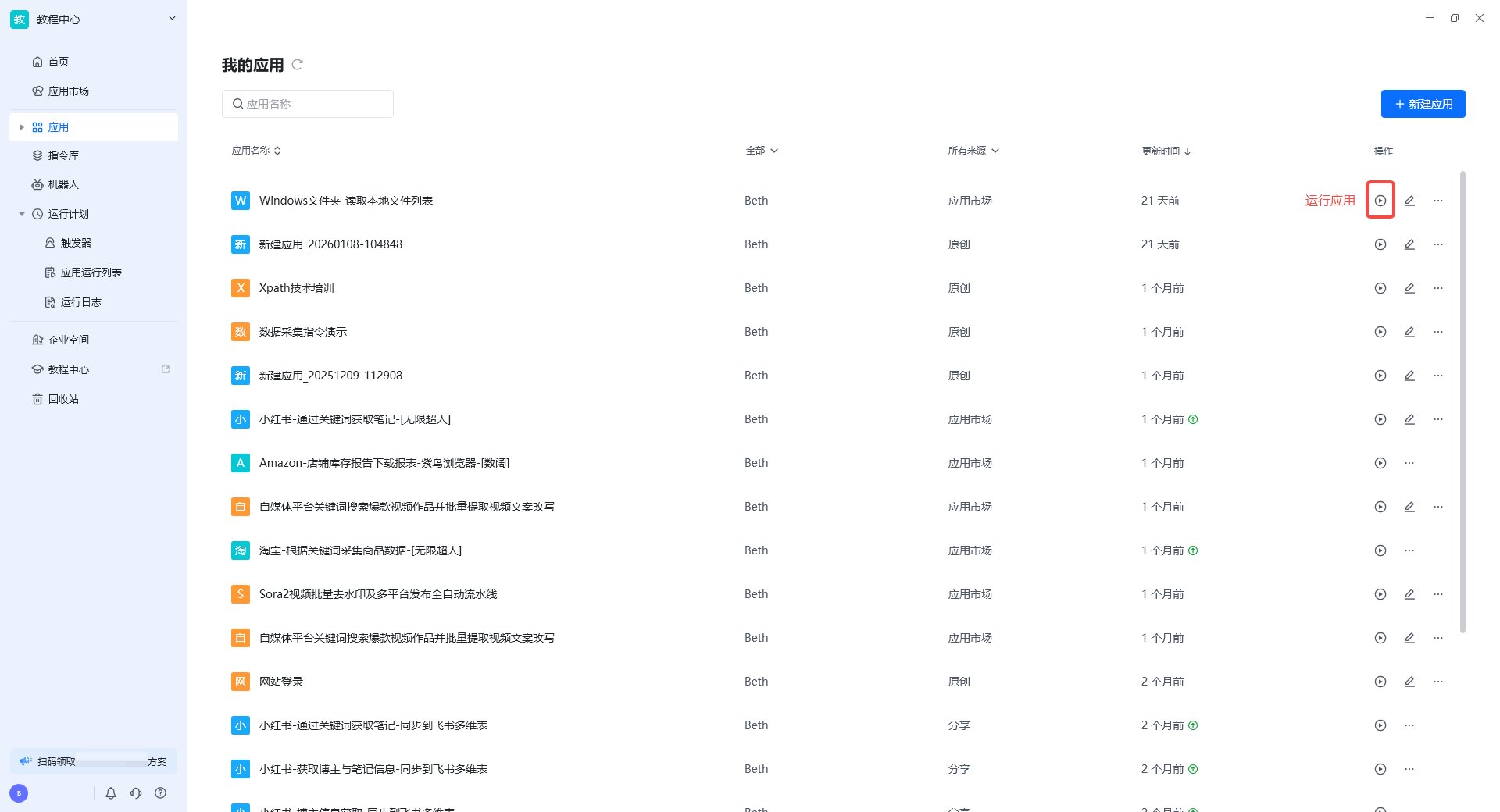
2.3 分享应用
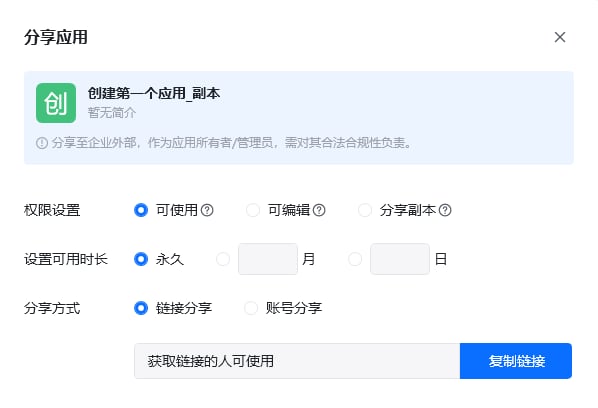
点击当前应用的分享按钮,即可分享当前应用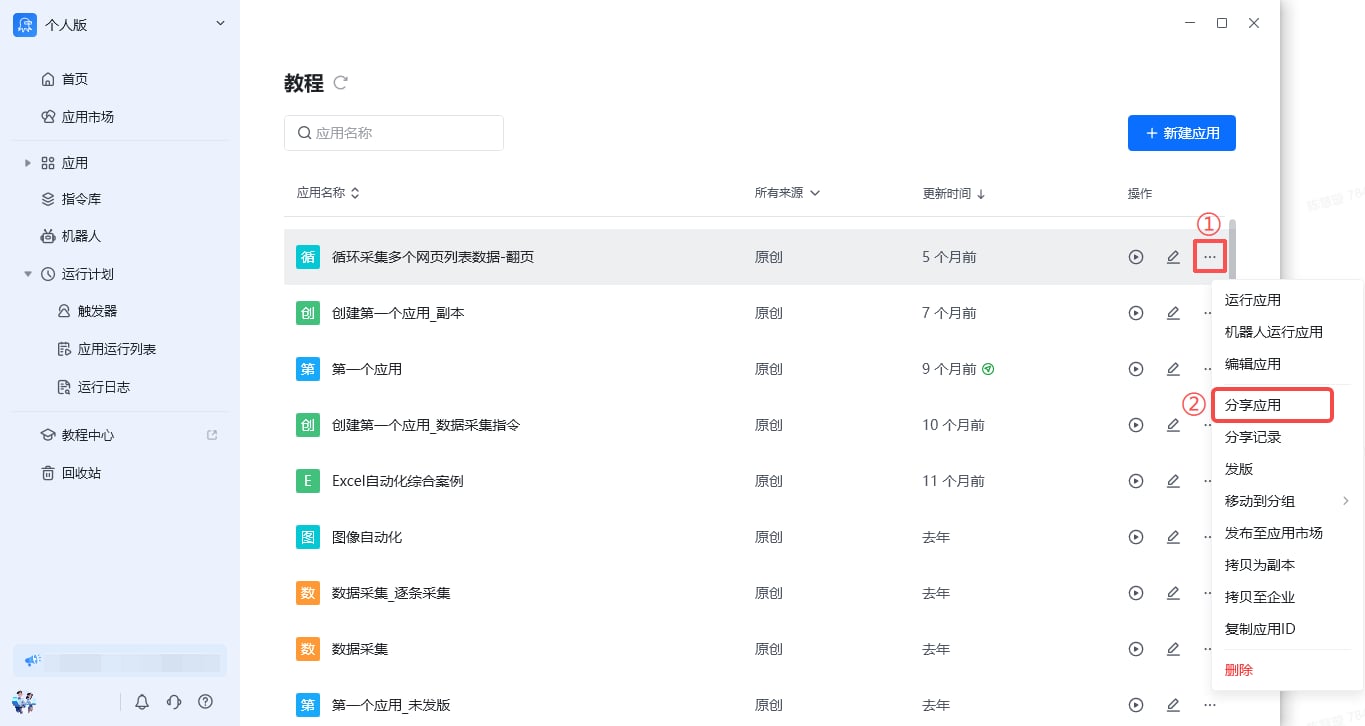
-
权限设置
- 可使用:接收者可运行此应用,并收到应用版本更新提醒
- 可编辑:接收者可以运行和编辑此应用,并收到应用版本更新提醒
- 分享副本:接收者将获得流程的独立副本,可编辑或分享给其他人
- 设置可用时长 永久/x月/x日(若“权限设置”选择分享副本,则无此设置)
-
分享方式
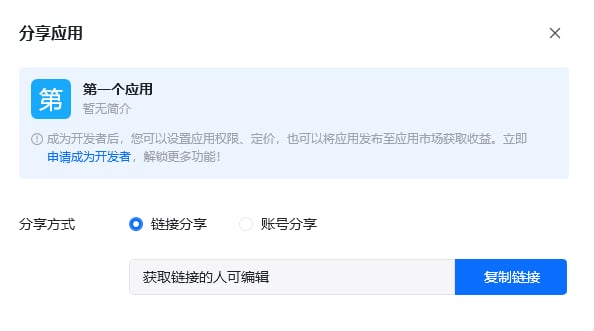
- 链接分享:获取链接的人即可获得当前应用(链接不会失效,即可用时长设置7天不等同于于7天后链接会失效)
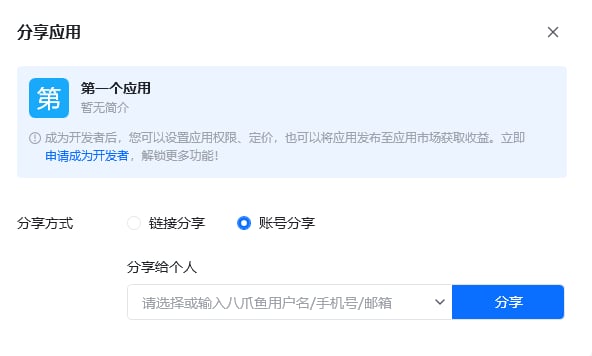
- 账号分享:将当前应用分享到指定个人用户应用列表下或企业空间内(分享给企业用户需要用协作码)
3. 版本切换界面&开发者认证
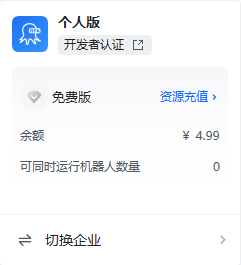
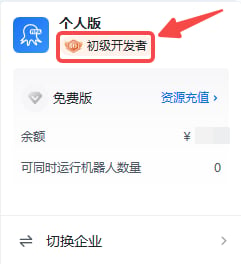
点击当前版本标志(左上角)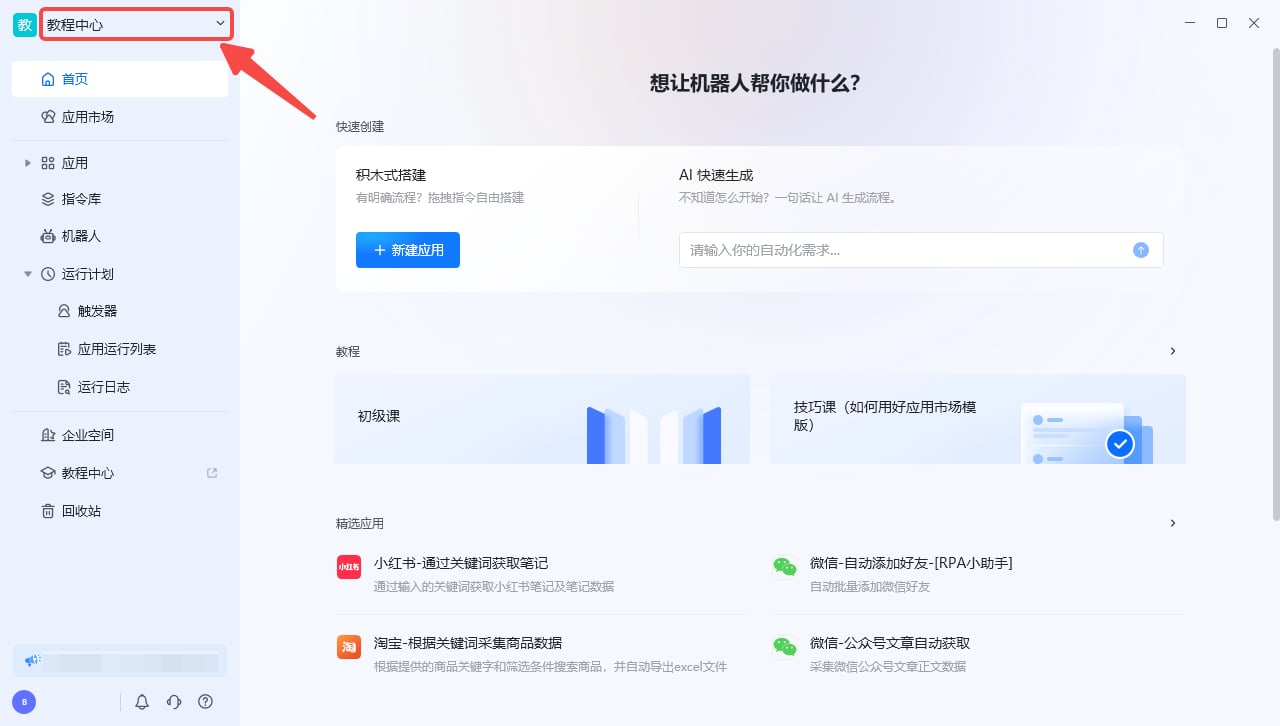
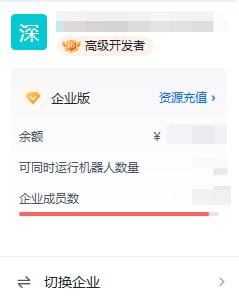
4. 个人中心界面
点击头像标志(左下角)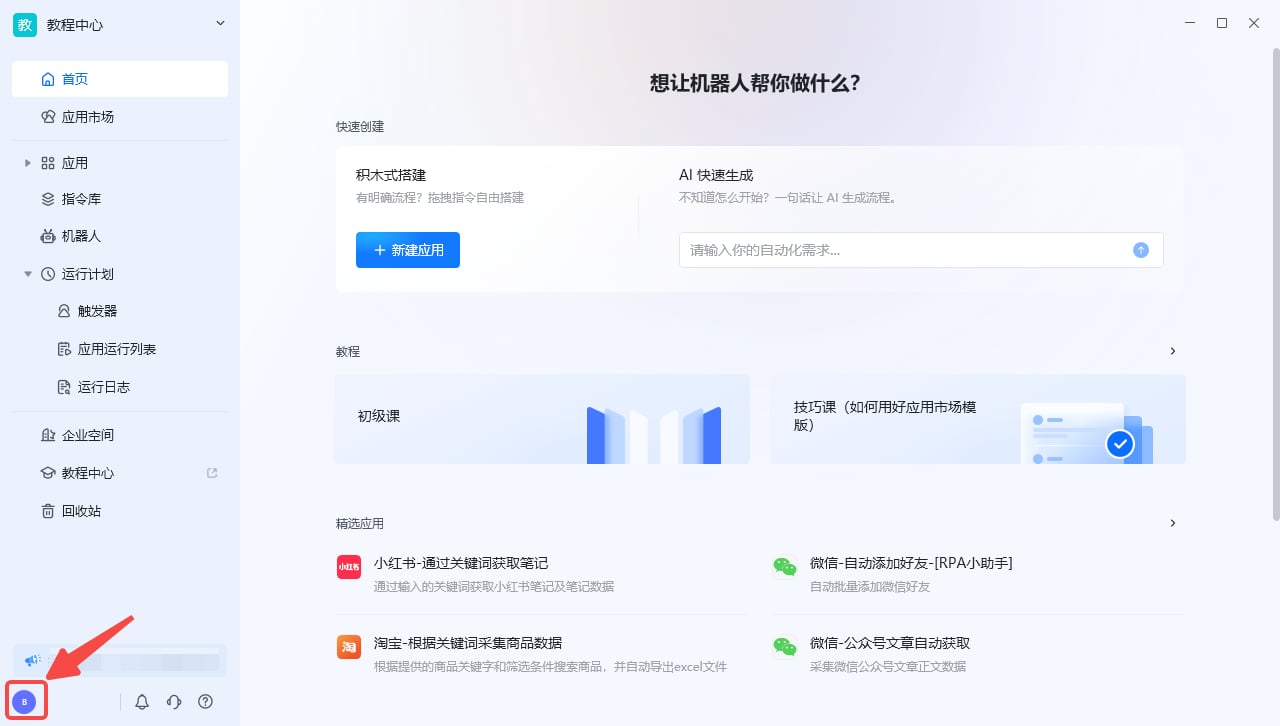
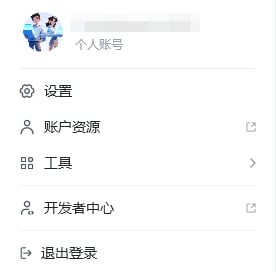
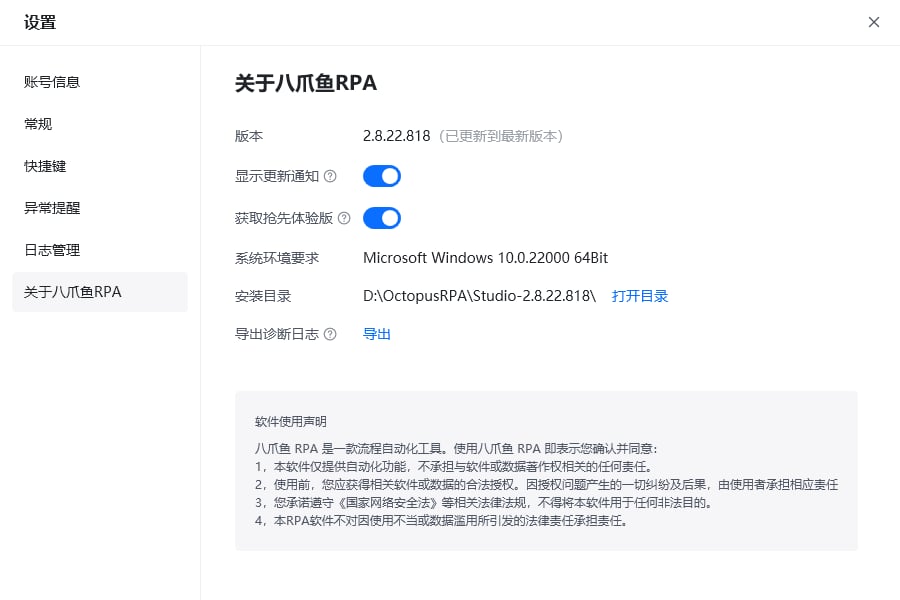
4.1 设置
账号信息:可修改账号用户、绑定的手机号、邮箱、绑定的微信号,以及修改密码。建议用户均设置一个密码,以防遇到接收不到手机验证码的时候,能正常登录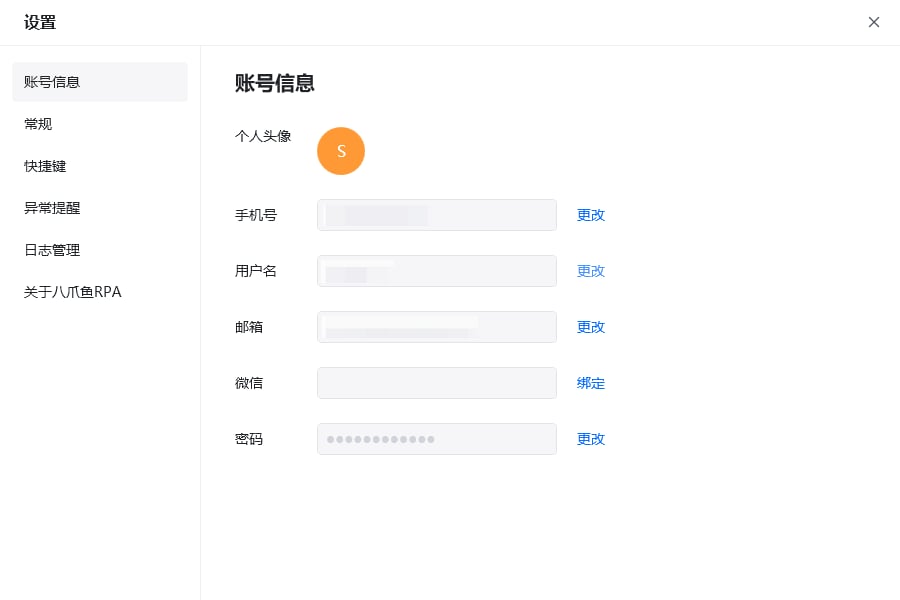
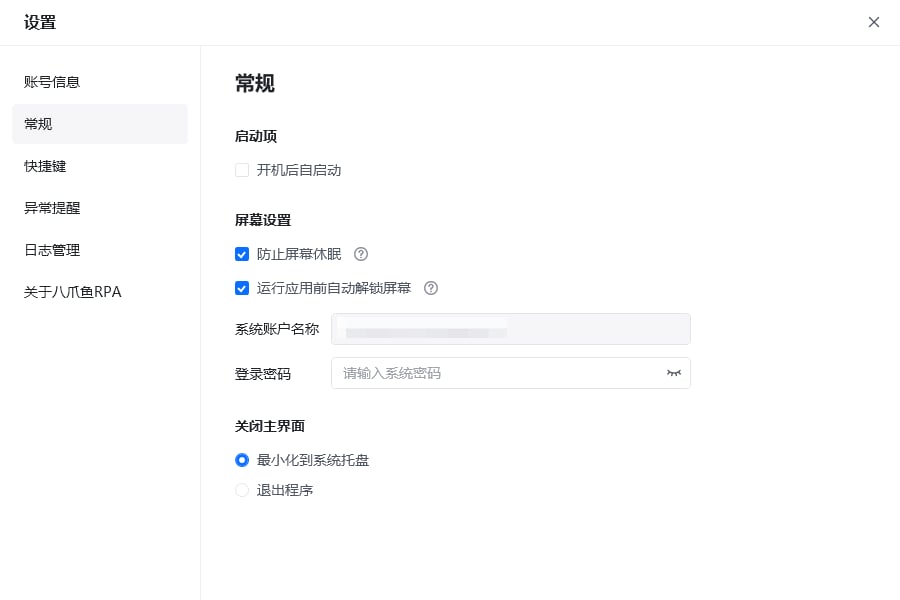
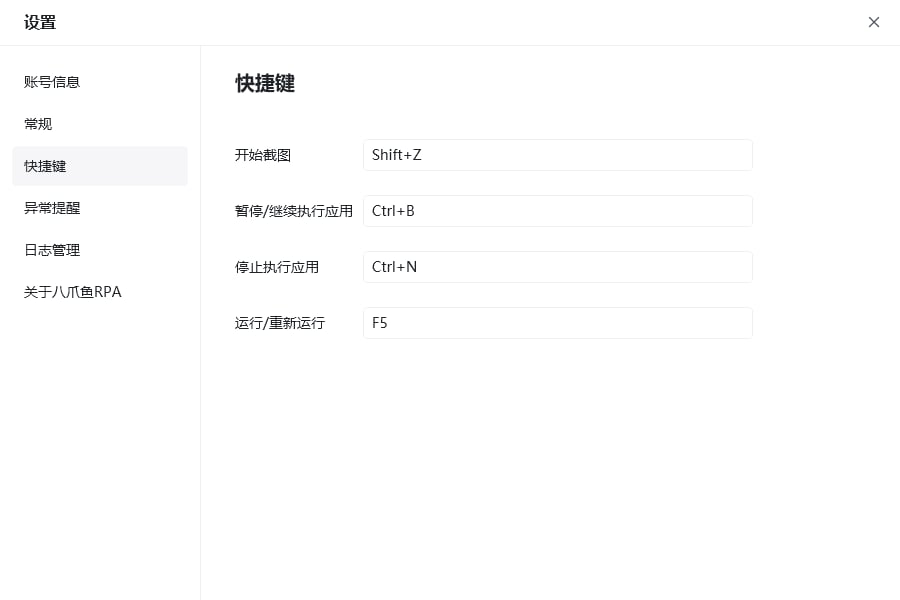
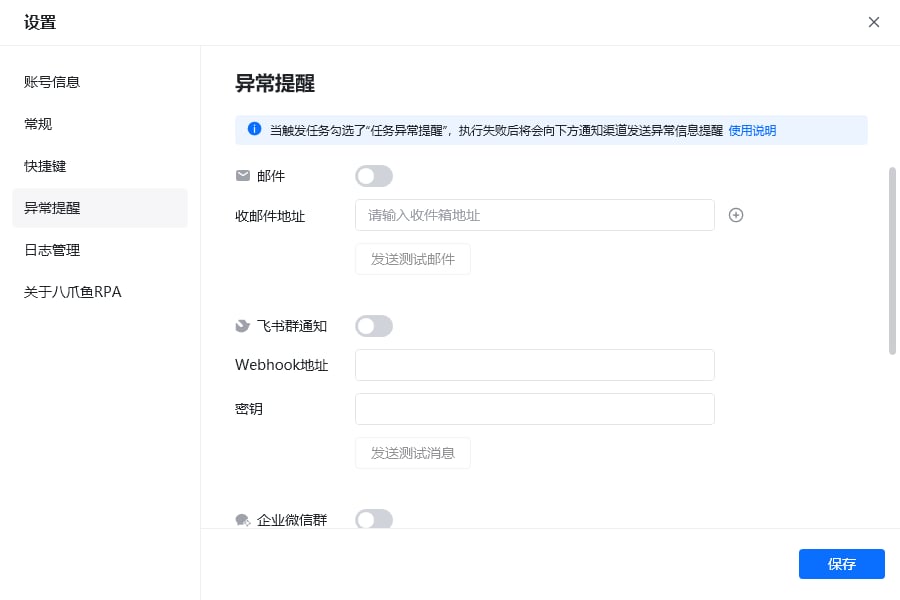
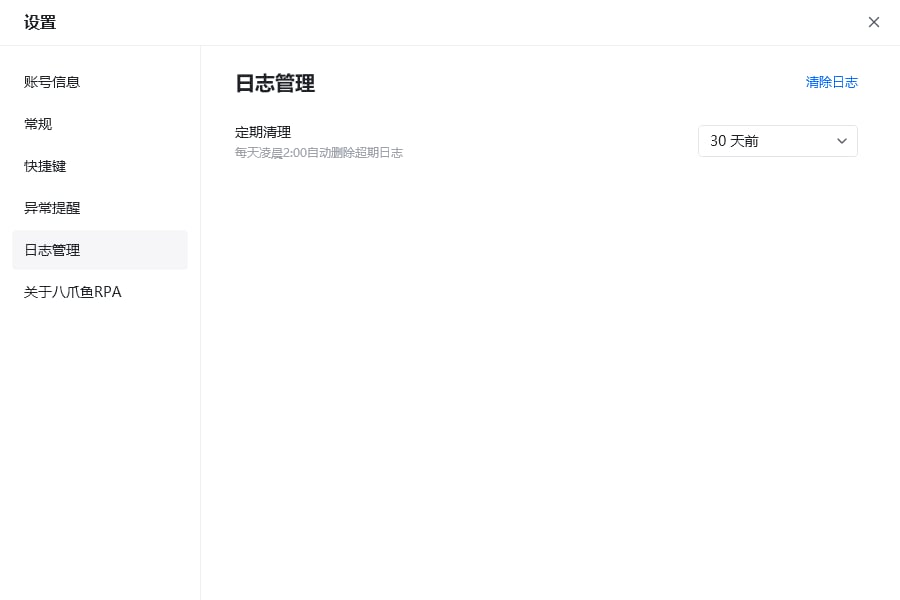
4.2 账户资源
包含已购应用、余额&消耗、订单&发票、开发者中心(获得开发者认证才有)、账号与安全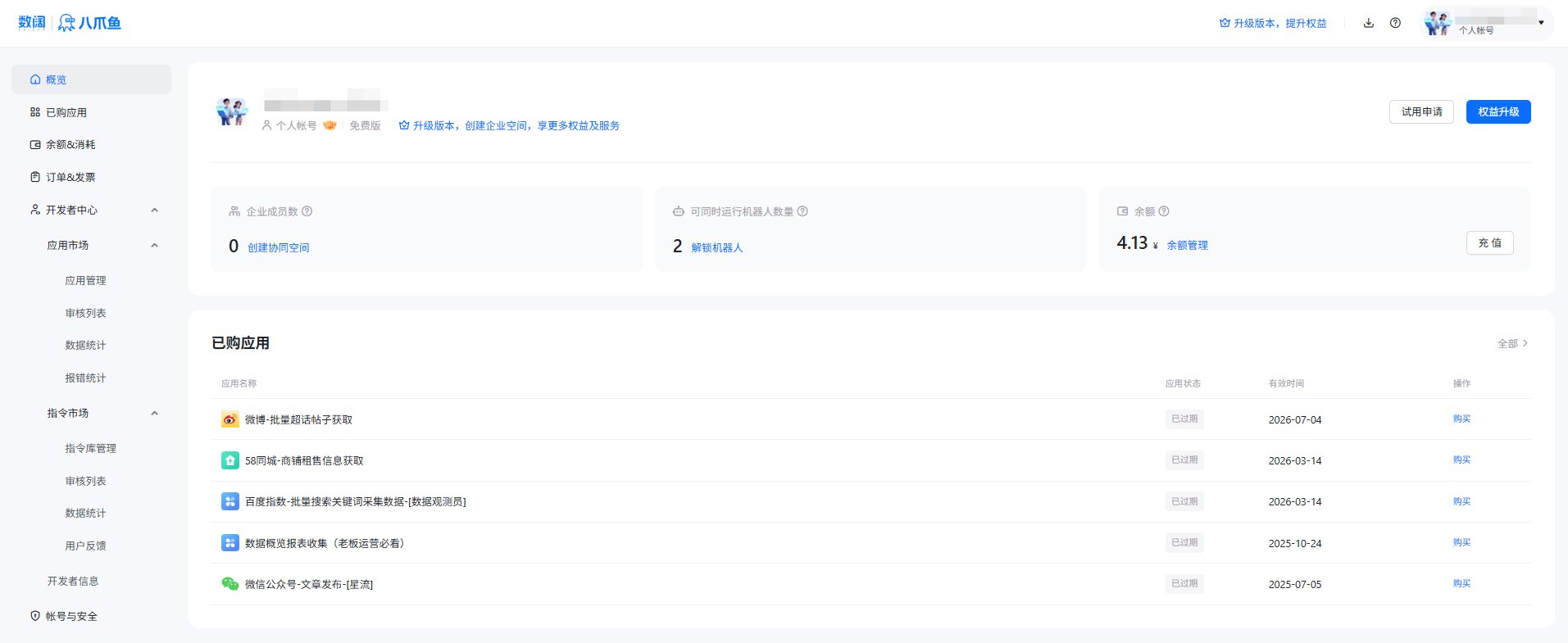
4.3 工具
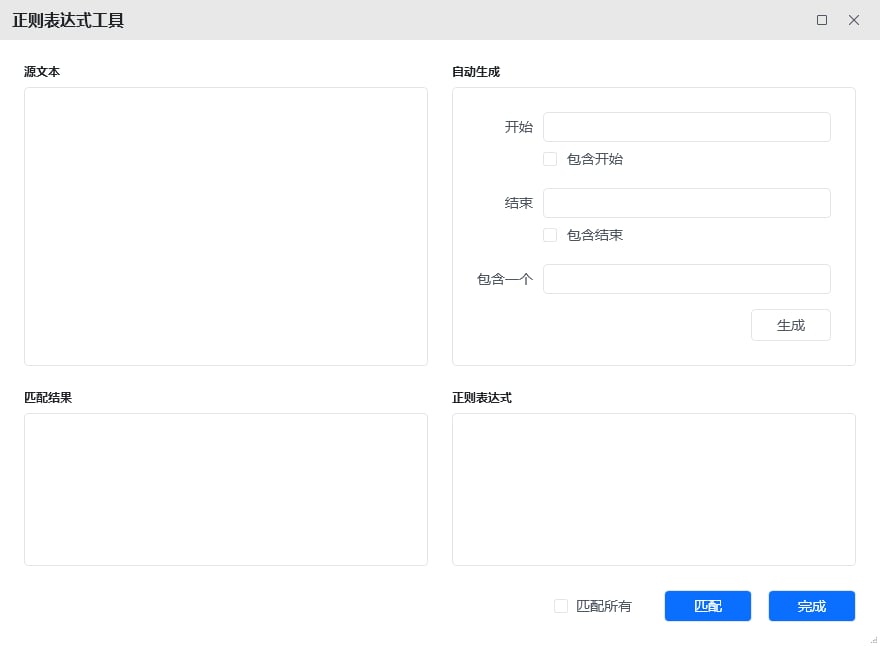
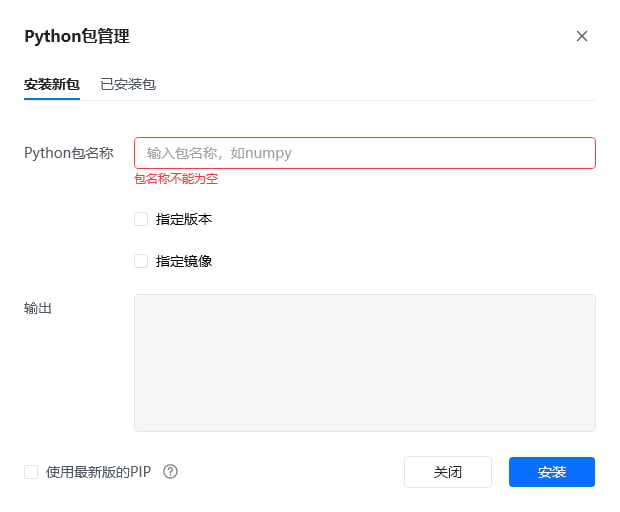
包含浏览器拓展程序、正则工具、八爪鱼浏览器、Python包管理 浏览器拓展程序:一键自动插件,支持Google浏览器、Edge浏览器、360安全浏览器、Ads Power浏览器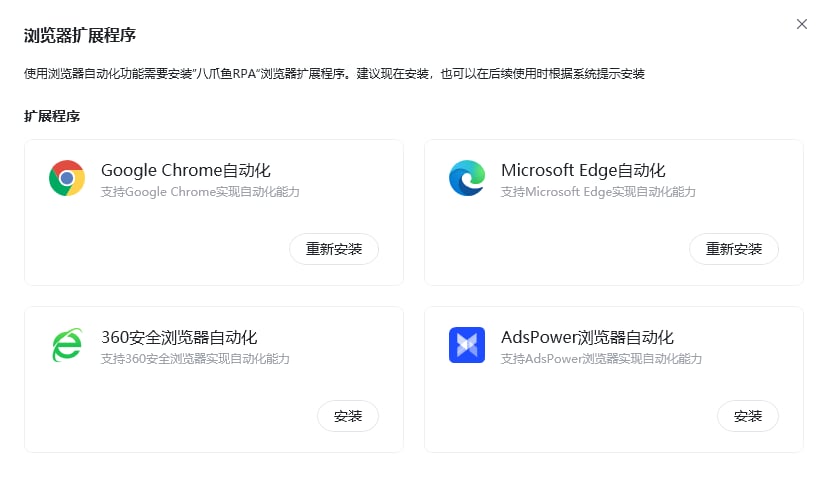
5. 应用编辑(流程设计)界面
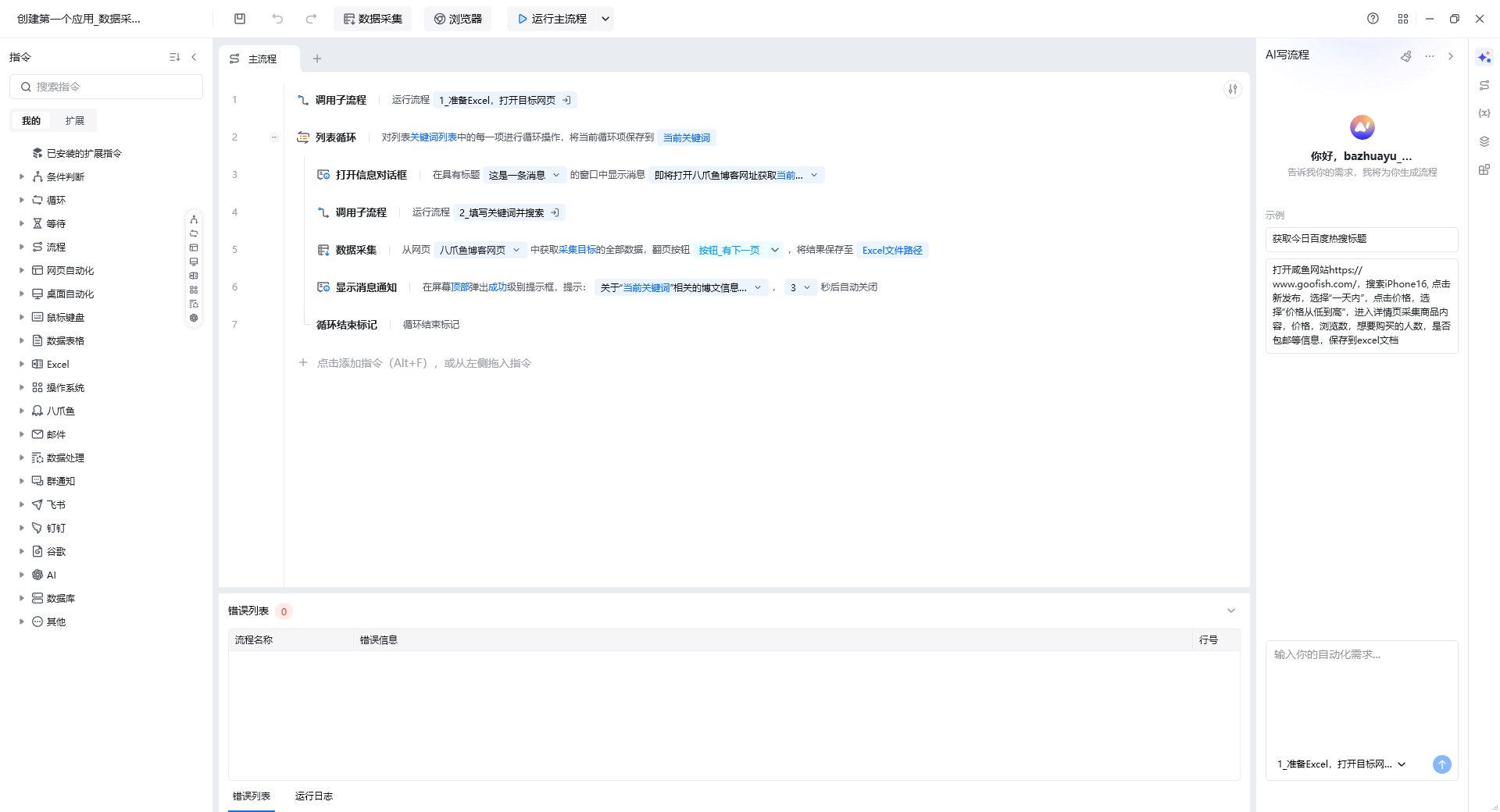
5.1 顶部导航栏
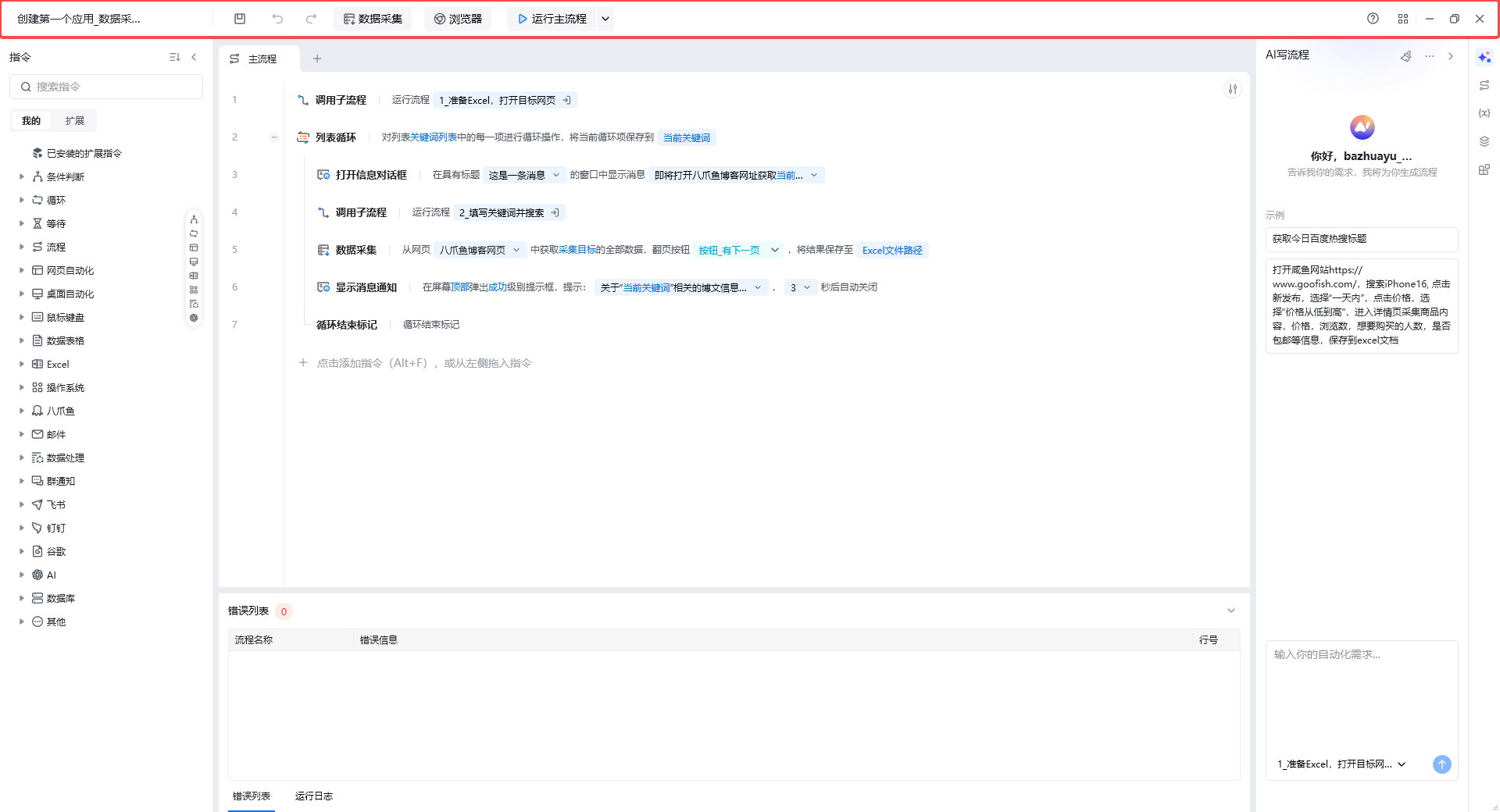
- 应用详情:应用名称、应用简介和使用说明设置
- 保存:保存应用至本地(默认路径)
- 后退/前进:回到上一步/下一步
- 数据采集:快速使用【数据采集】指令
- 浏览器:八爪鱼RPA内置浏览器,支持静默运行,不影响用户其他设备正常操作
- 运行主流程/运行当前流程:运行主流程或某子流程
- 帮助中心:八爪鱼RPA帮助中心跳转按钮
- 工具箱:浏览器拓展插件和正则工具
5.2 指令栏
快捷跳转:条件判断、循环、网页自动化、桌面自动化、Excel、操作系统、数据处理、AI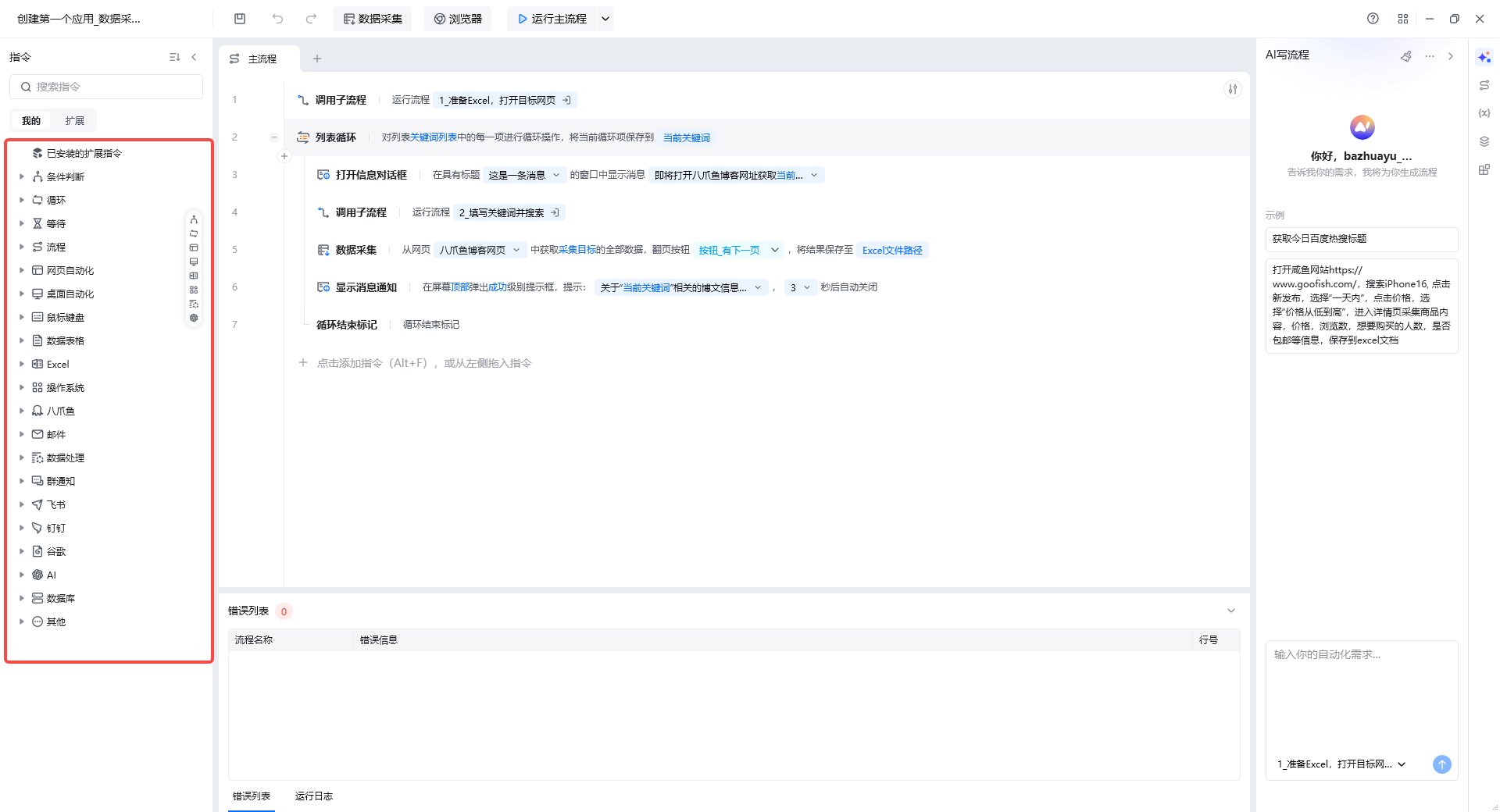
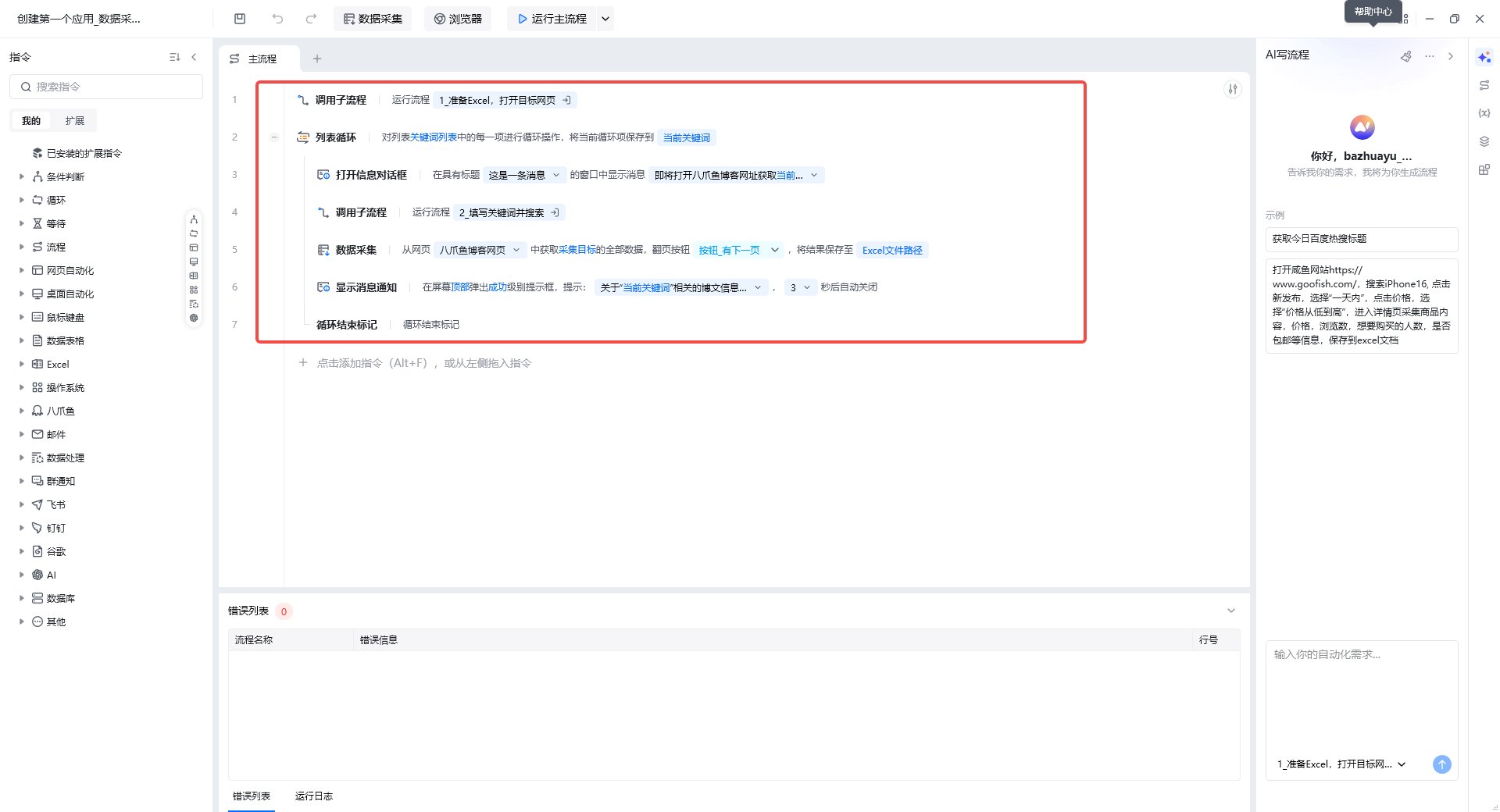
5.3 流程栏
一条指令的配置:方式①在流程编辑区点击即可新增指令;方式②选中一条指令,从左侧指令区将其拖拽至流程编辑区
5.4 底部菜单栏
包含:错误列表、运行日志 错误列表:指令编排中不合规指令的错误信息会显示在此处 运行日志:本次运行的日志,可查看精简日志/全量日志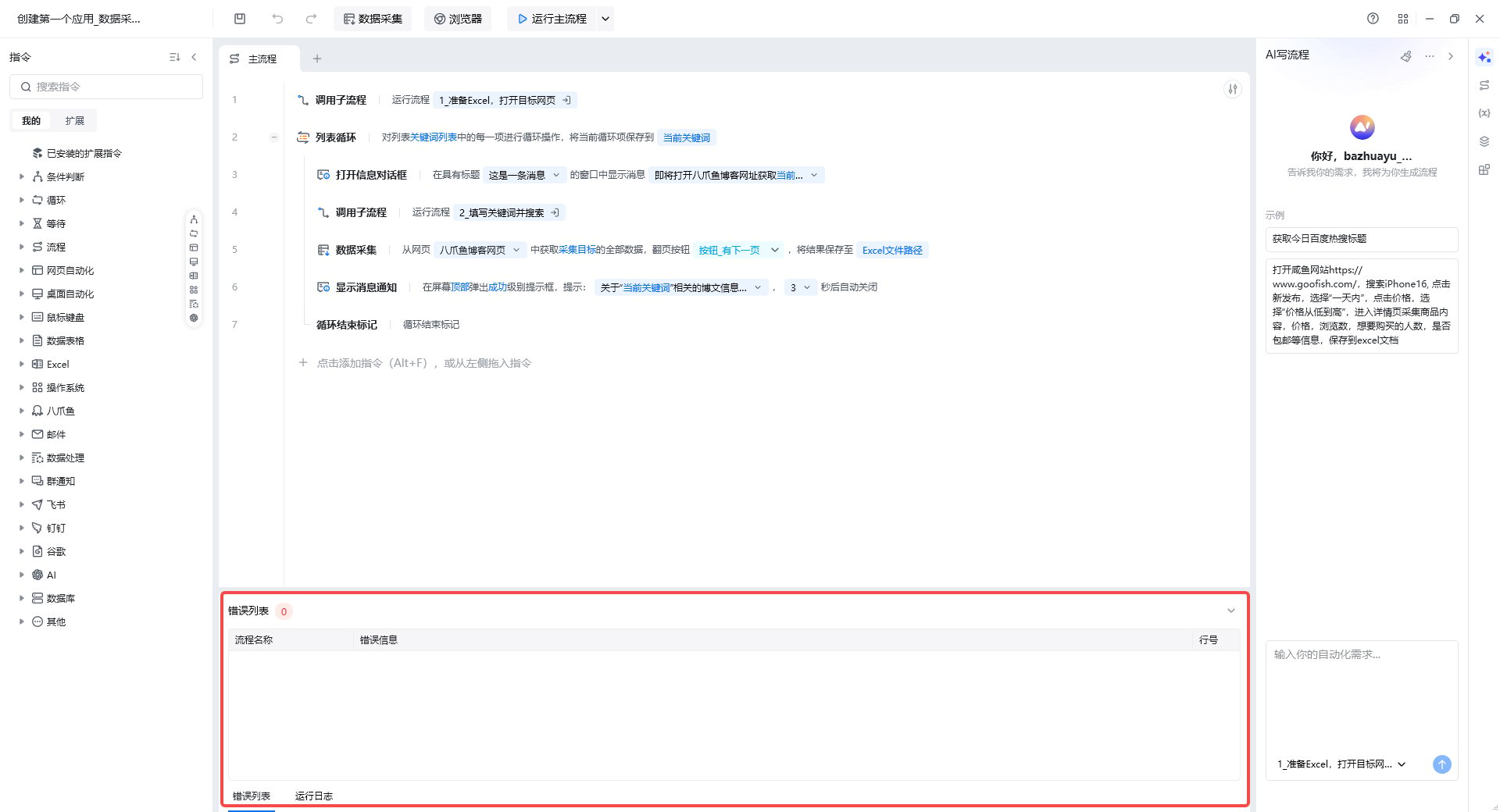
5.5 右侧参数栏
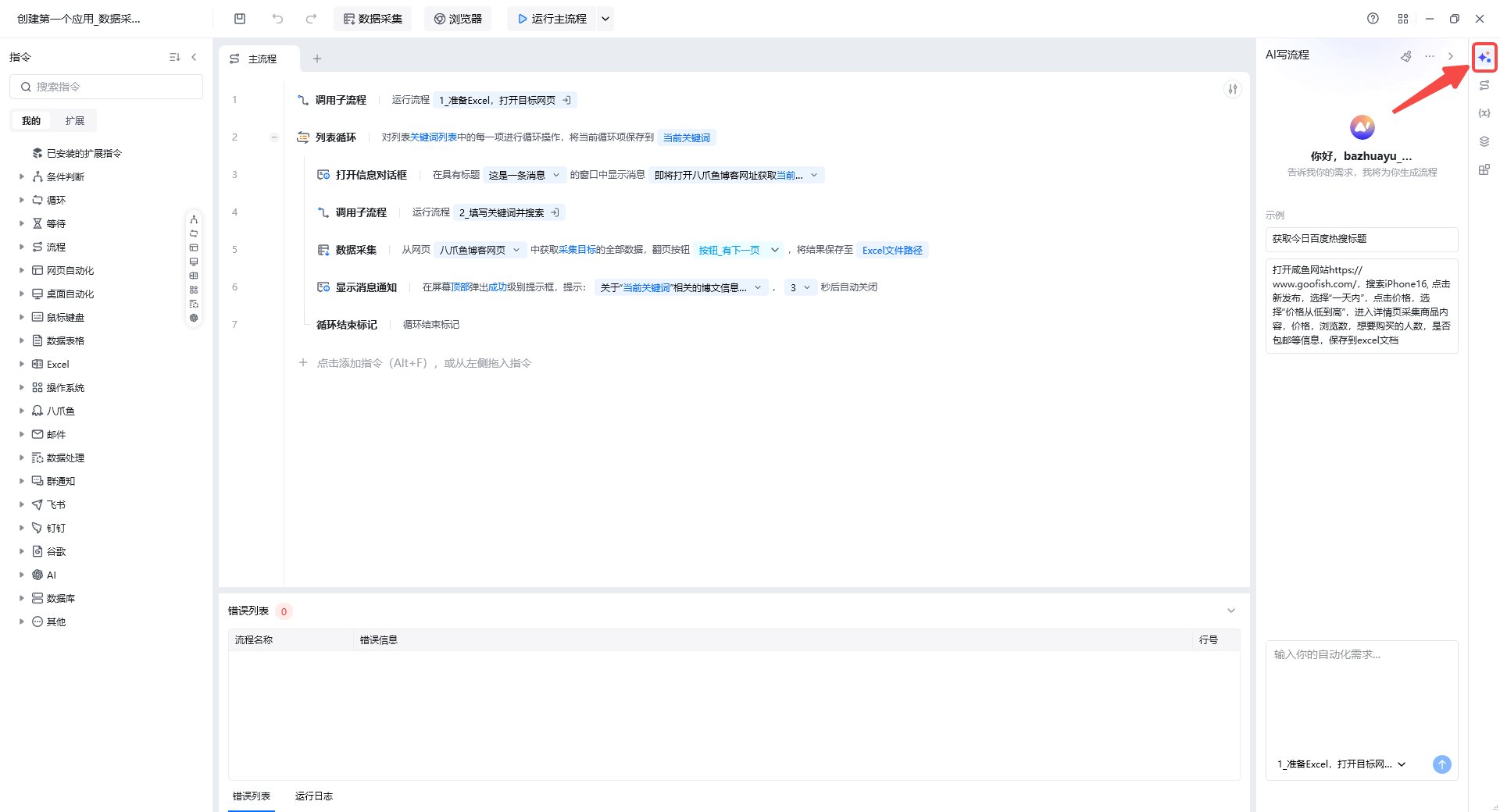
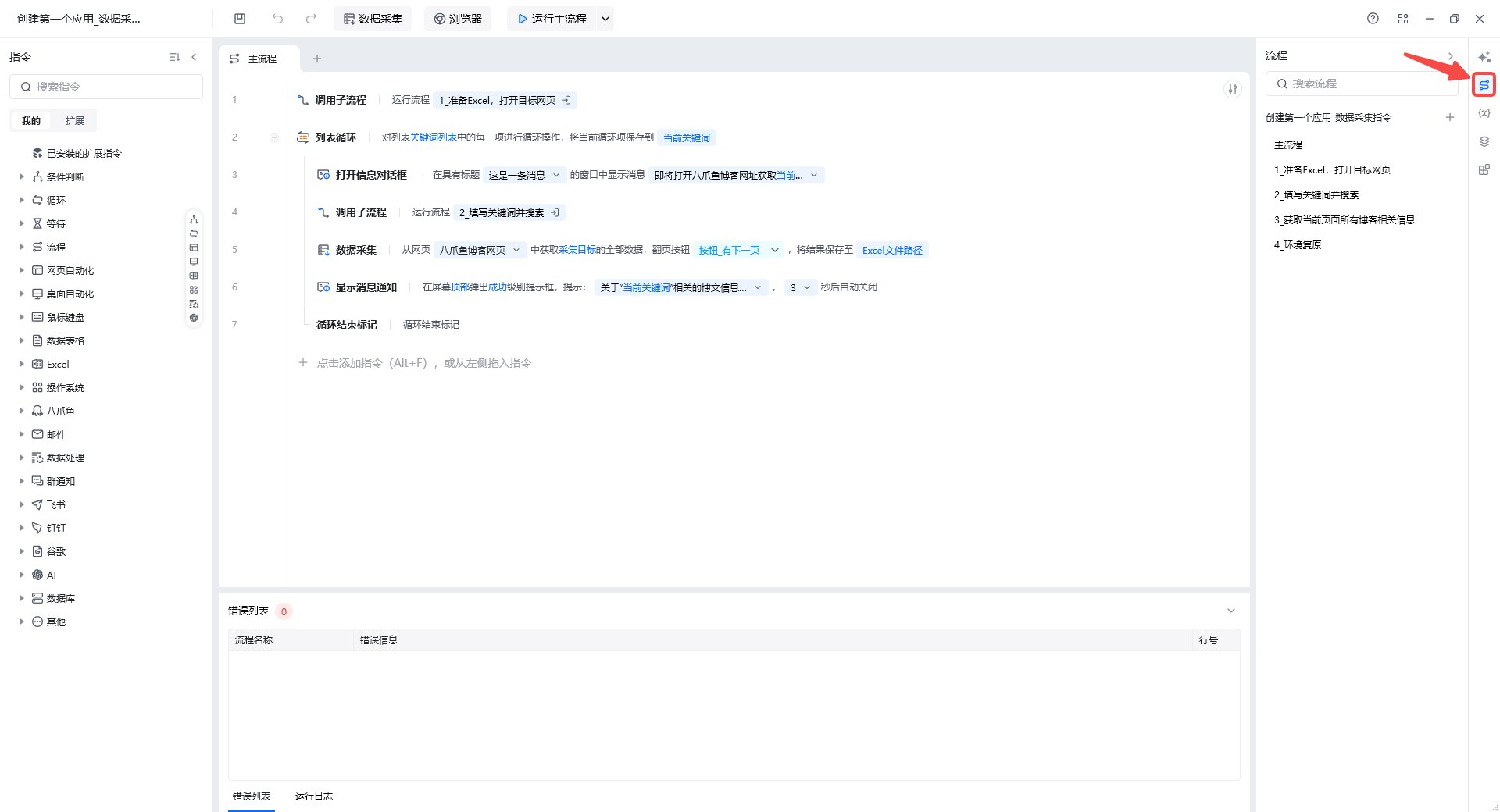
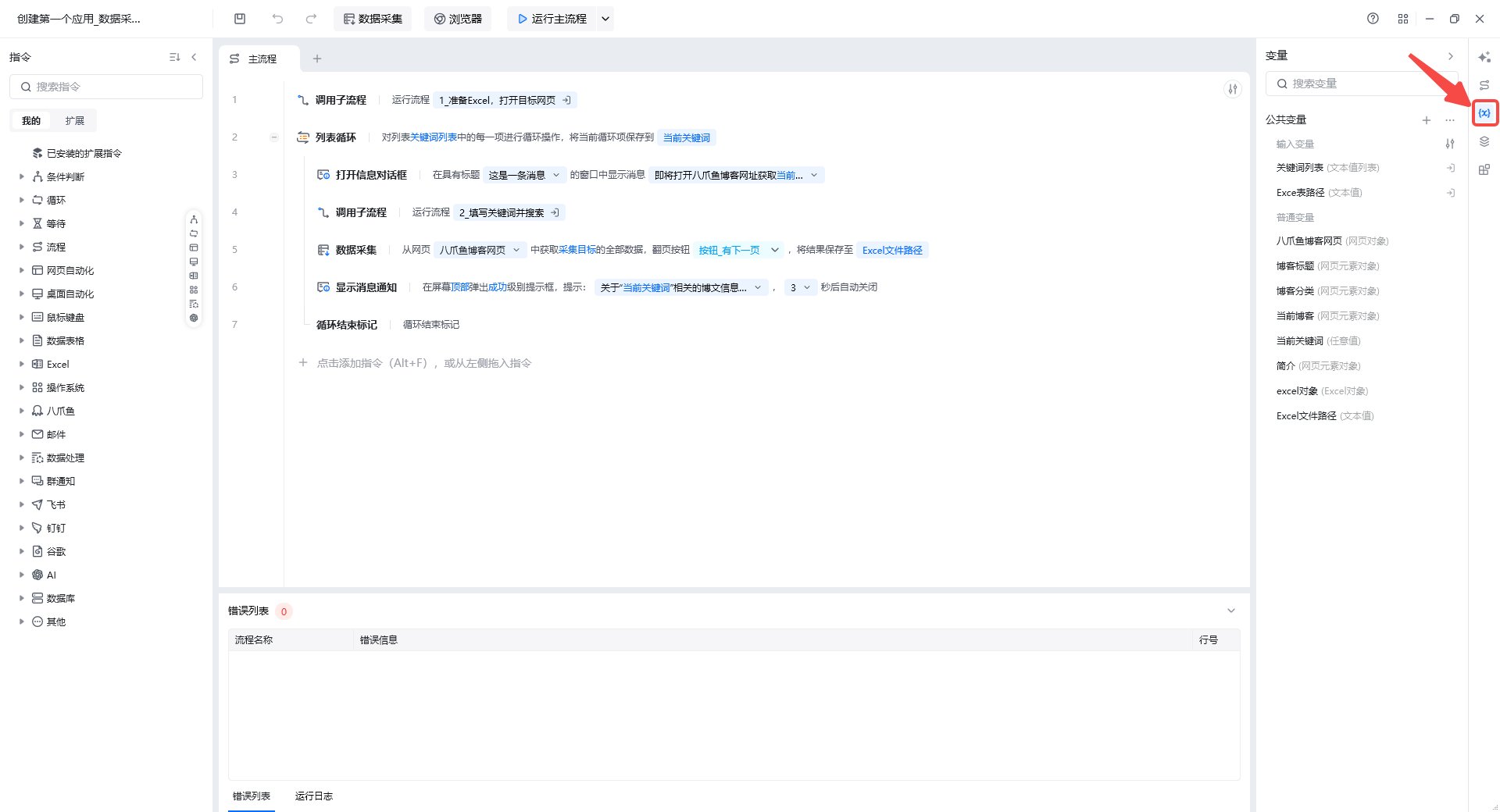
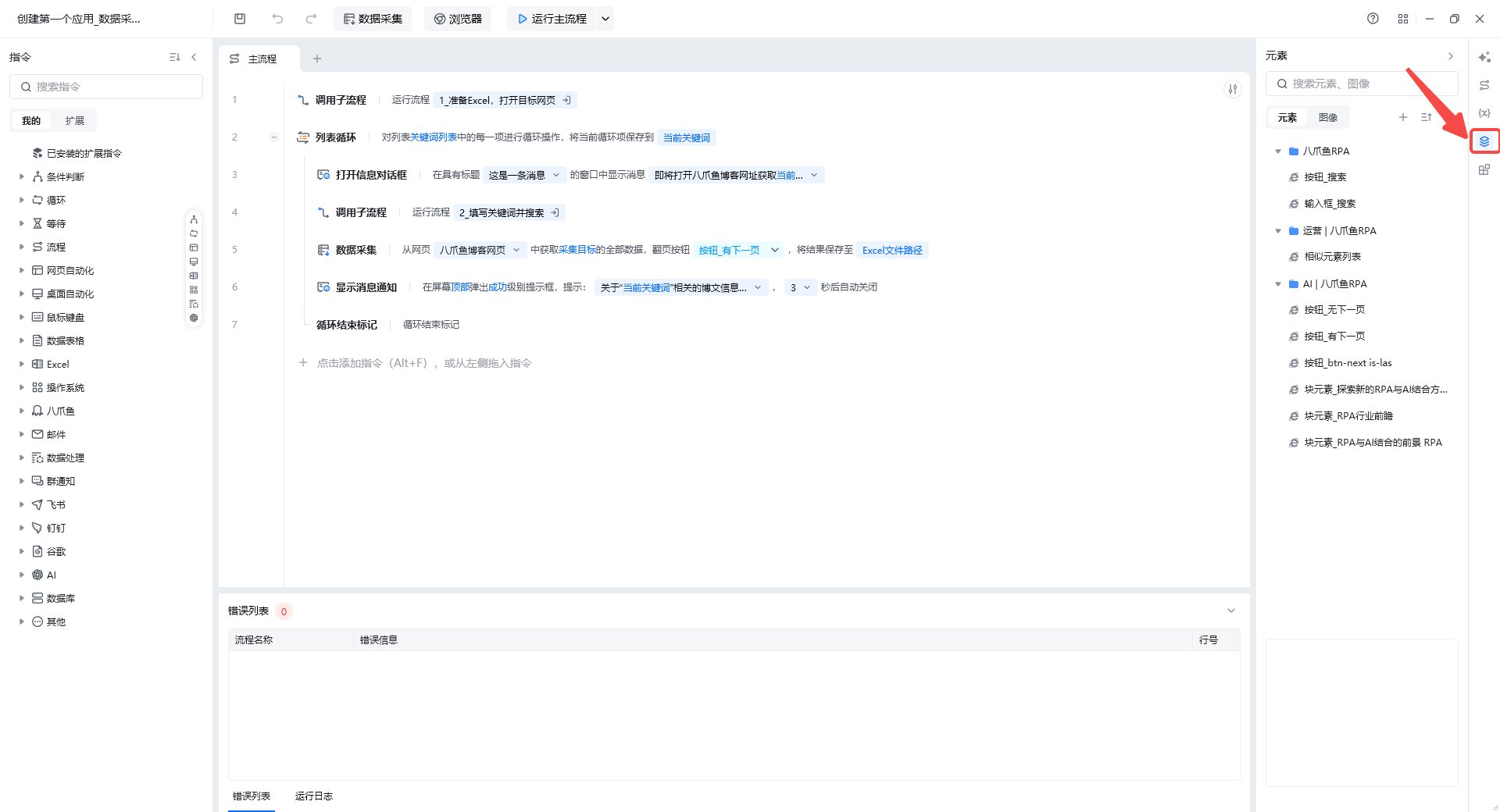
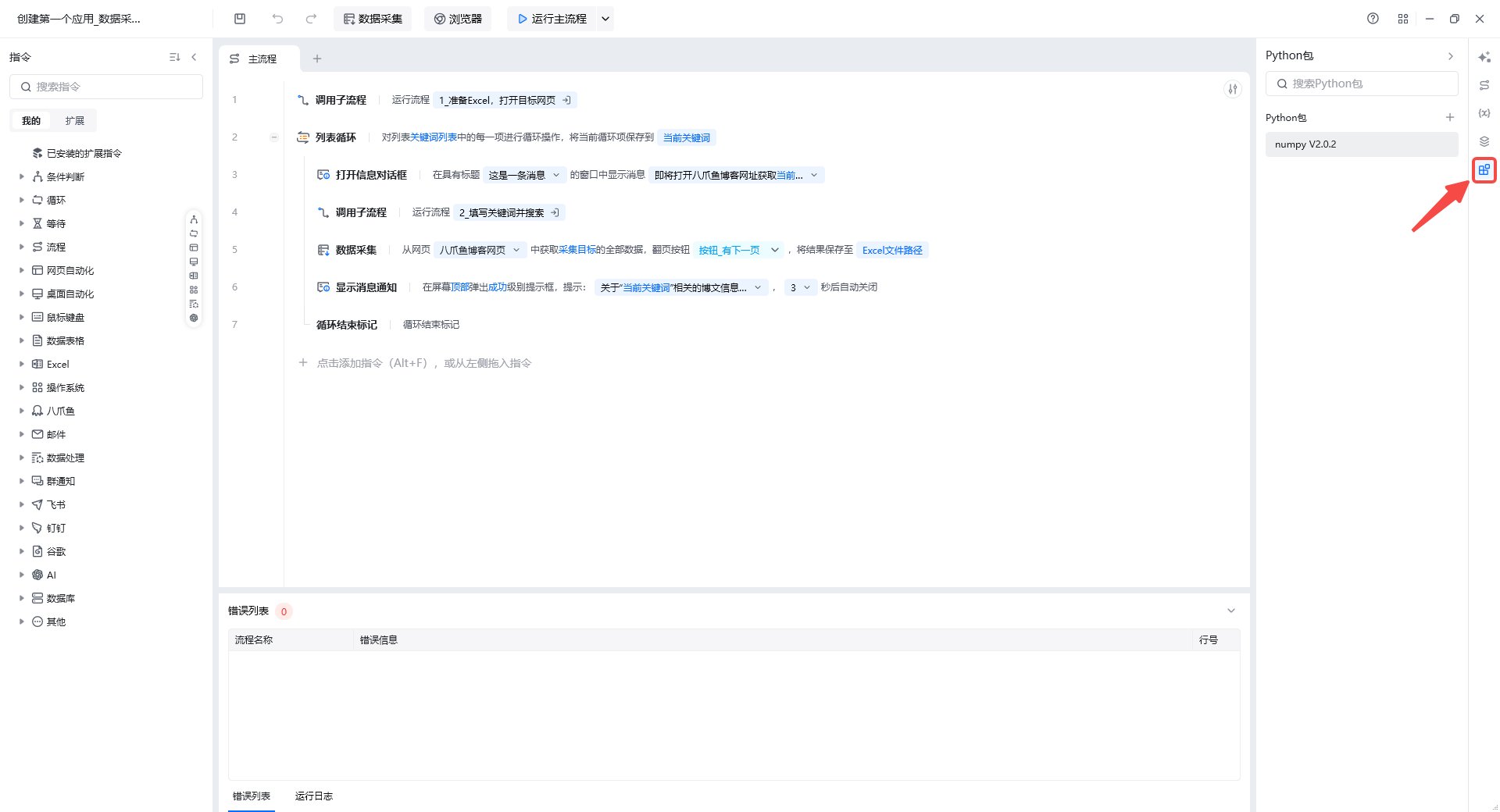
包含:AI写流程、流程管理区、变量管理区、元素管理区、Python管理区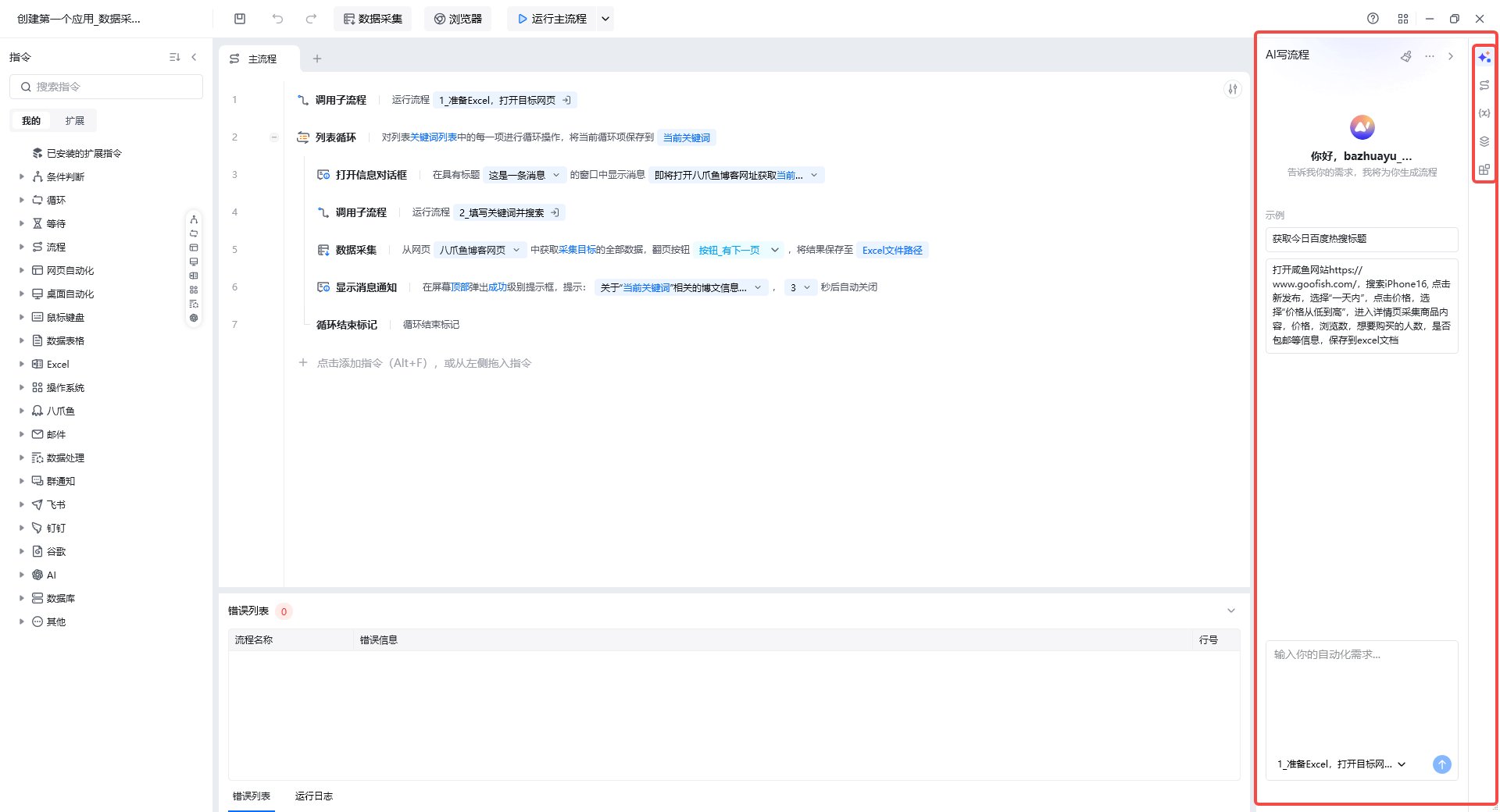
6. 触发器
管理触发器,本地触发任务中可设置定时触发器,从而实现根据指定的时间频率,自动的启动RPA应用。同时也支持webhook触发器。详见触发器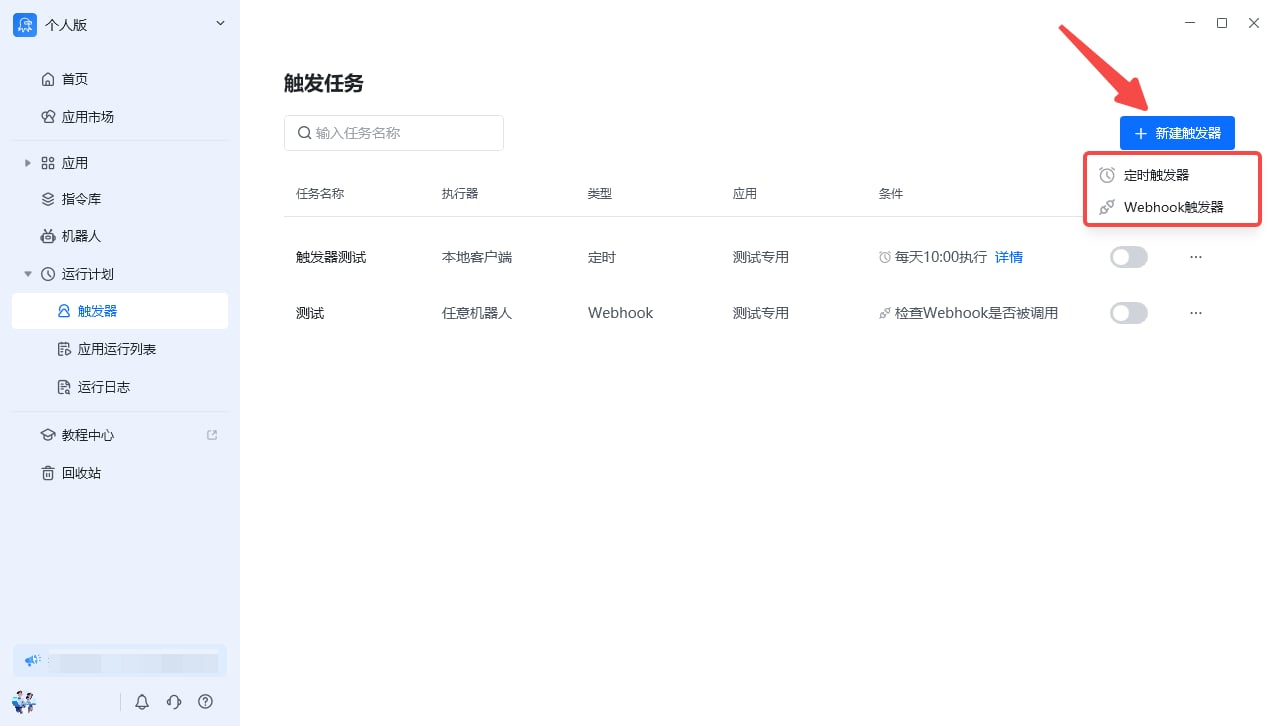
7. 运行日志
存放本地客户端和机器人近30天以内的运行日志,用于追踪应用的执行情况。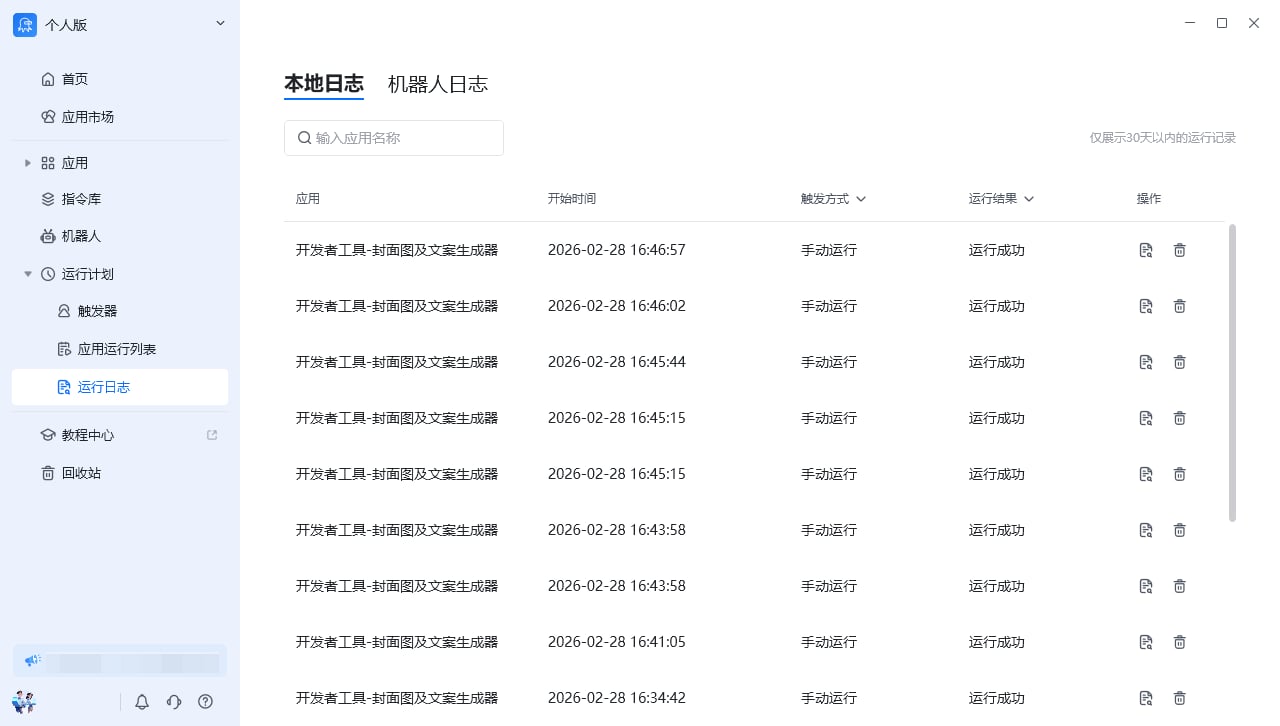
8. 机器人
查看及管理账号内所有的机器人,机器人可以解决用户需同时运行多个应用的需求。“我的机器人”后方的数字代表大家拥有的机器人数量,若是0,则代表当前账号下没有机器人。详见机器人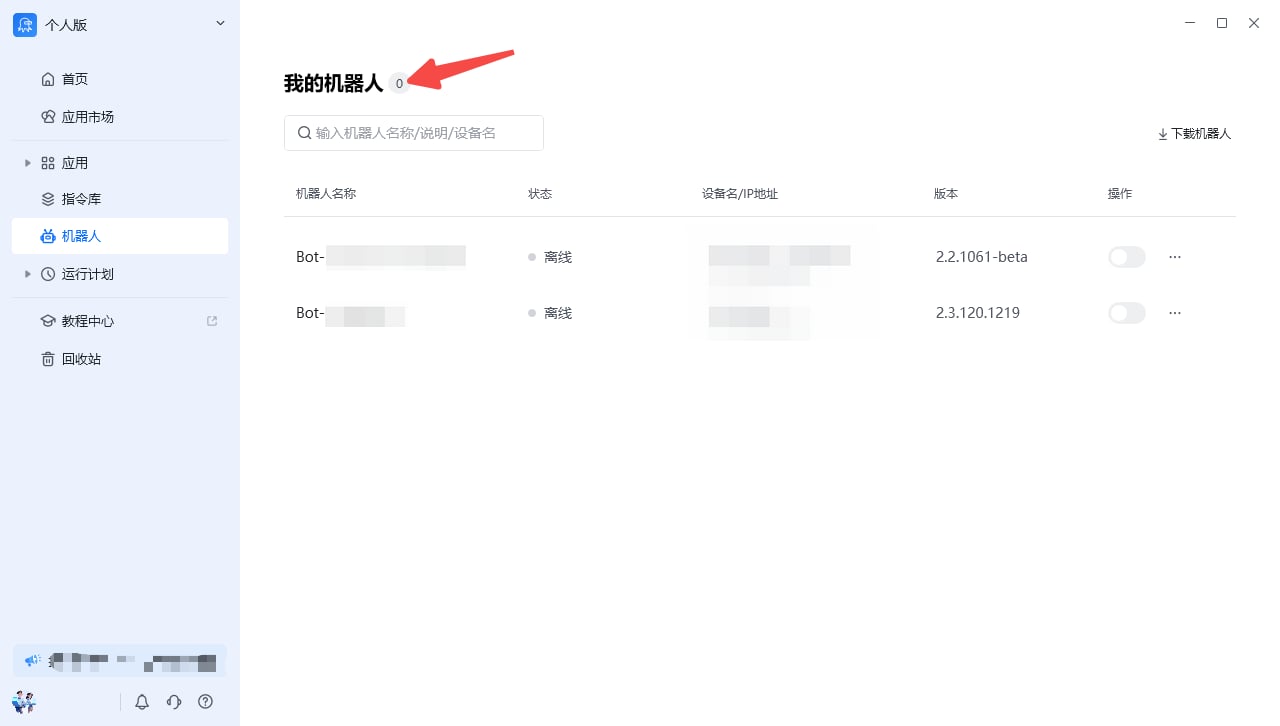
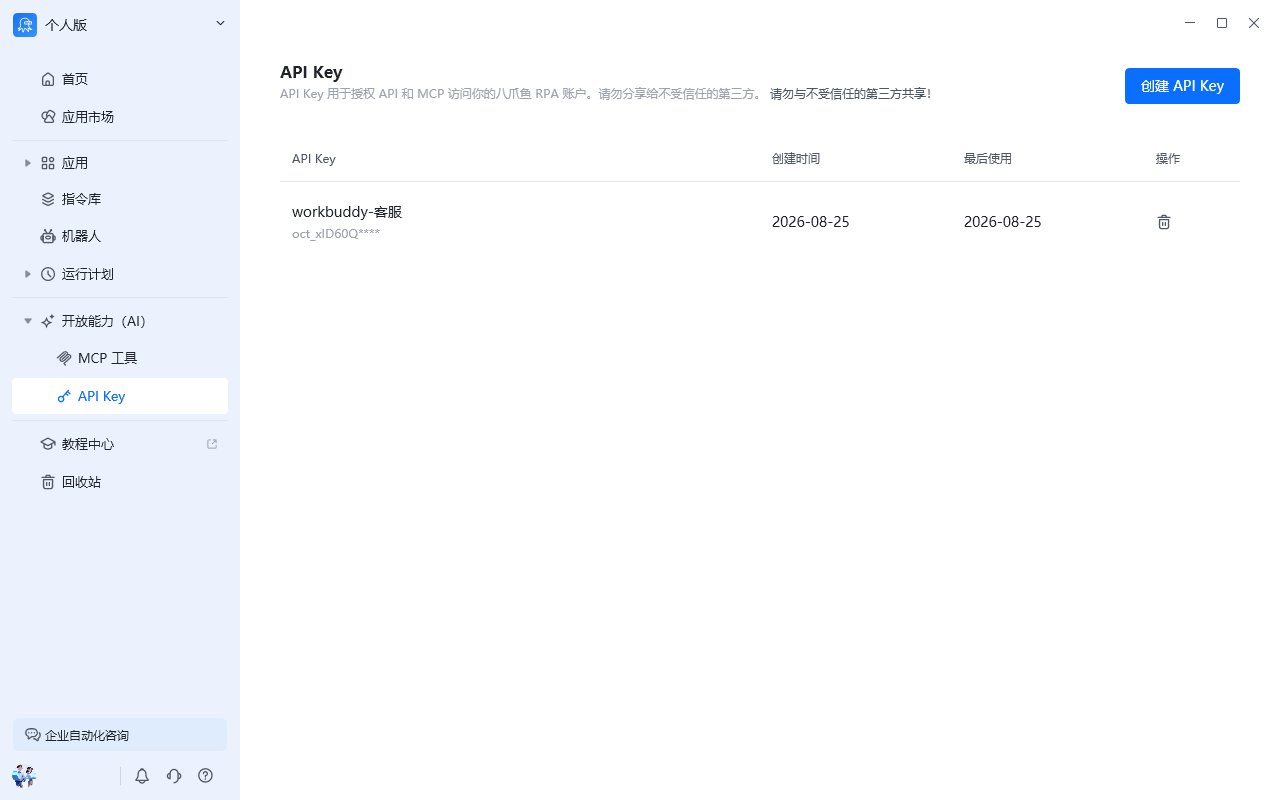
9. 开放能力(AI)
包含MCP工具和API Key。八爪鱼 RPA 现已支持 MCP(Model Context Protocol)协议。简单来说,就是把你的 RPA 流程变成 AI 可以调用的”工具”。且八爪鱼 RPA 的开放接口现在支持 API Key 鉴权。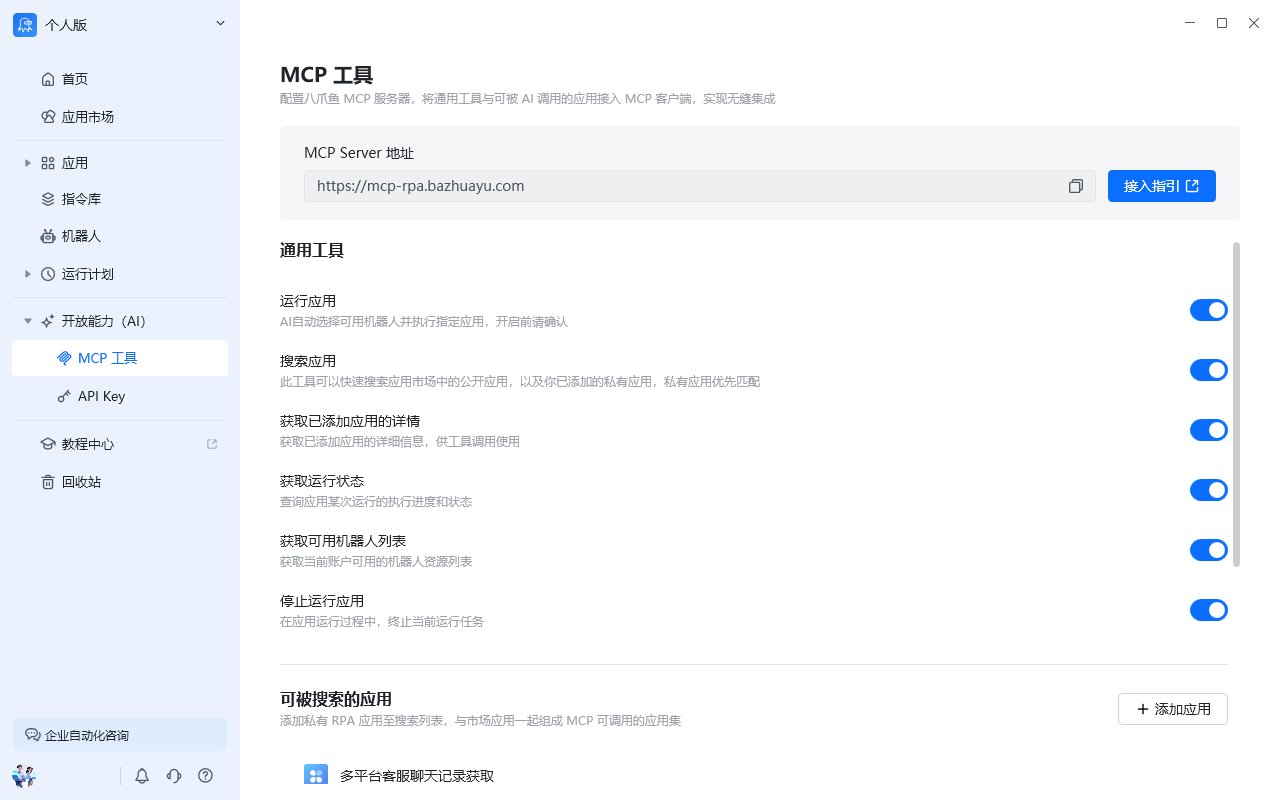
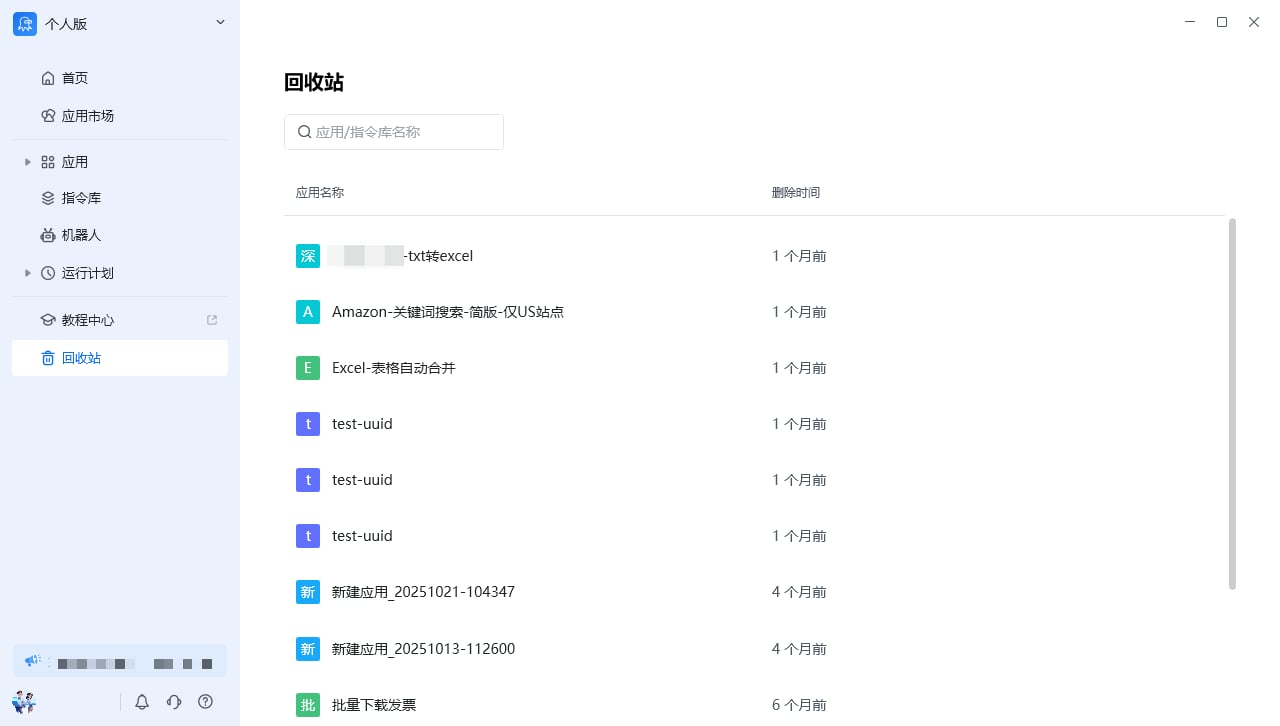
10. 应用回收站
查看与恢复删除的应用