
功能概述
触发器用于在满足特定条件时自动启动八爪鱼RPA 应用,无需人工手动点击运行。目前支持定时触发与 Webhook 触发两种方式,适用于周期性任务、事件驱动集成等场景。入口
在八爪鱼RPA 客户端左侧导航栏点击 运行计划 → 触发器 即可进入触发器管理界面。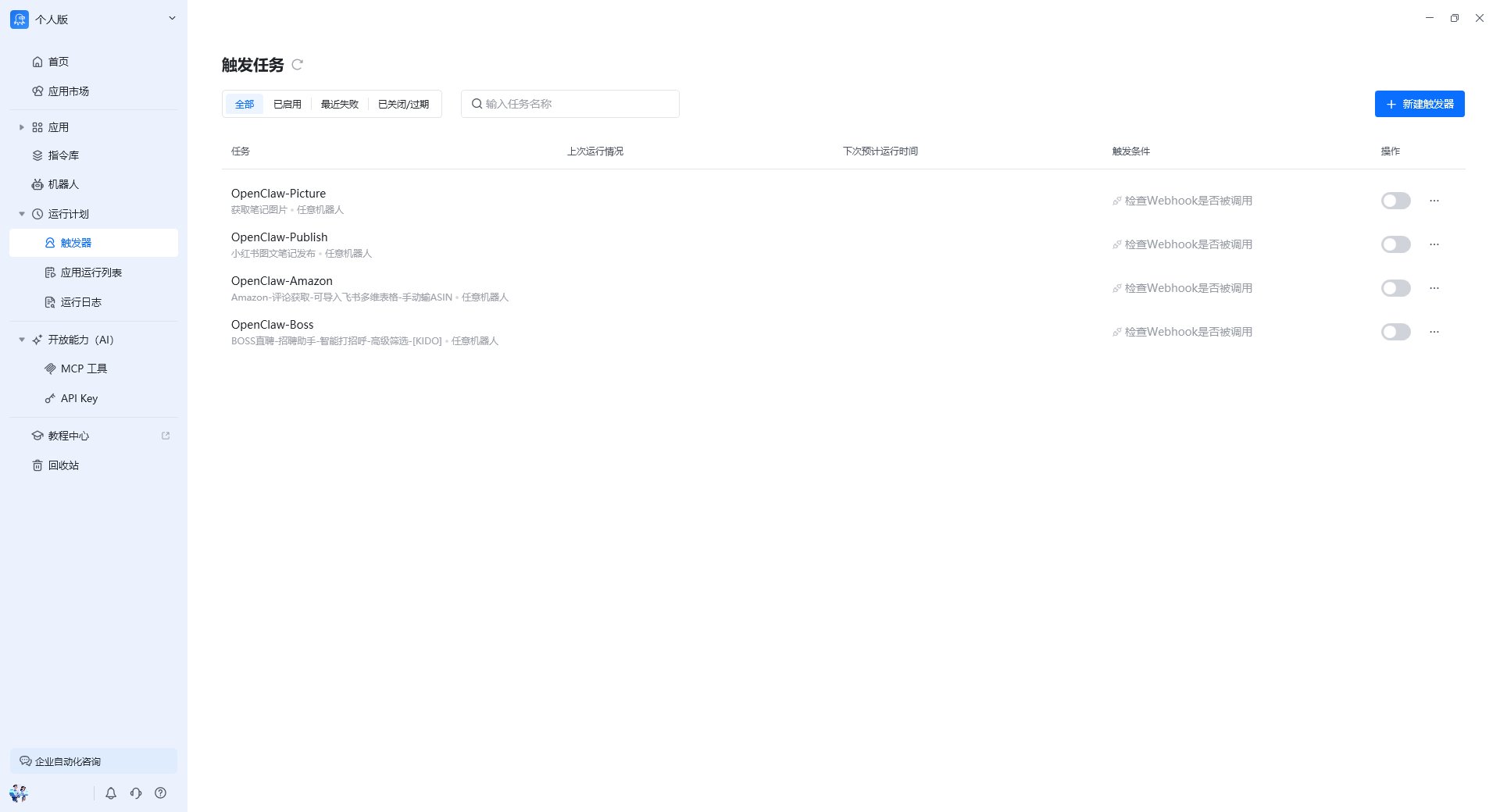
页面结构
触发器类型
定时触发器
按照设定的时间频率自动启动应用,无需每次都手动触发,实现真正的自动化。适合周期性数据采集、报表生成等场景。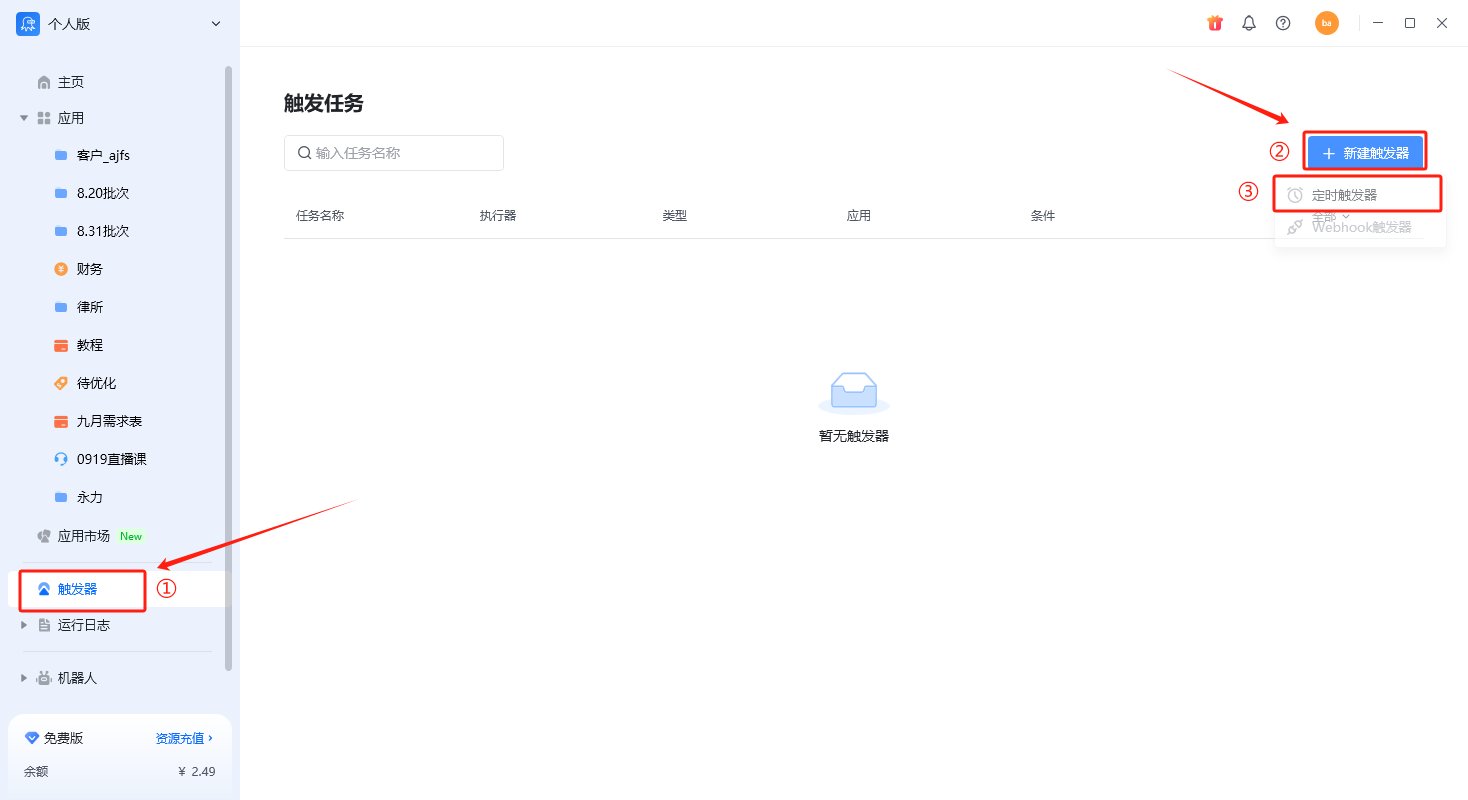
使用示例
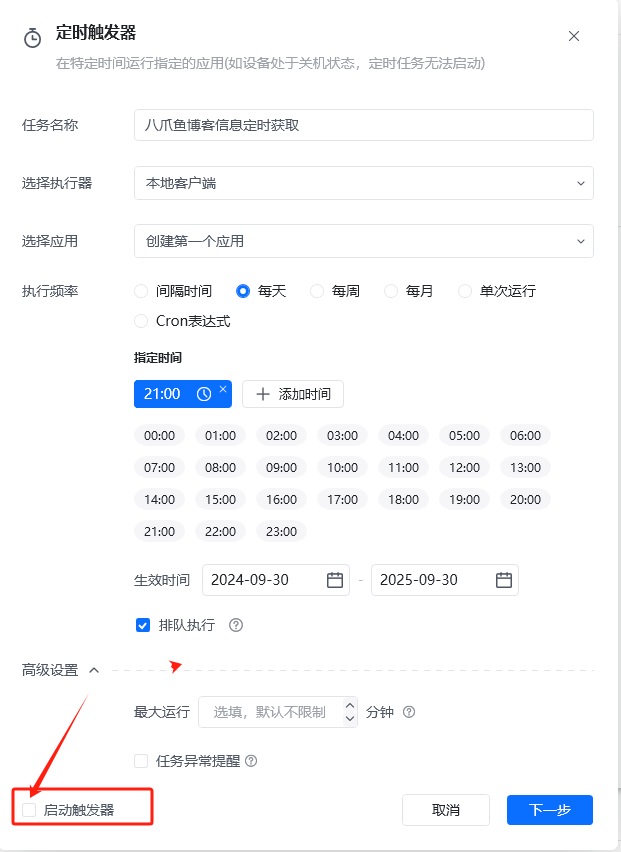
示例:我们希望每天晚上九点都能重新获取指定关键词相关的博客信息。也就是说“第一个应用”每晚九点都会自动运行,把最新的博客信息都获取下来。 配置步骤如下:-
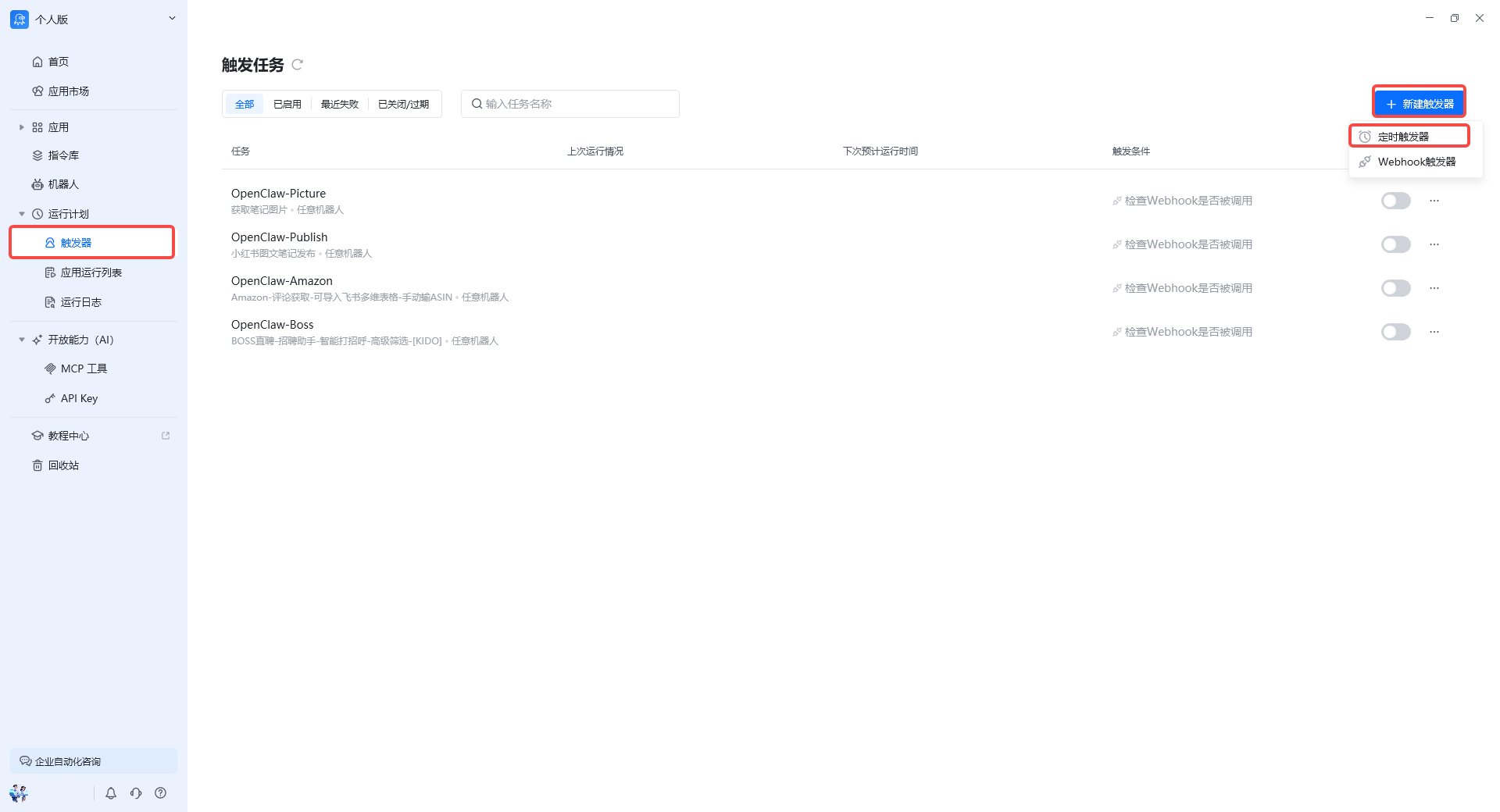
新建触发器:点击「新建触发器」→ 选择「定时触发器」。
-
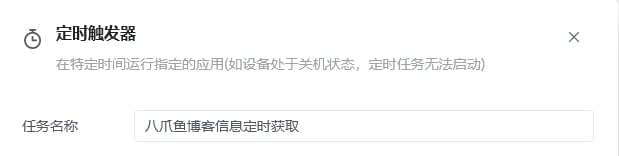
任务名称:创建一个新触发器,例如命名为「八爪鱼博客信息定时获取」。
-
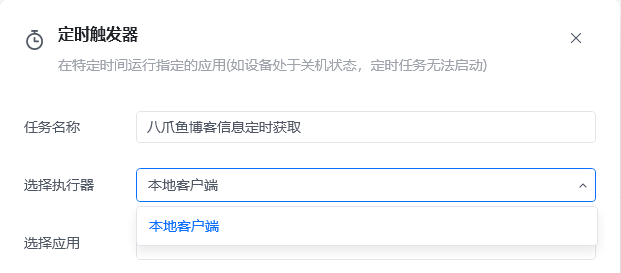
选择执行器:选择通过本地客户端执行,或指定某个机器人执行,或选择「任意机器人」(即哪个机器人空闲就用哪个)。若当前账号没有购买机器人,则只有本地客户端一个选项。
-
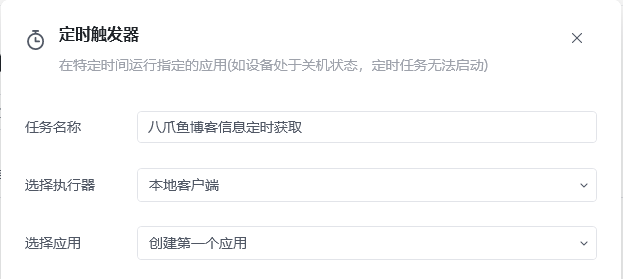
选择应用:
- 若应用未发版,直接选中该应用即可。
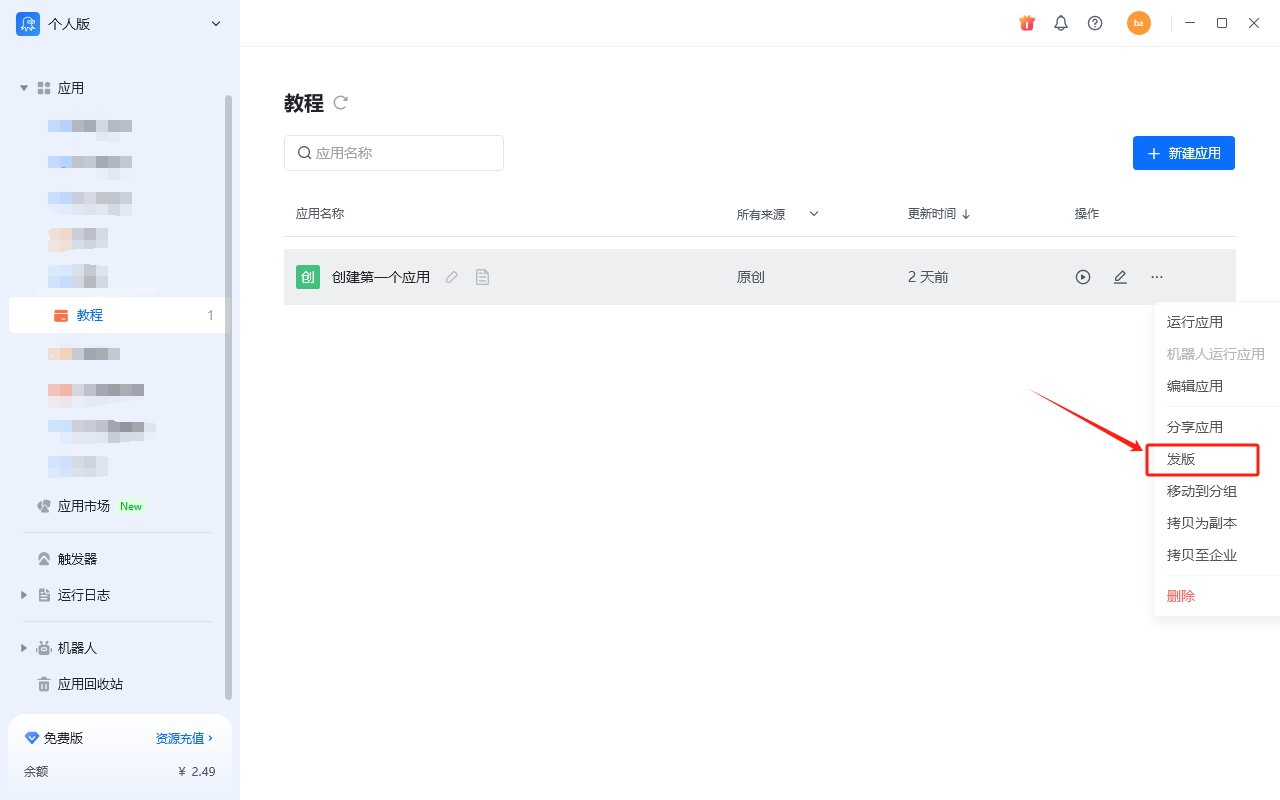
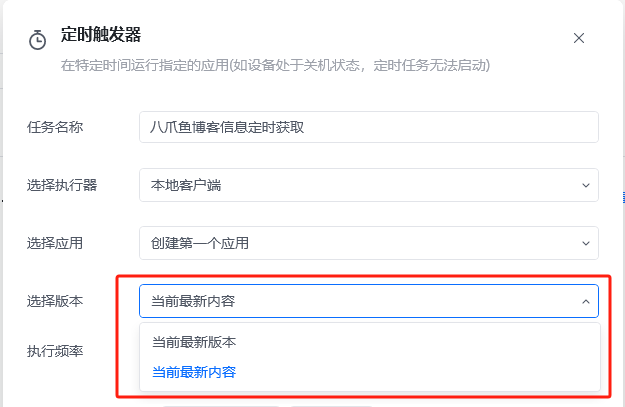
- 若应用已发版,支持选择版本:
- 当前最新版本:使用最后一次发版时的应用配置。
- 当前最新内容:使用当前编辑保存后、尚未发版的应用配置。建议使用该选项,以便实时保持最新。
-
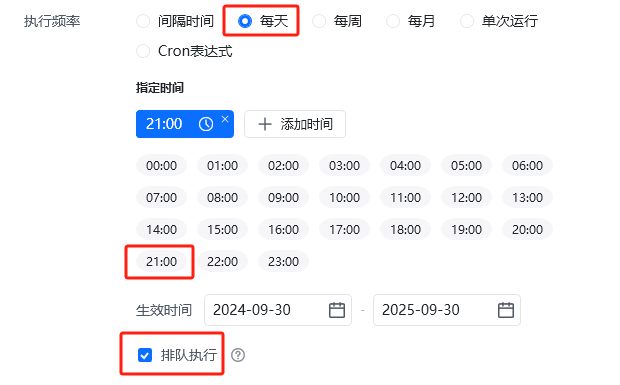
执行频率:根据需求选择执行周期。例如每晚九点,可选择「每天」,再在指定时间中选中 21:00。下方有整点时间的快捷按钮;若需精确到分钟,可单击「添加时间」后按需设置。
-
生效时间:设置整个定时计划的有效时间段,超出该时间段后触发器不再执行。

- 排队执行:建议勾选。当启动了多个应用而没有空闲的机器人或客户端时,勾选后新启动的应用会进入排队等待;每个机器人最多支持排队等待 20 个应用,客户端排队等待的应用无限制,但为软件稳定建议不要超过 10 个。多余的应用启动后会被自动停止,若您有较多应用要执行,建议联系官方工作人员购买机器人。
-
最大运行时间:设置该任务每次运行时的最大运行时长。开启后,当任务运行时长超出设置值,将会强制结束运行;留空则表示不限制。
-
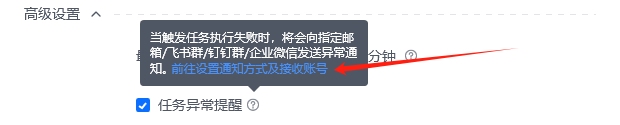
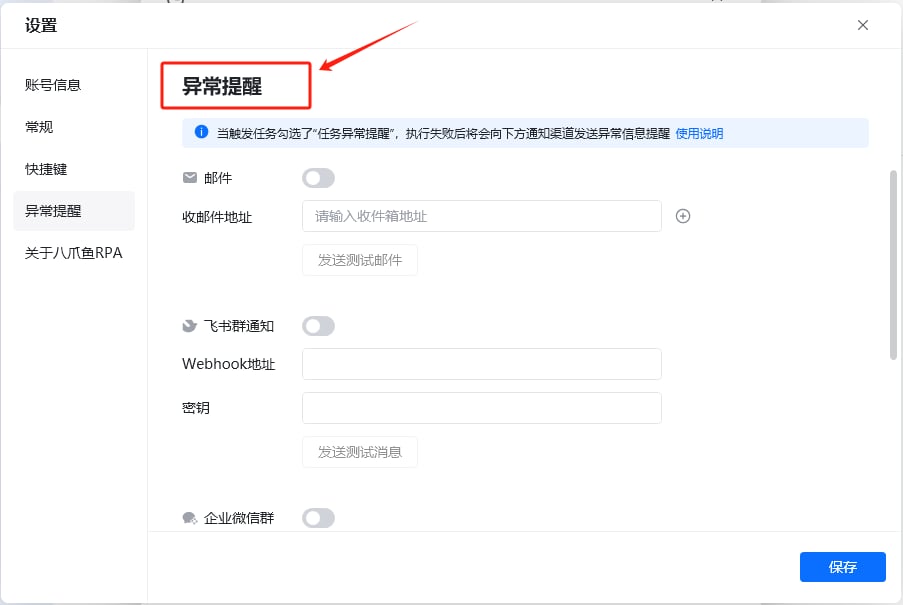
任务异常提醒:按需勾选。勾选后,当触发任务执行失败时,将会向指定邮箱/飞书群/钉钉群/企业微信发送异常通知。可前往【设置】→【异常提醒】配置通知方式及接收账号。
-
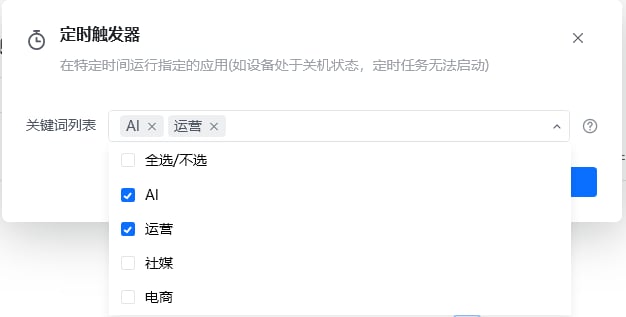
设置启动参数:若应用有需要输入的参数(如关键词),可在下一步中设置,例如每天固定获取与「AI」「运营」相关的博客信息。
- 完成并启动:点击「完成」后,可在触发器列表中启用该触发器。
启动方式
-
方式 1:在定时触发器设置页面最下方勾选「启动触发器」。
-
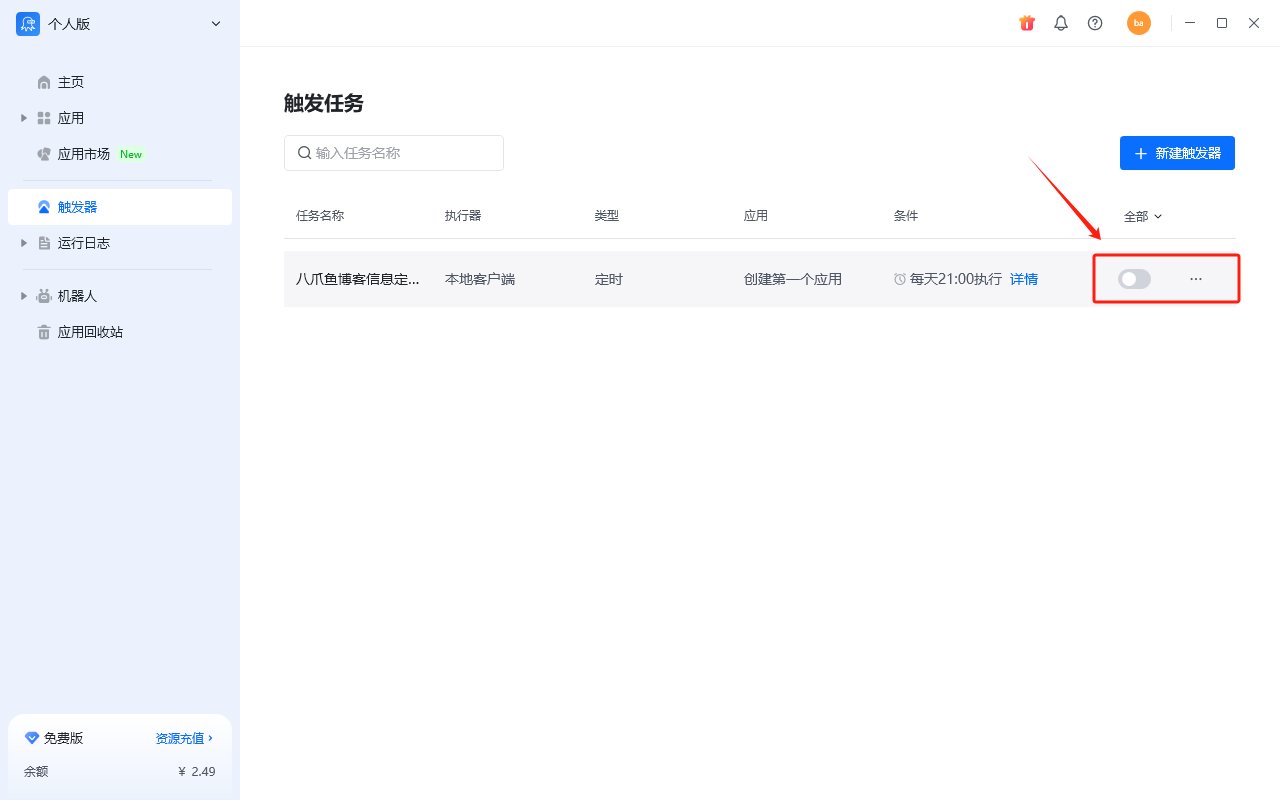
方式 2:在触发任务列表中点击开关按钮,实现对触发器的快速开启或关闭。

如需进一步了解定时触发器设置细节,请参考文档:本地触发任务。
Webhook 触发器
为每个 RPA 应用生成唯一的 Webhook 接口地址。外部业务系统可通过 HTTP 请求调用该地址,触发指定应用在指定机器人上运行,同时支持传递输入参数。适用于订单处理、审批回调、消息推送等事件驱动场景。需要有机器人才能使用 Webhook 触发器,属于企业版功能,可查看 Webhook 触发器。
使用流程
- 进入「触发器」模块,点击「新建触发器」。
- 选择触发器类型:定时触发或 Webhook 触发。
- 填写触发器名称、选择要运行的应用与机器人。
- 配置定时规则或复制 Webhook 地址到业务系统。
- 启用触发器,系统即按规则自动触发应用运行。
界面示例
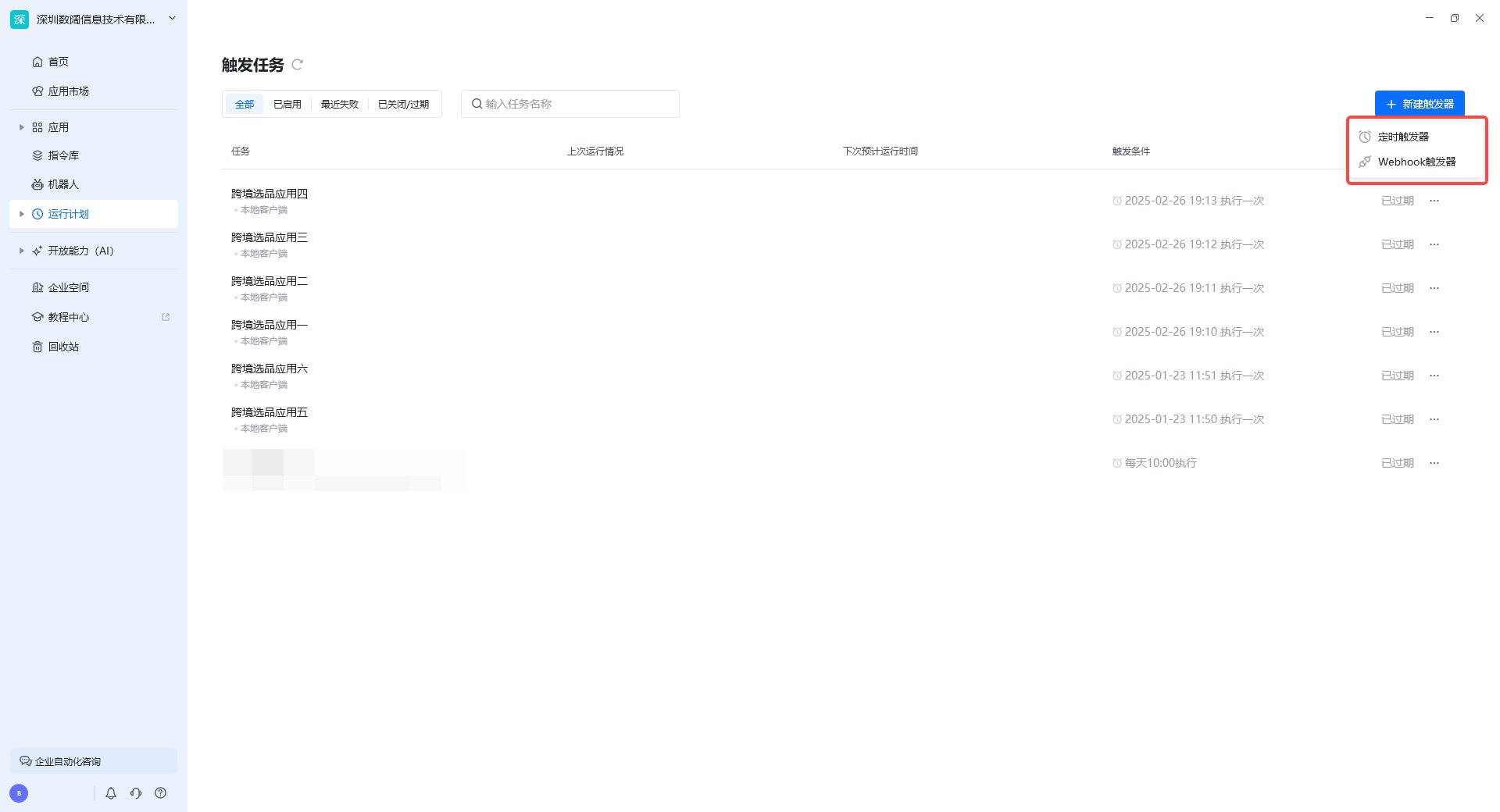
Webhook 触发器需要当前账号下拥有机器人;若触发器为置灰状态,请检查账号套餐或机器人数量。
使用过程中遇到问题?前往 八爪鱼RPA 开发者社区问答板块 提问,获取官方与社区帮助。