
功能概述
运行日志用于追踪应用的执行情况。八爪鱼RPA 客户端提供本地运行日志、机器人运行日志、调试运行日志与客户端日志四种类型,帮助用户了解任务何时运行、如何触发、是否成功,以及在失败时快速定位问题。入口
在八爪鱼RPA 客户端左侧导航栏点击 运行计划 → 运行日志 即可进入。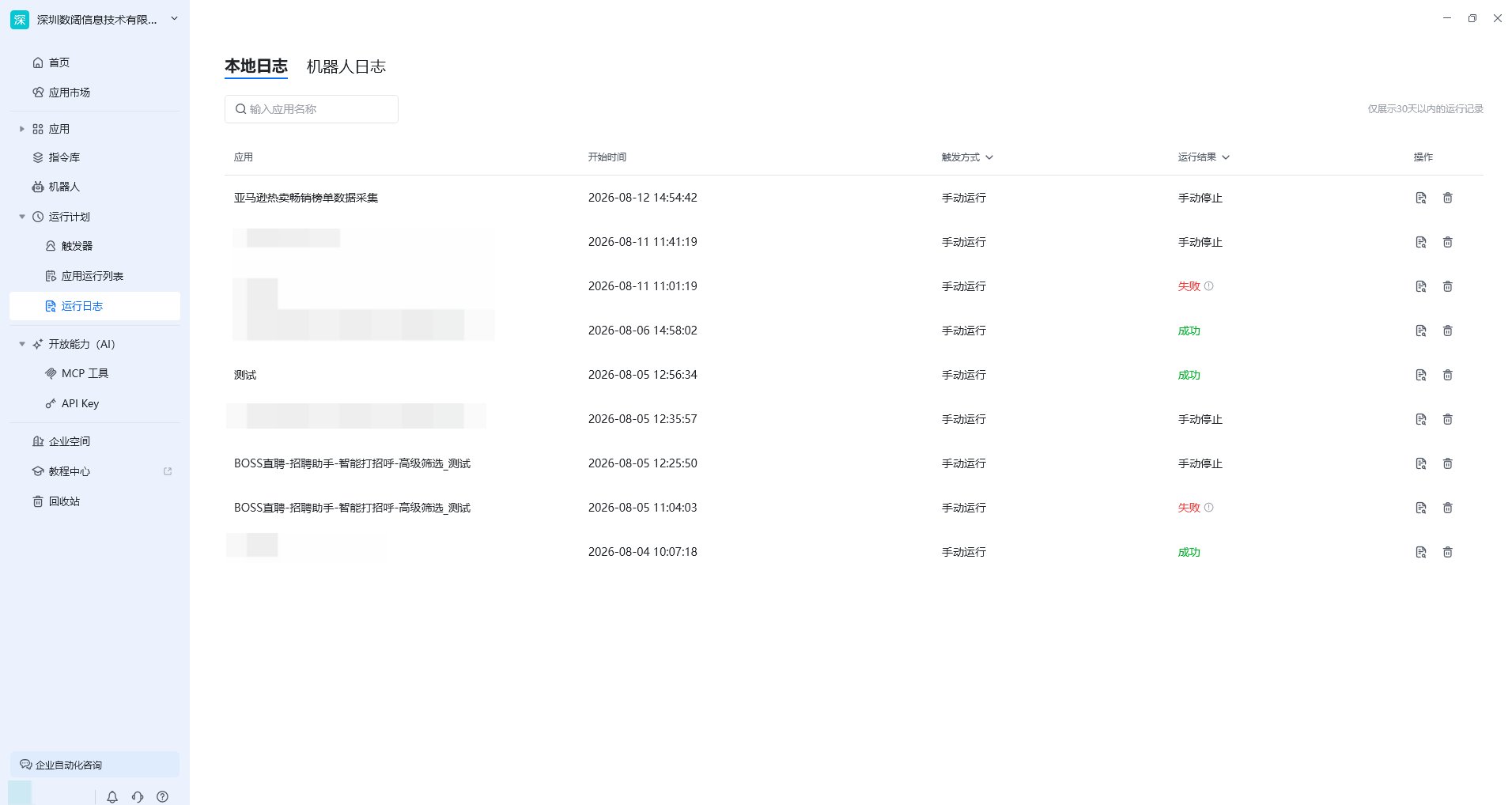
日志类型
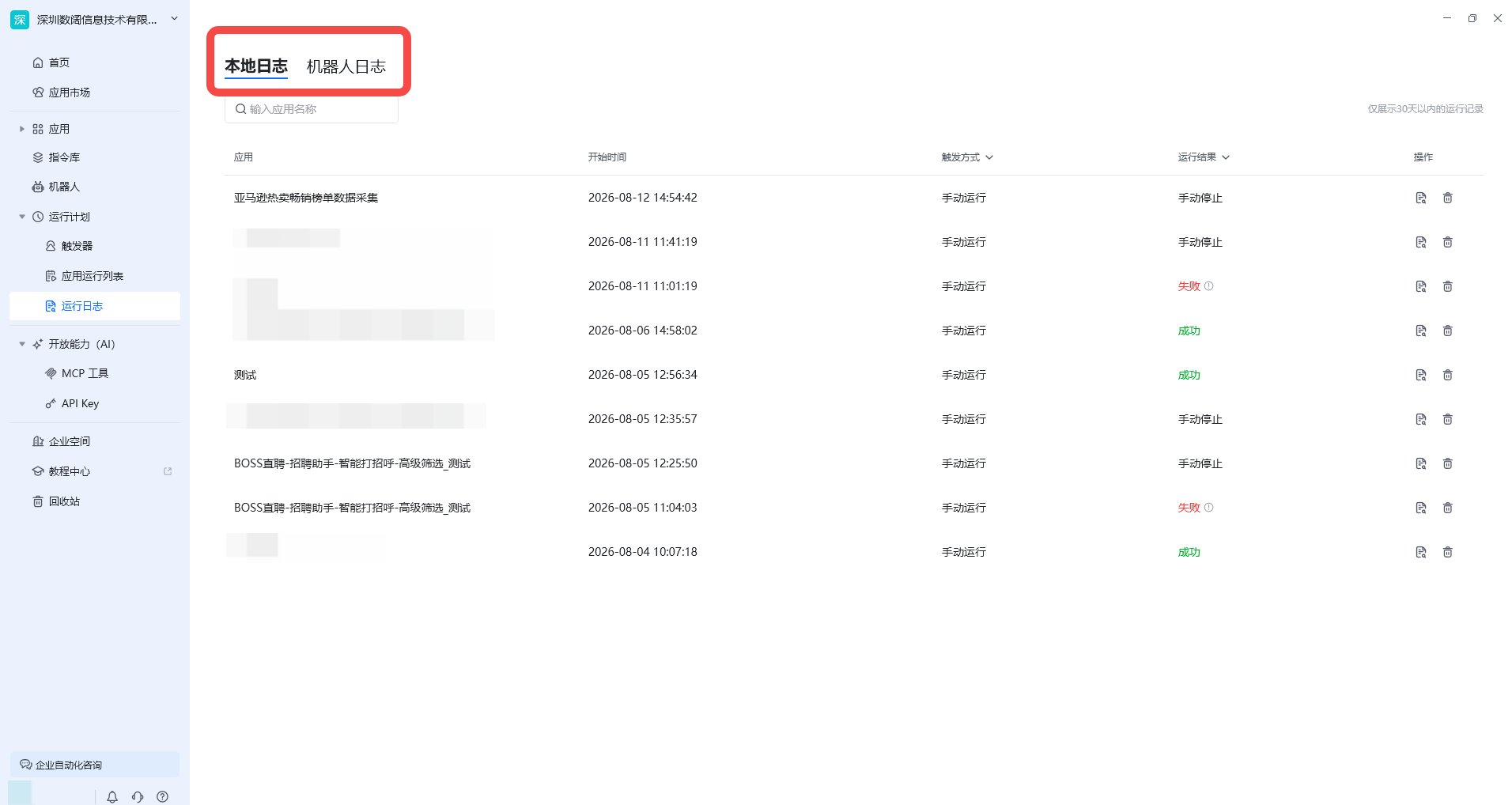
本地运行日志可进行的操作
-
查看日志:查看所选应用某次运行的完整日志。
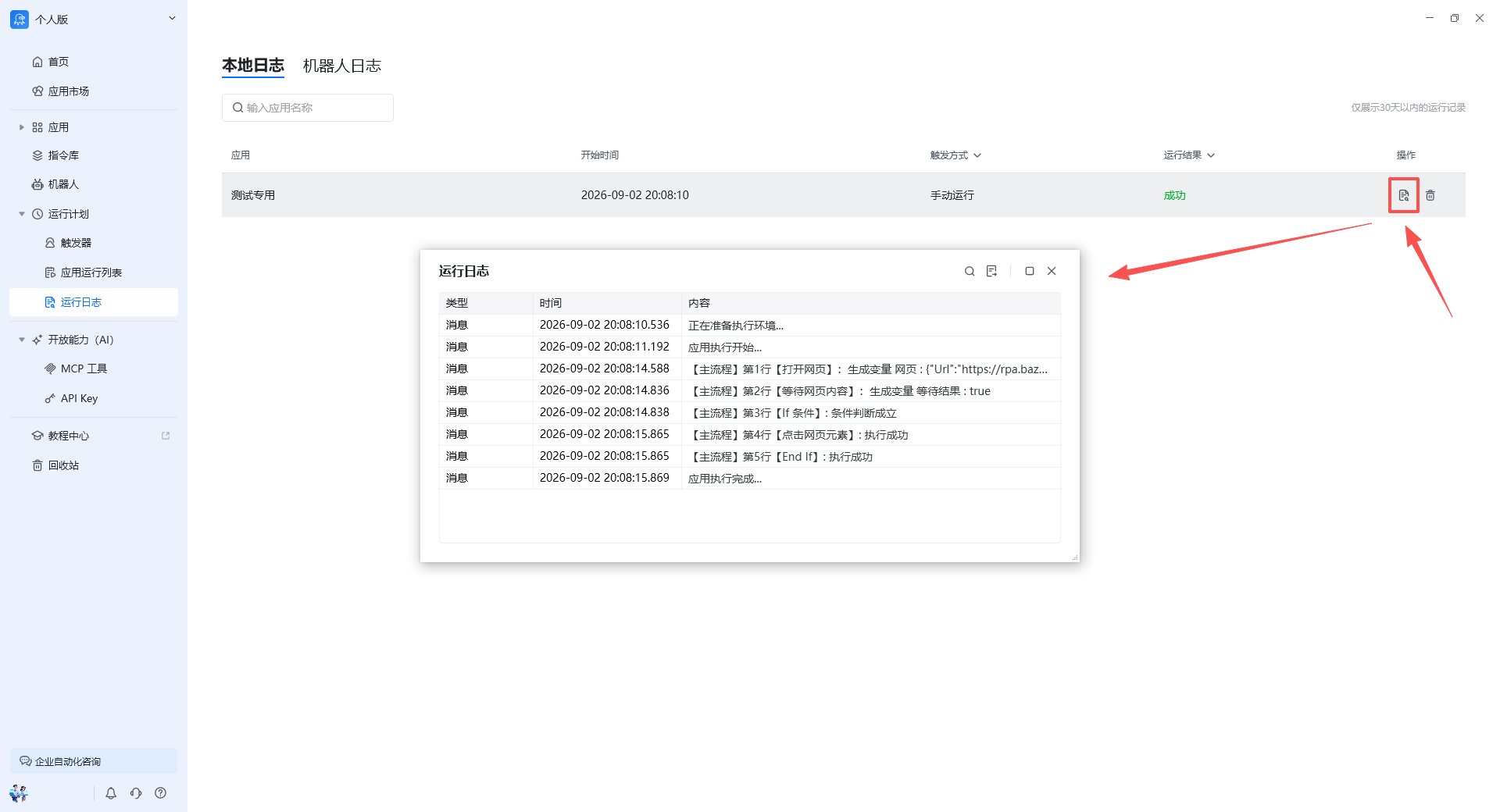
-
查找:在完整日志上下文中高亮显示命中内容,不改变原始日志结构。
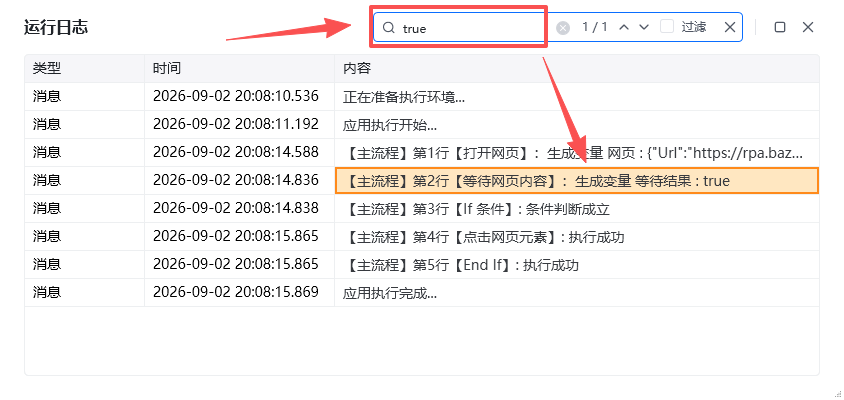
-
导出日志:将日志导出到本地指定路径,便于存档或发给技术支持。
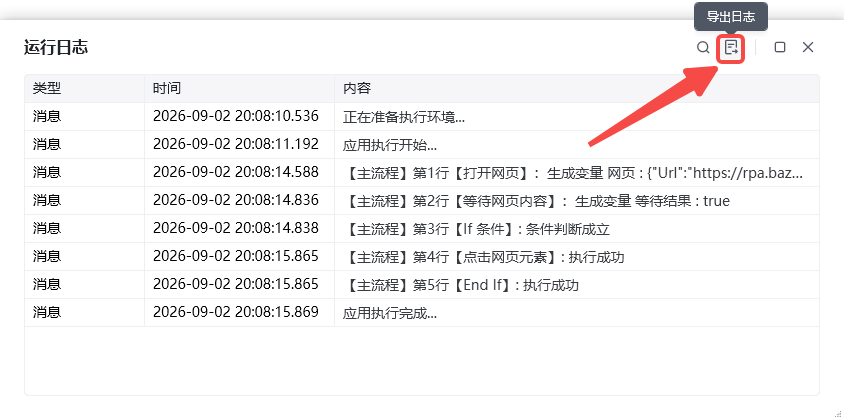
-
删除:删除选中的执行记录。
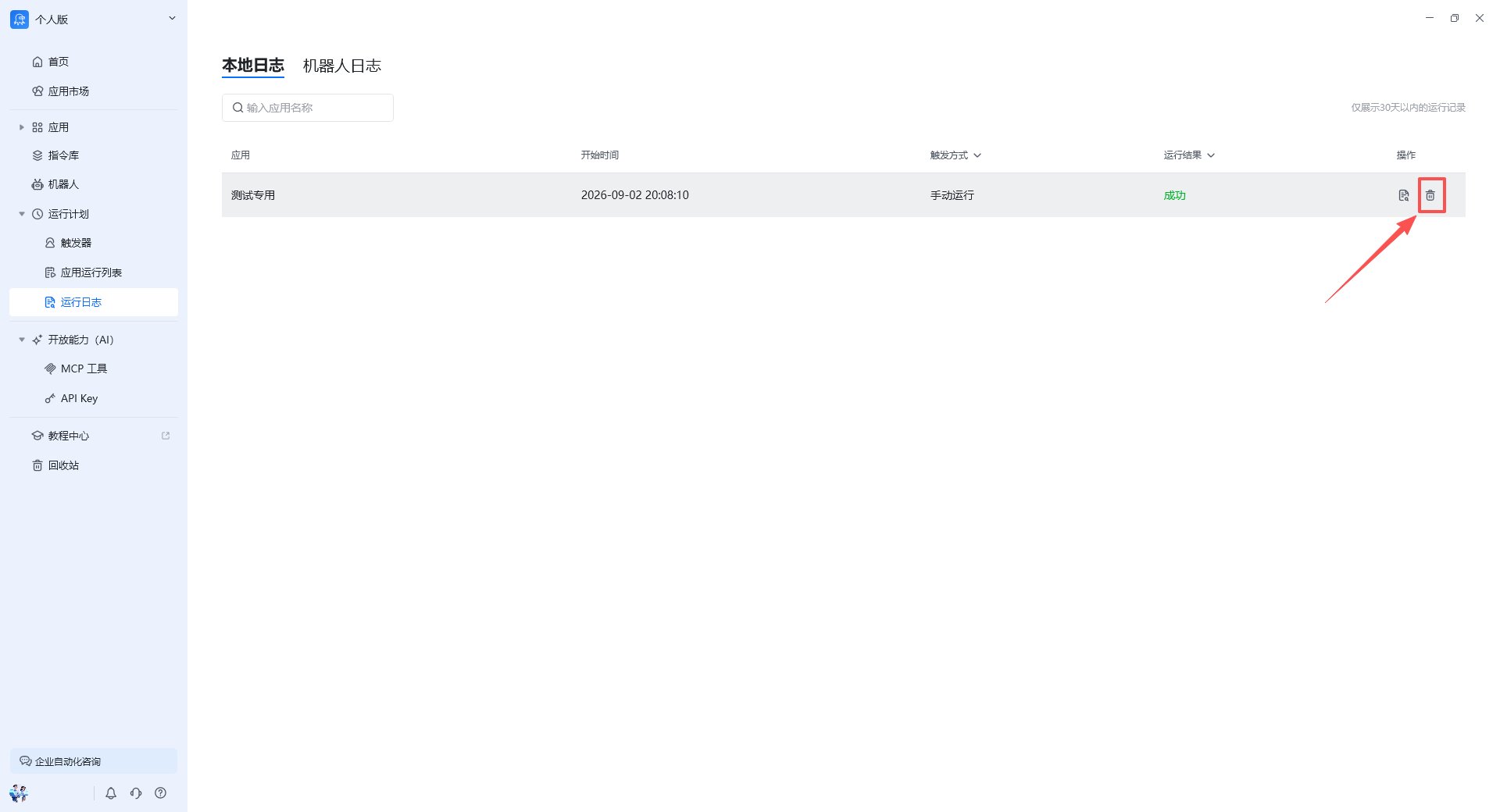
筛选方式
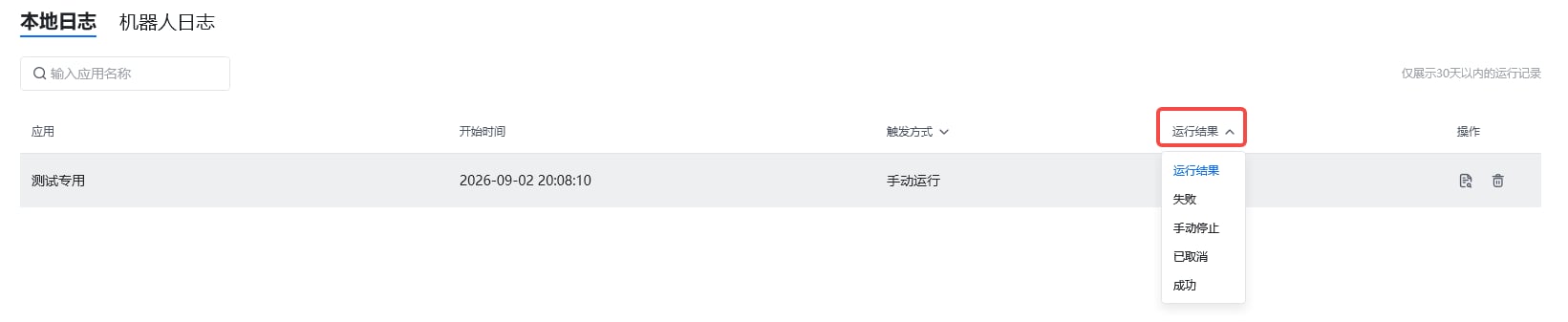
本地运行日志支持按运行结果与触发方式筛选,帮助用户快速找到成功、失败或特定触发方式的任务。
机器人日志
机器人运行日志当前仅显示机器人的运行记录,无法查看运行日志详情,只可删除记录。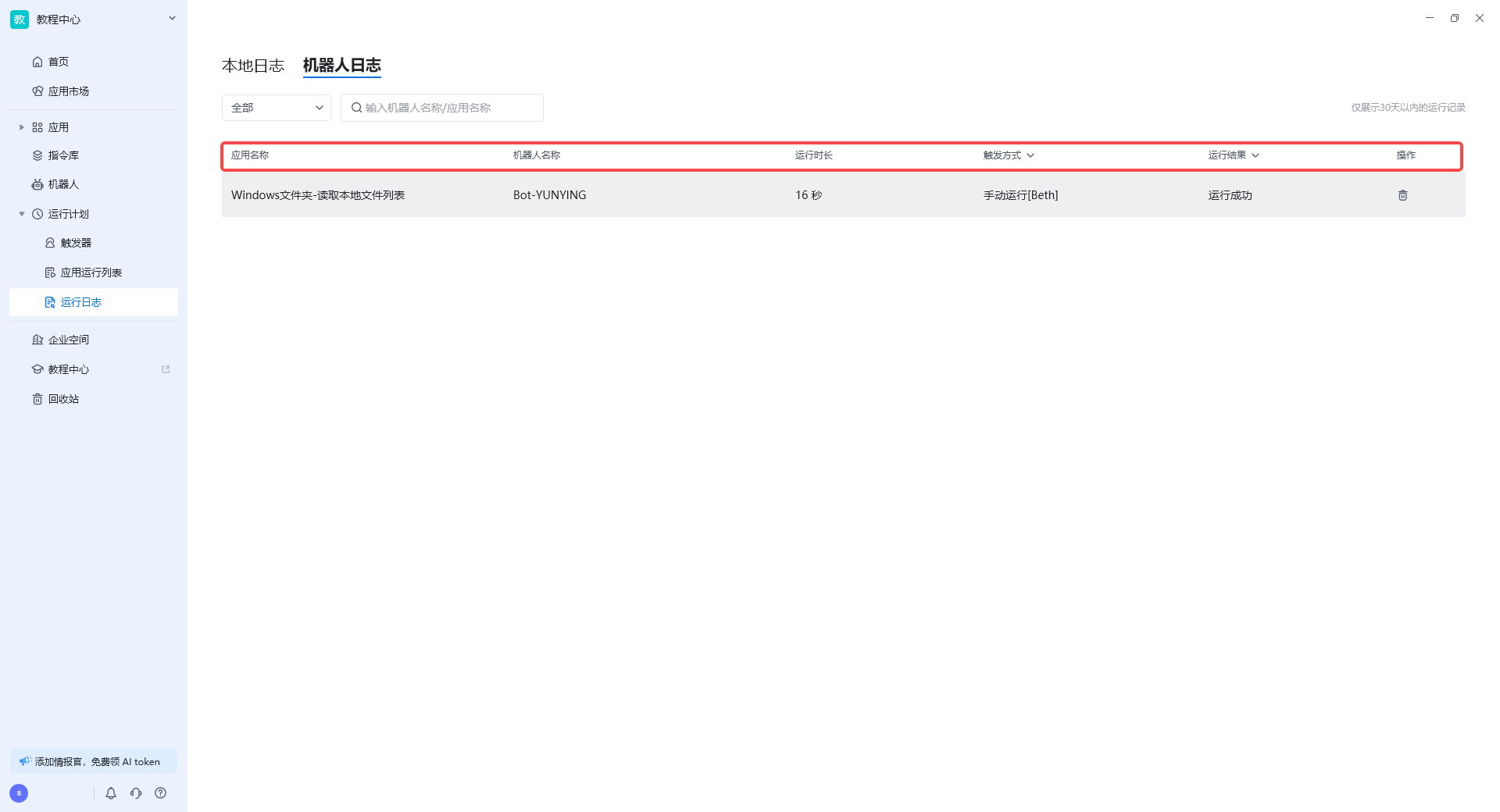
注:八爪鱼RPA 客户端未记录机器人运行日志详情内容,如果需要查看详情日志,请前往「八爪鱼RPA 机器人」所在设备上查看。常用帮助文档:RPA 机器人。
调试运行日志
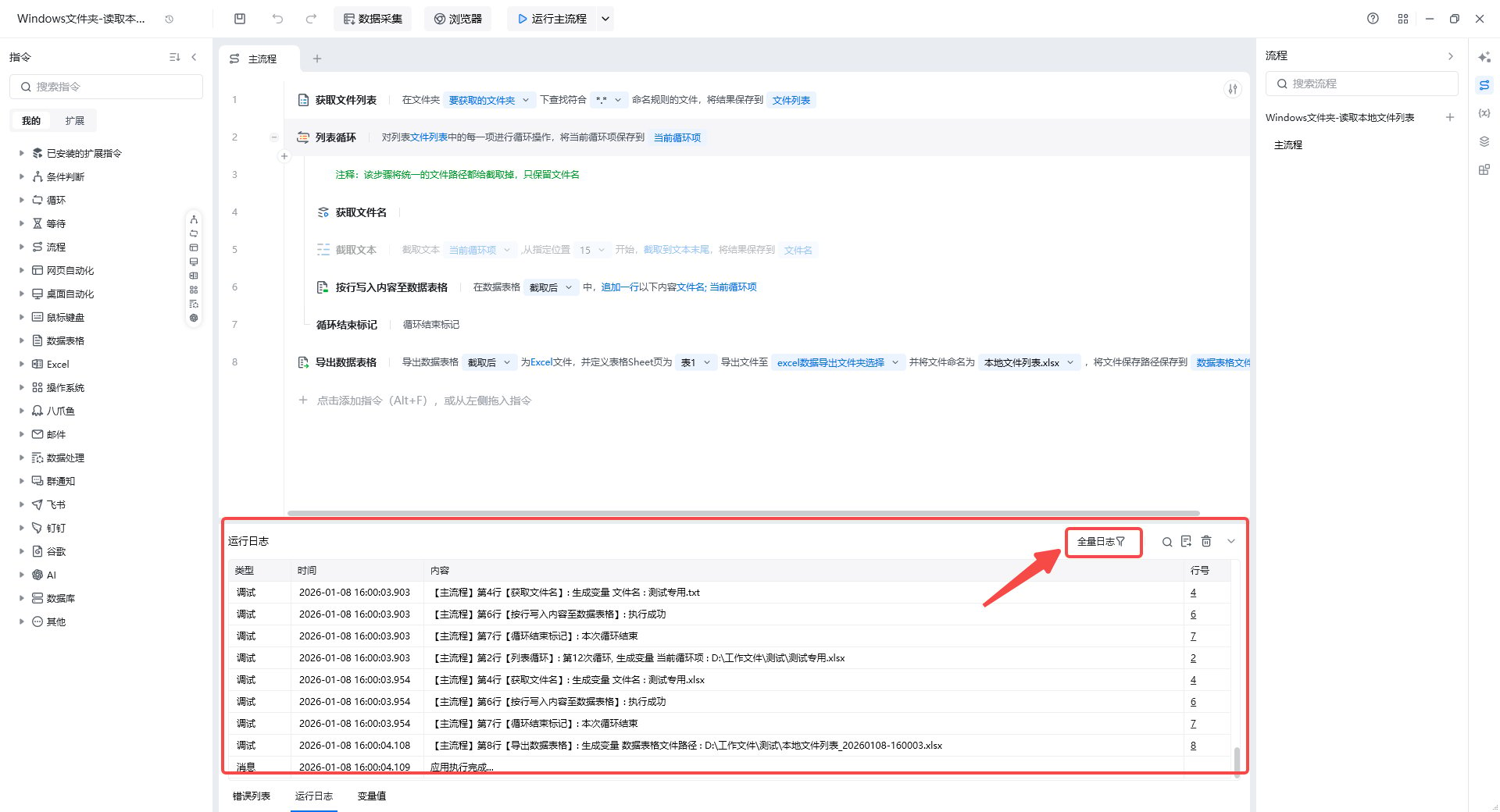
编辑界面的调试运行日志用于查看每条指令的运行结果,是流程排查问题的重要窗口,辅助流程编写的重要工具。实时记录调试运行过程中每条指令的执行情况。在编辑界面关闭后日志会自动清除。客户端日志
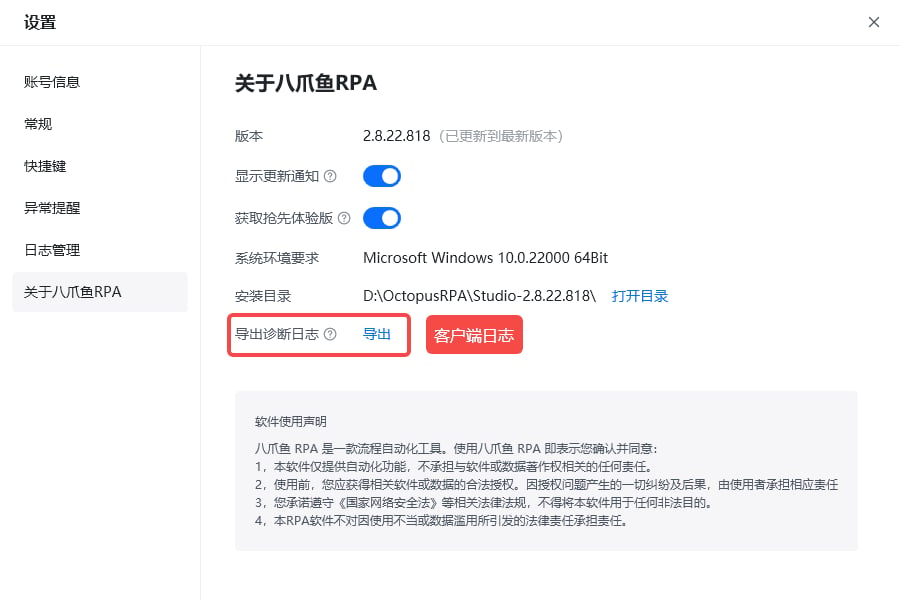
客户端日志主要用于给技术人员排查客户端情况,如您遇到客户端异常可发送这个日志给八爪鱼RPA 官方工作人员。 日志默认位于C:\Users\<用户名>\AppData\Local\OctopusRPA\Log 路径下。
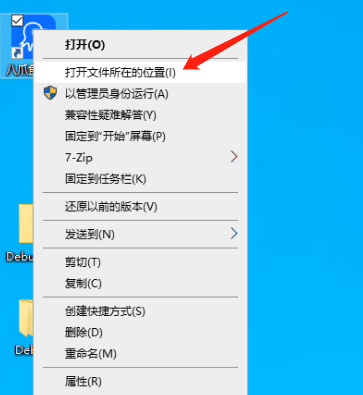
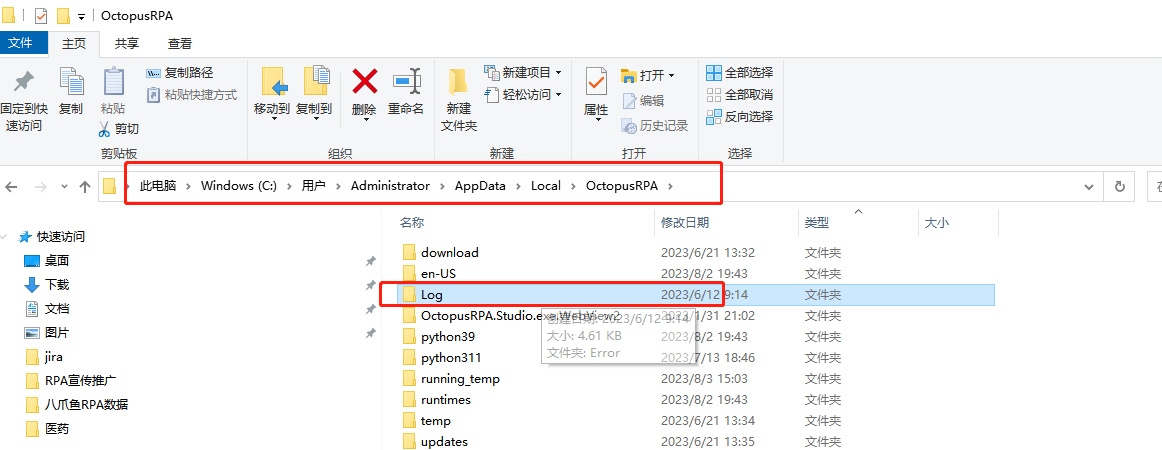
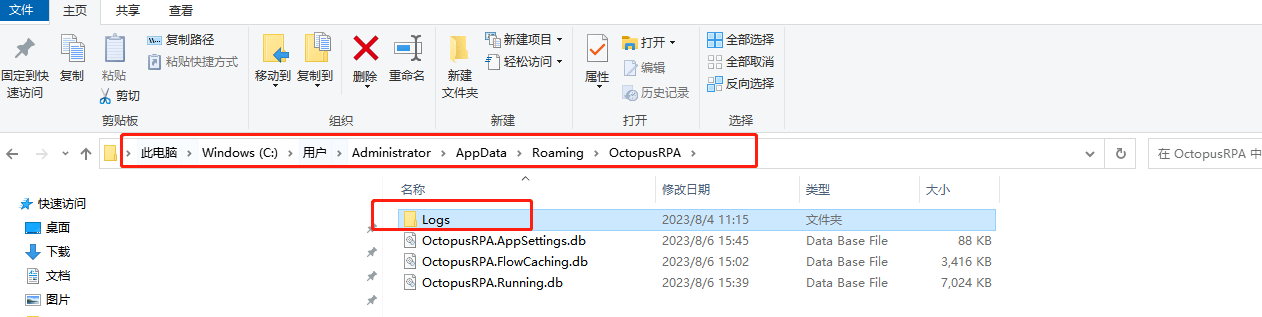
如果在上述路径没有找到 Log 文件夹,请再访问 C:\Users\<用户名>\AppData\Roaming\OctopusRPA。
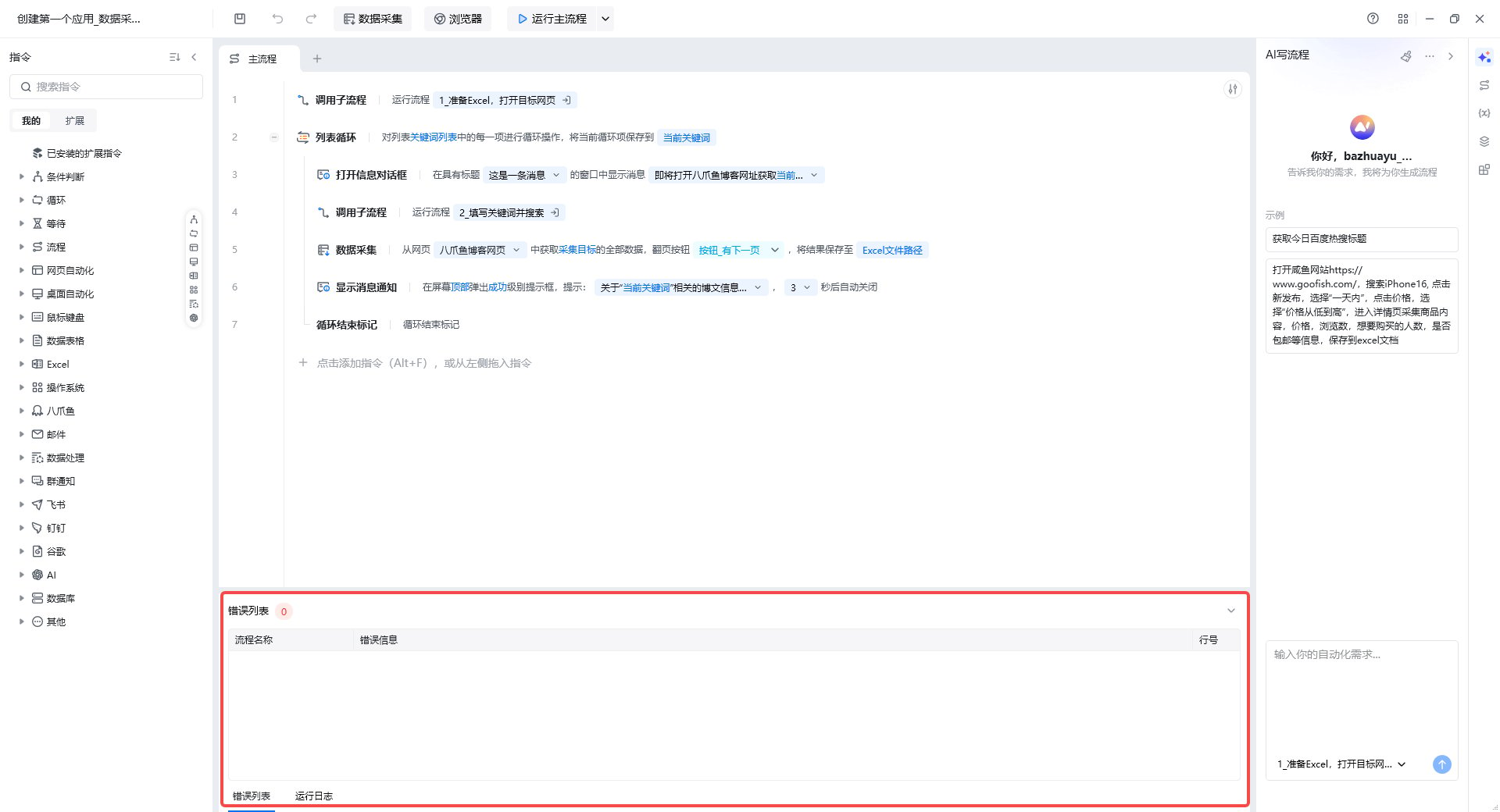
编辑界面中的底部菜单栏
在应用编辑界面的底部菜单栏中,可直接查看本次运行的日志与错误提示:- 错误列表:指令编排中不合规指令的错误信息会显示在此处。
- 运行日志:本次运行的日志,可查看精简日志 / 全量日志。
使用流程
- 进入「运行日志」模块,默认展示本地运行日志。
- 通过筛选条件定位到目标任务。
- 选中任务后,点击「查看日志」分析执行过程与报错。
- 如需存档,点击「导出日志」保存到本地。
机器人运行日志详情需在「八爪鱼RPA 机器人」所在设备上查看;客户端日志默认位于
C:\Users\<用户名>\AppData\Local\OctopusRPA\Log 路径下。使用过程中遇到问题?前往 八爪鱼RPA 开发者社区问答板块 提问,获取官方与社区帮助。