
下载、安装并使用机器人
1.下载
--->点击👇下载链接 八爪鱼 RPA 下载中心 --->选择机器人,下载机器人安装包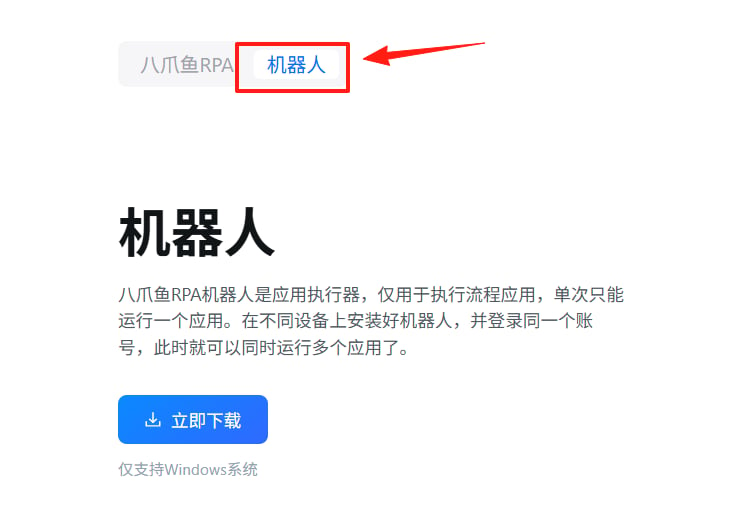
2.安装
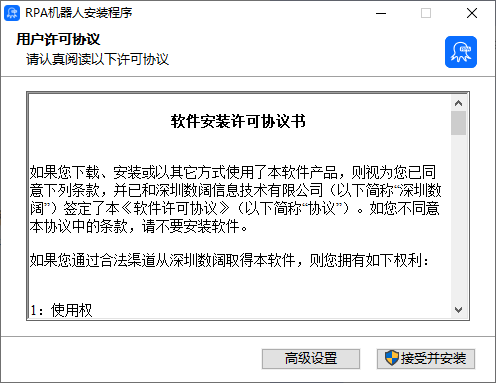
接受并安装
①安装到默认路径下:C:\Users…\AppData\Local\OctopusRPA.Bot ②默认安装自动化插件:Google浏览器自动化和Edge浏览器自动化高级设置
①可调整安装路径 ②可确认是否安装自动化插件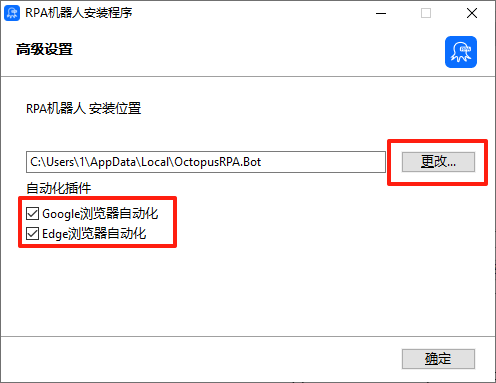
3.使用
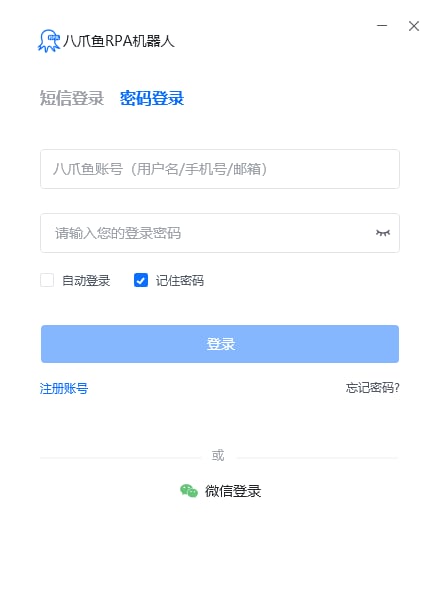
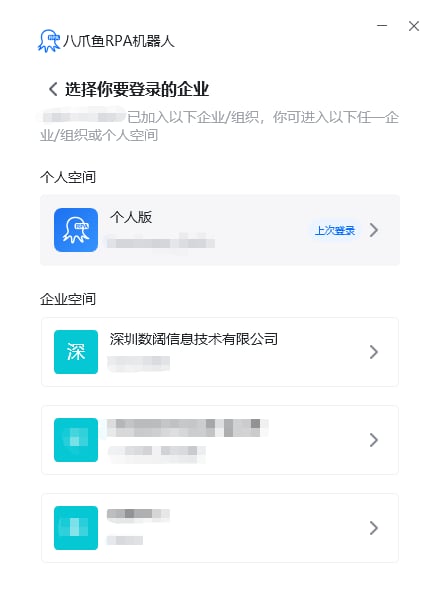
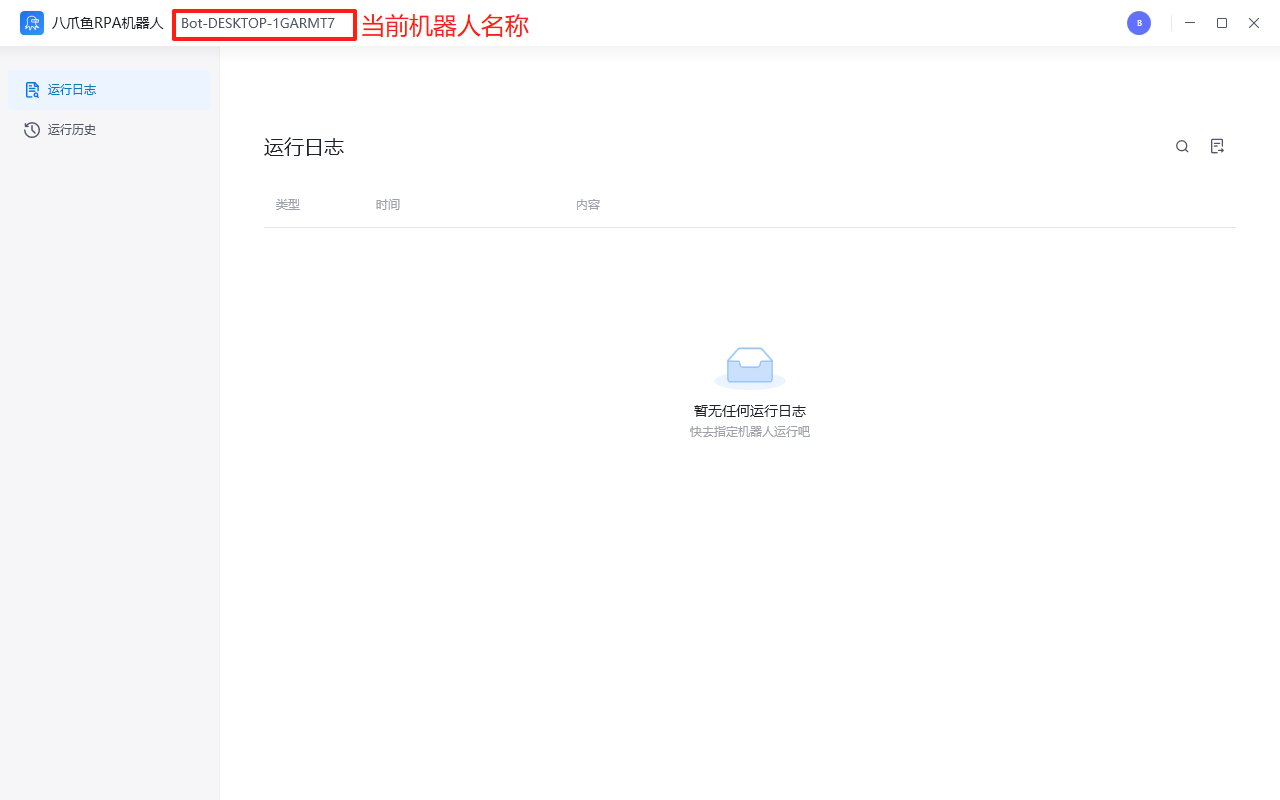
3.1 登录并连接八爪鱼RPA机器人控制台
--->登录方式包含”短信登录“、”密码登录“、”微信登录“,可根据实际情况选择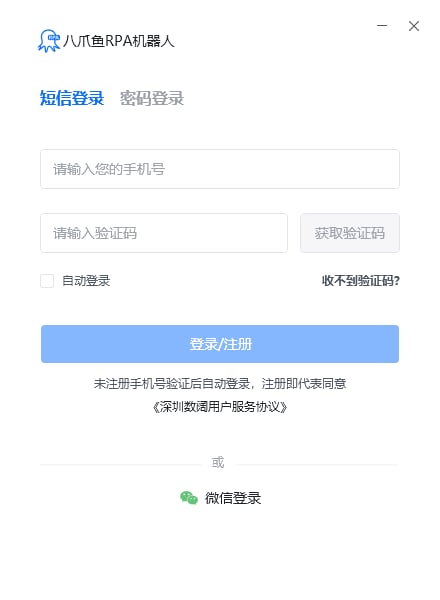
3.2 使用机器人运行应用
--->选择需运行的应用,点击“更多”按钮,点击“机器人运行应用”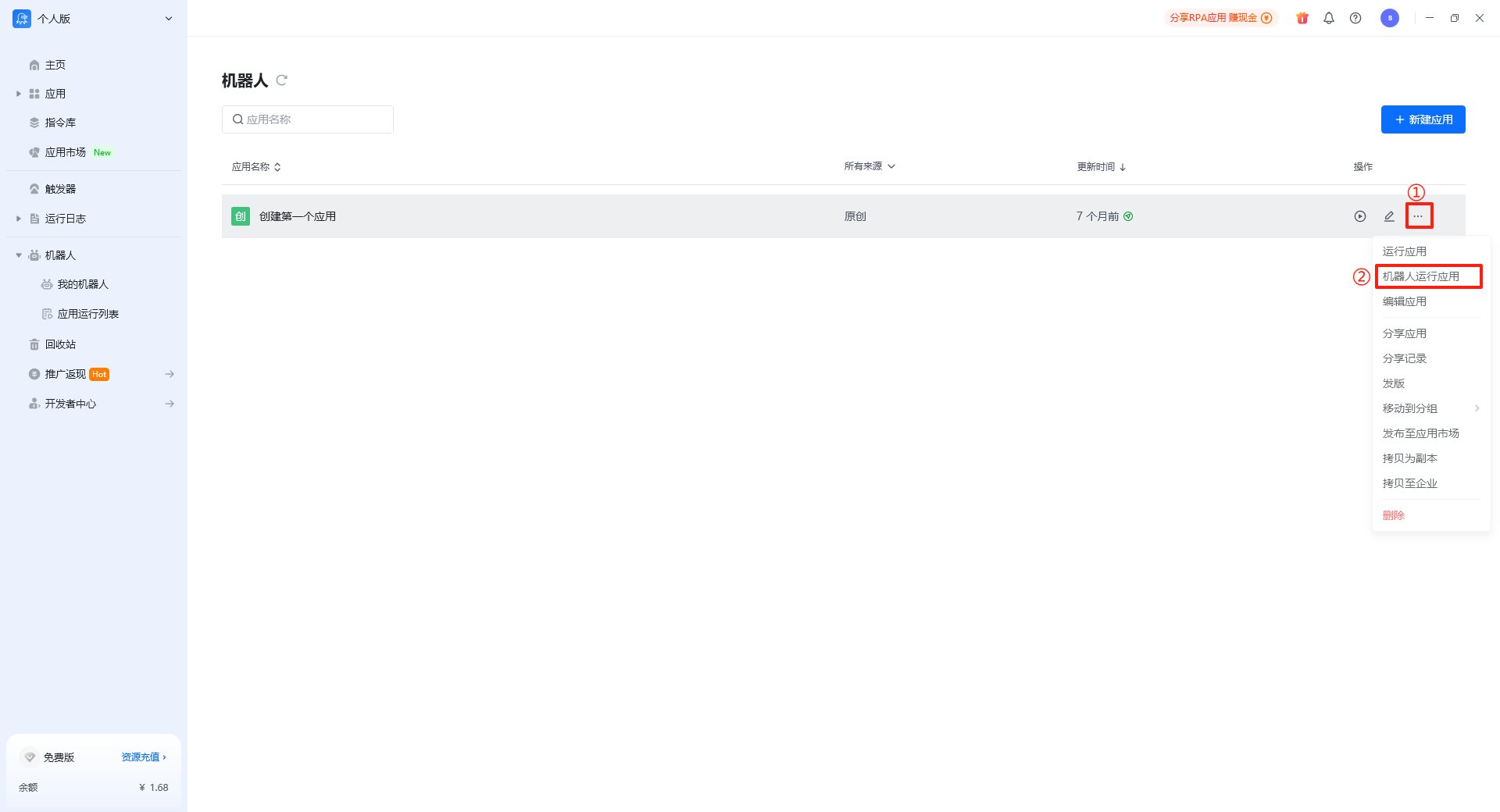
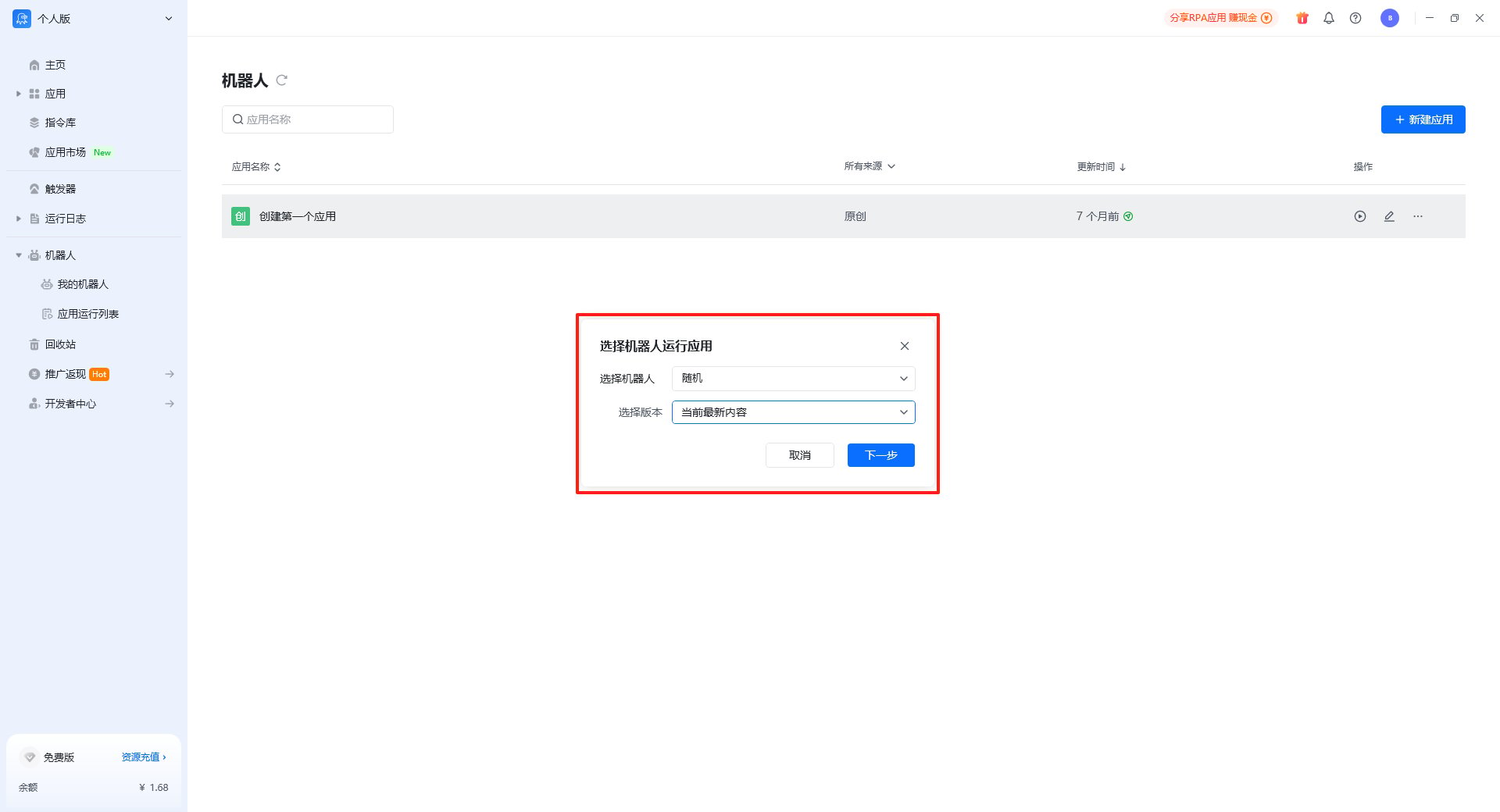
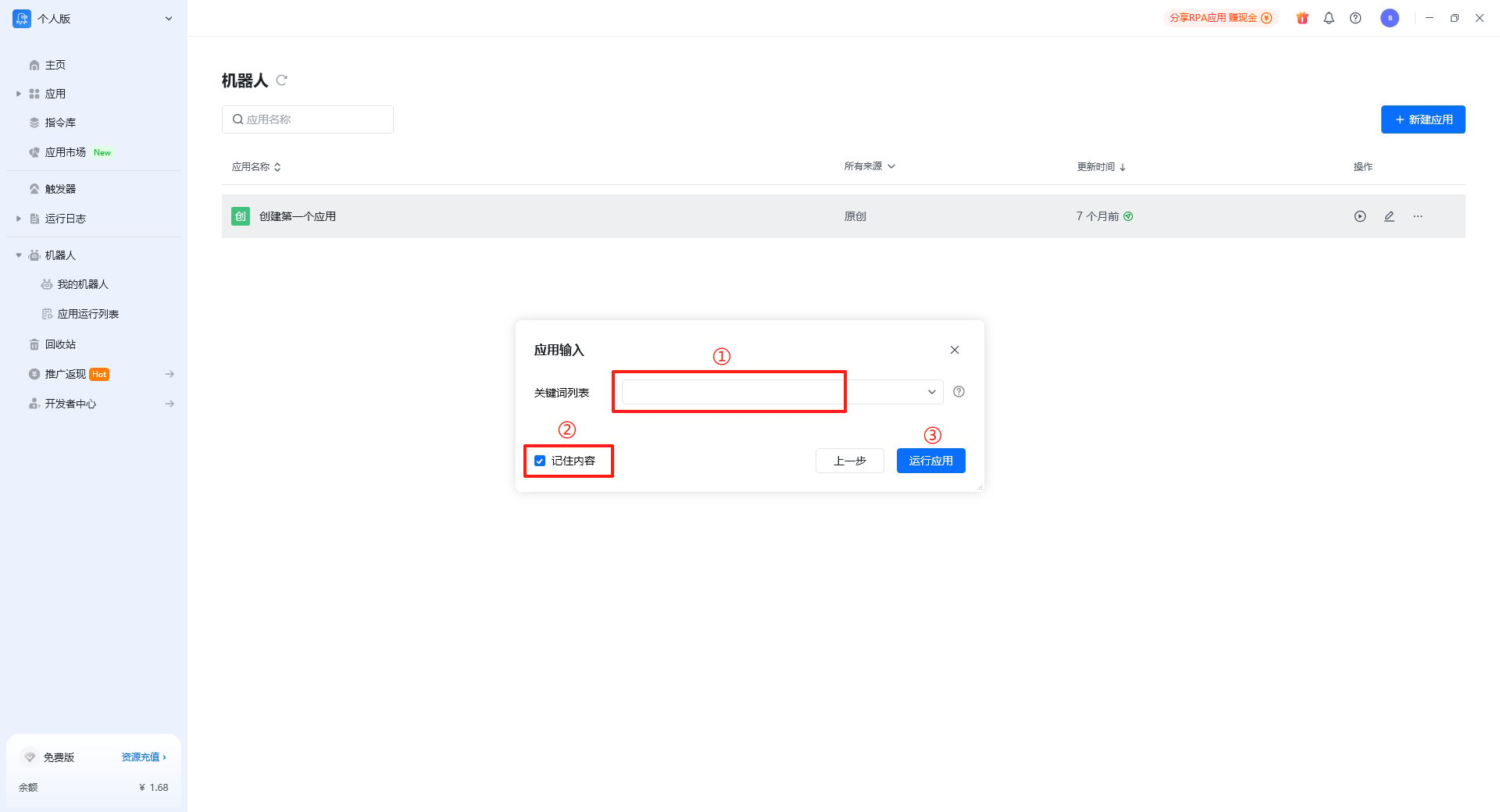
3.3 查看机器人上应用的运行状态
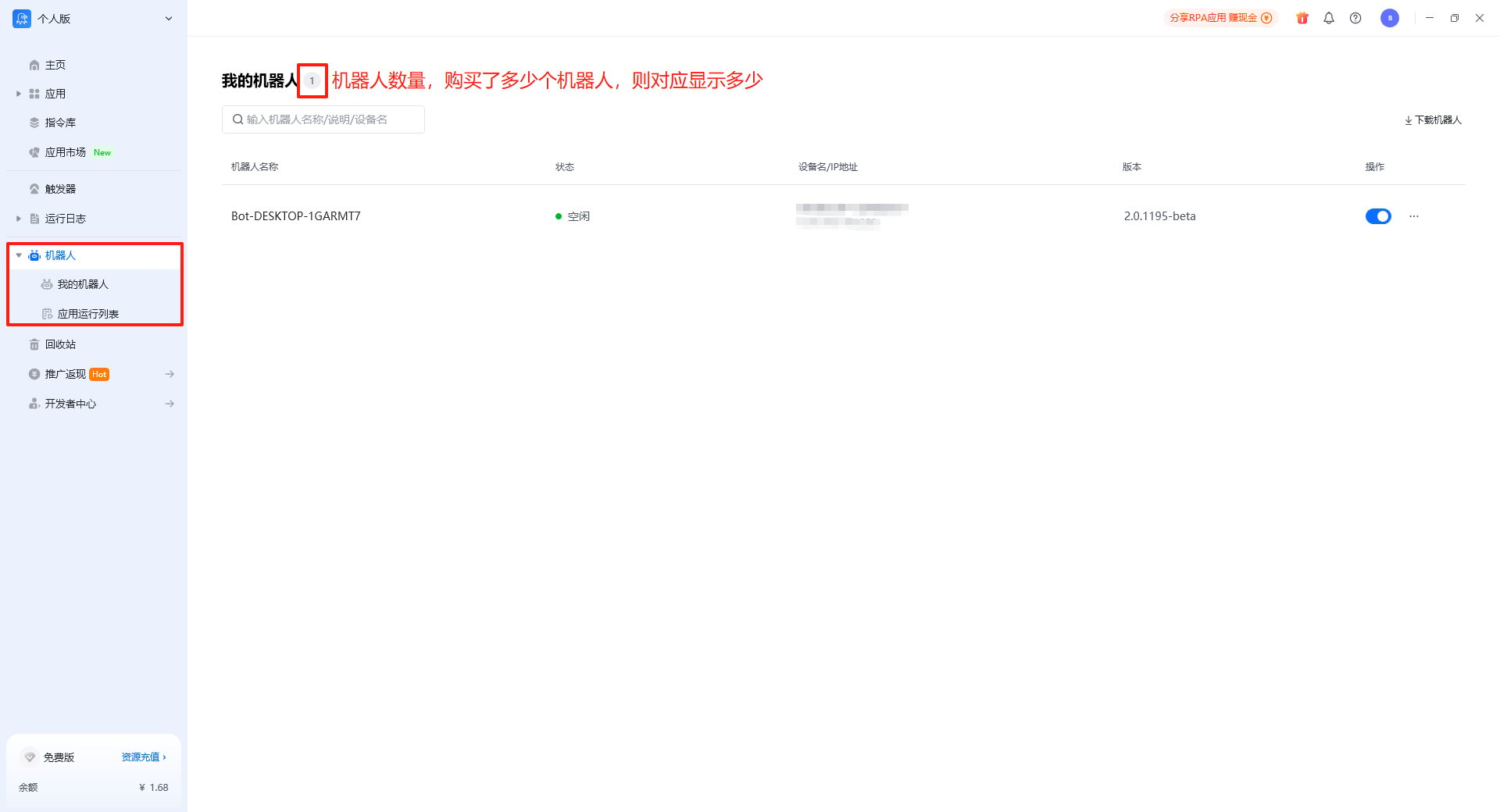
指定机器人运行应用后,可前往机器人模块下的”应用运行列表“,查看应用运行的状态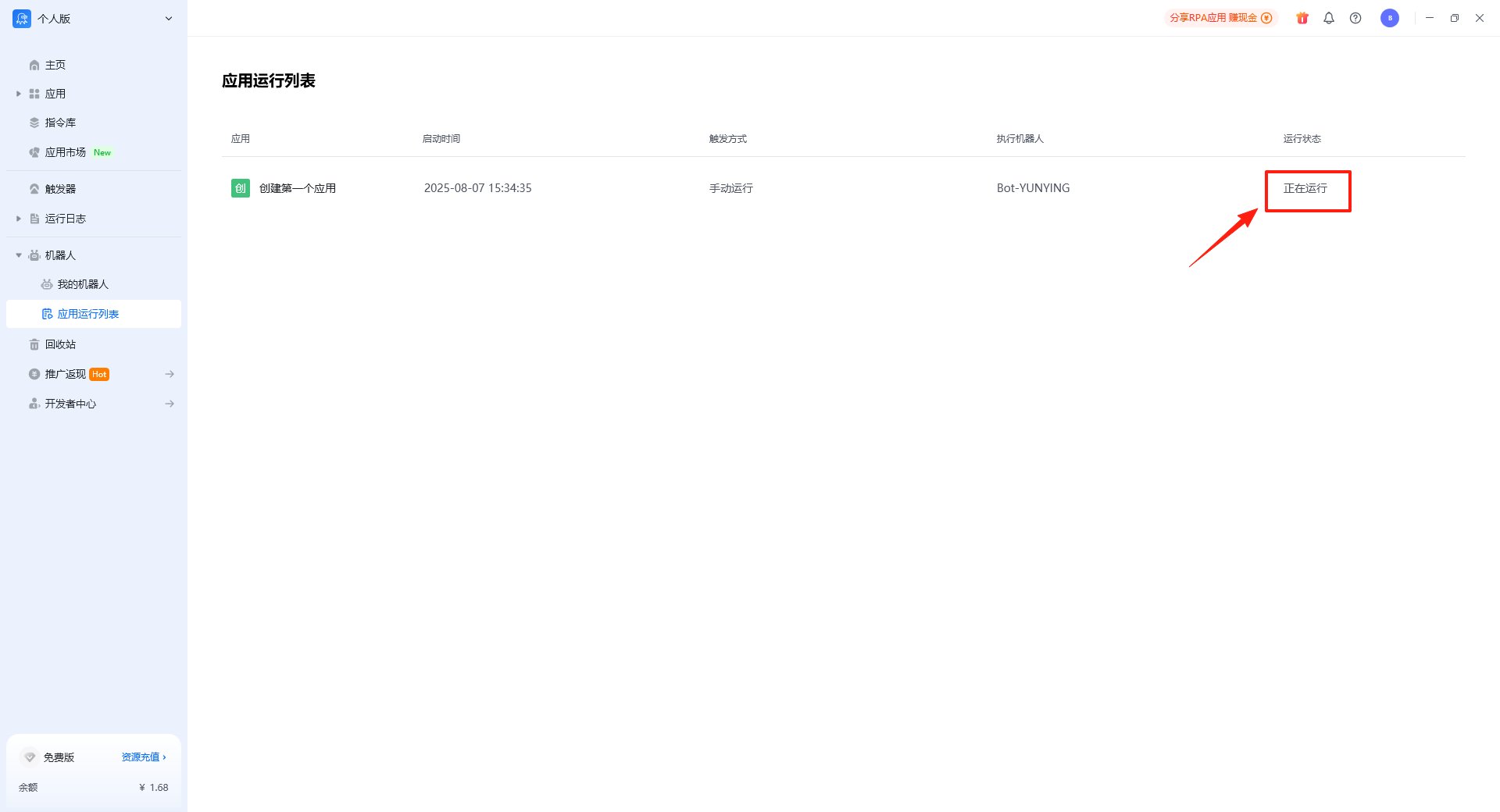
3.4 机器人暂停、停止按钮
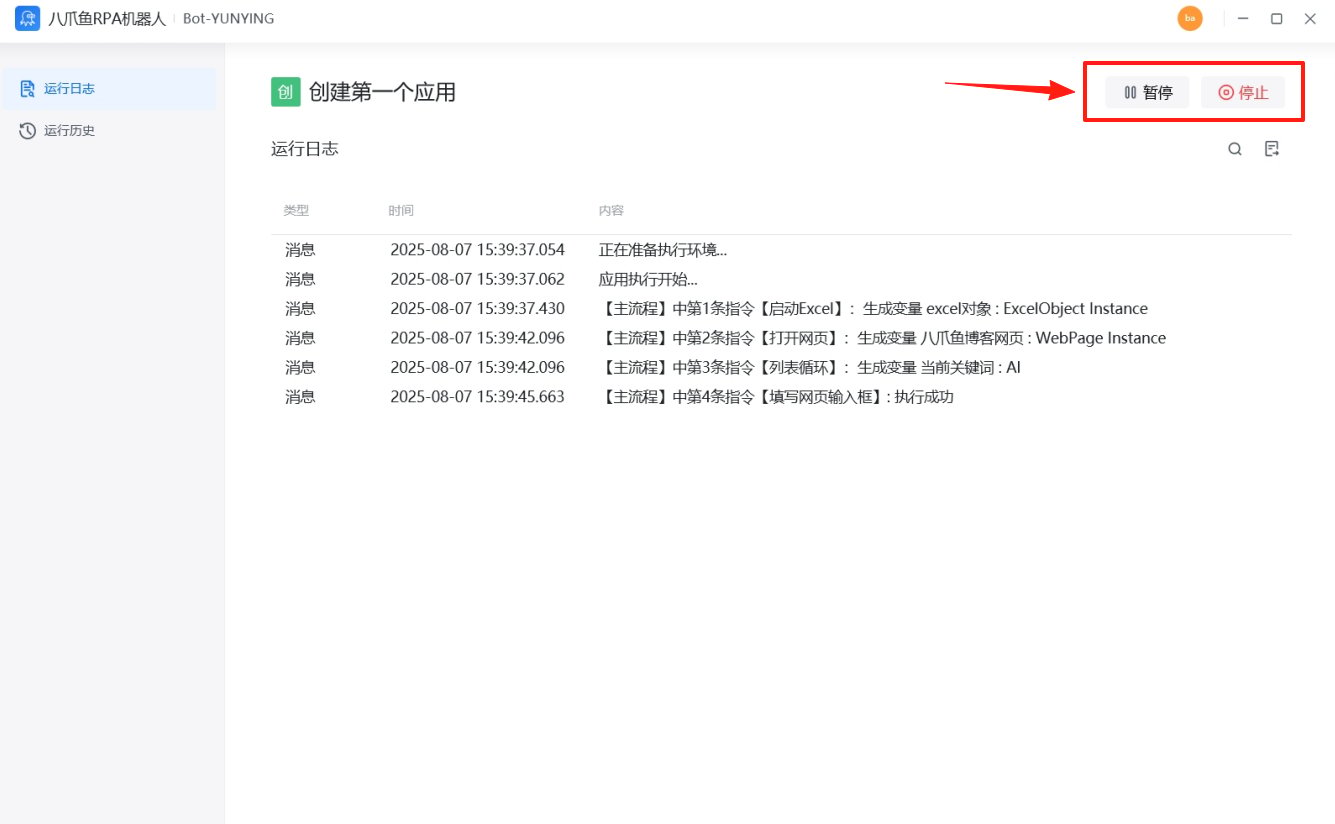
3.5 机器人运行日志查看
(1)“运行历史”中可看到历史任务的全量日志;“运行日志”中仅记录当此运行记录,重新运行后则消失,类似八爪鱼RPA客户端编辑界面的调试日志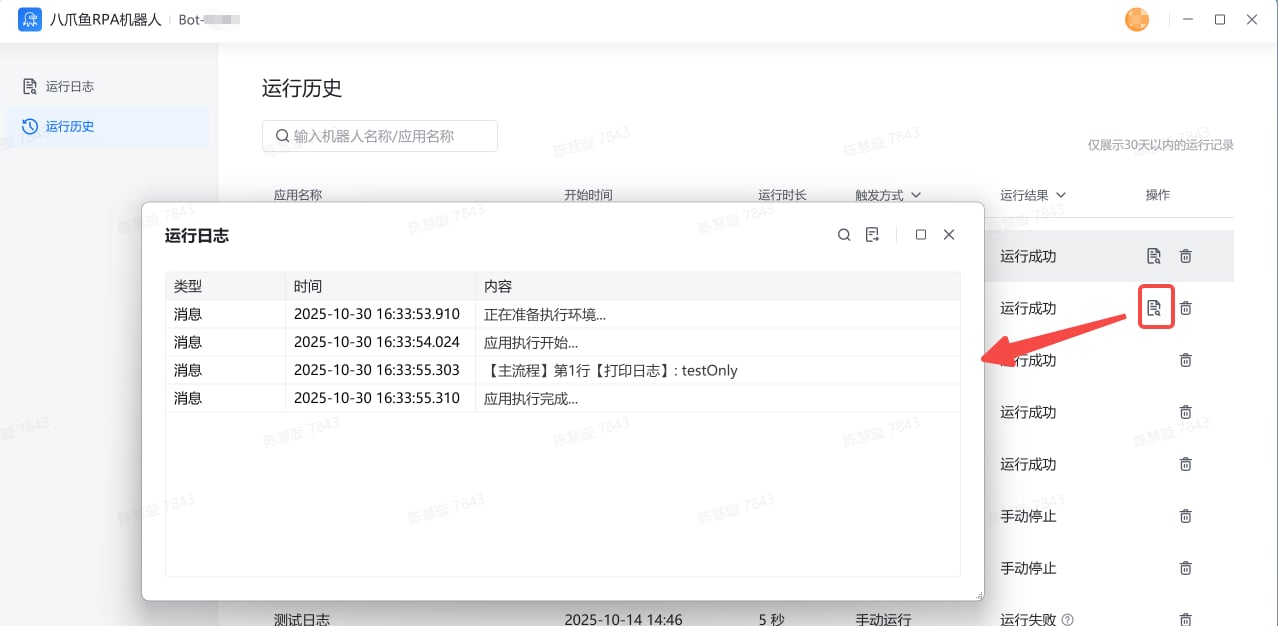
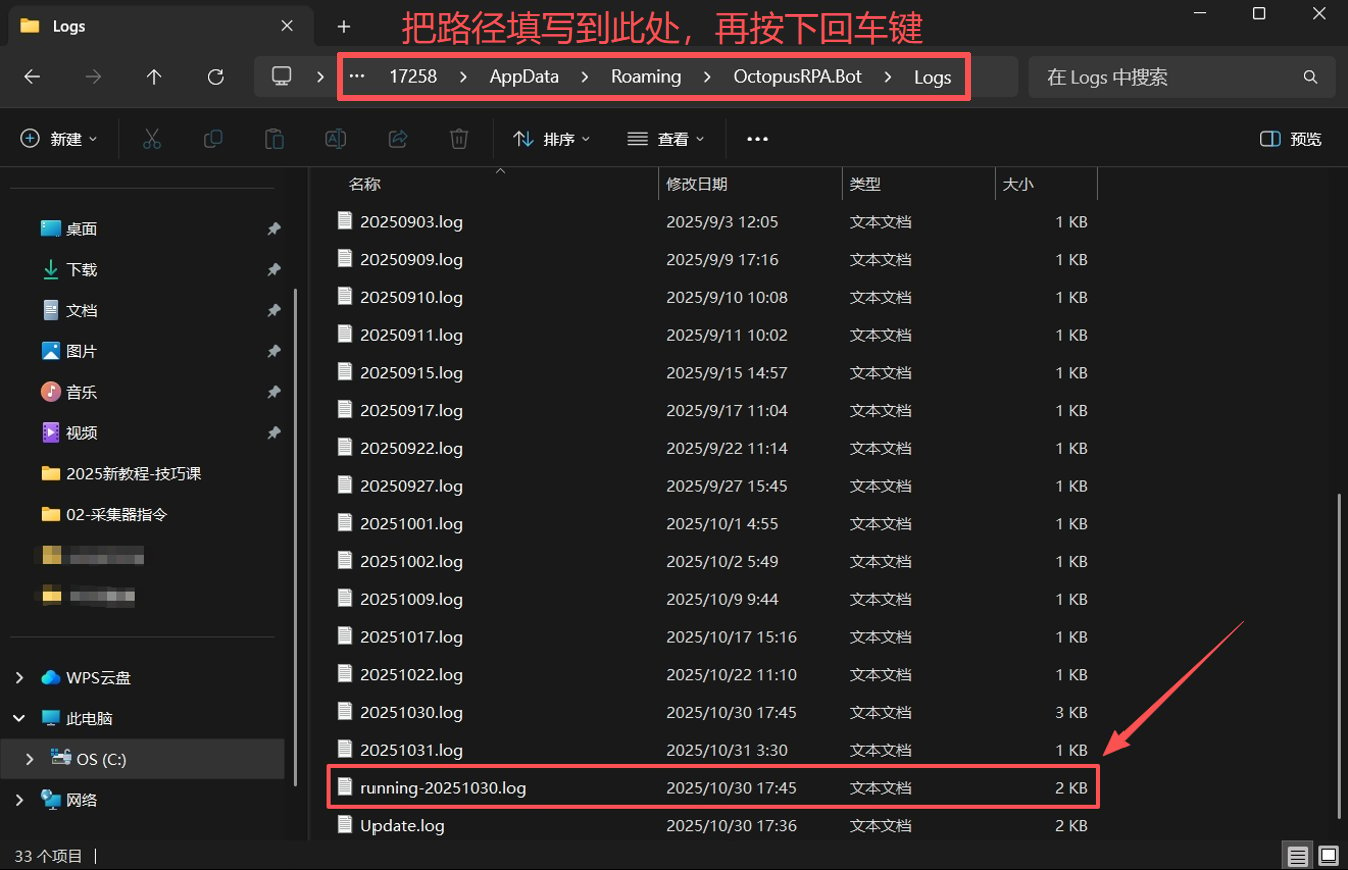
使用过程中遇到问题?前往 八爪鱼RPA 开发者社区问答板块 提问,获取官方与社区帮助。