部分情况下,我们需要对抓取的数据、本地导入的数据进行处理,或需要重新排列某些数据。 这时就要自定义一个数据表,方便数据的临时存储,也方便后续导出到本地。

1. 数据表格的创建

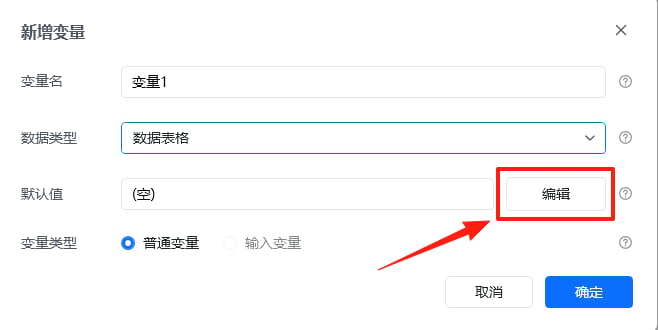
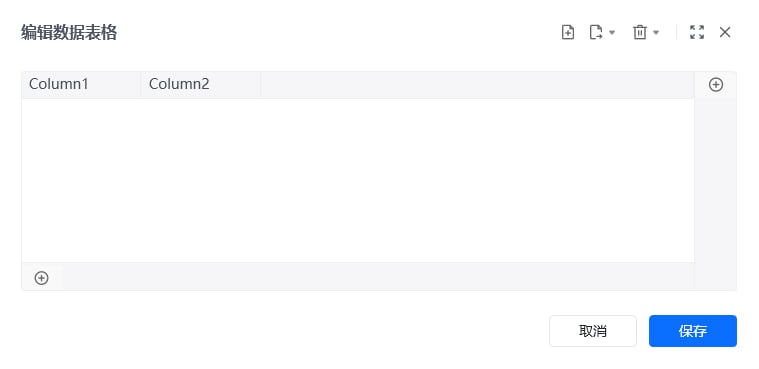
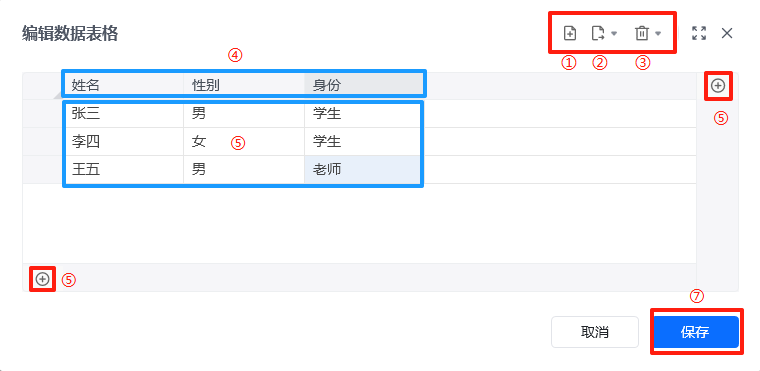
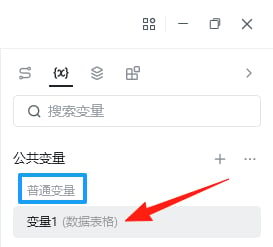
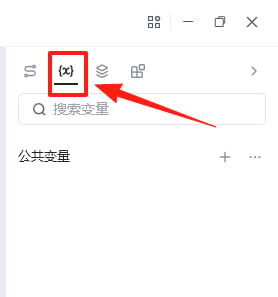
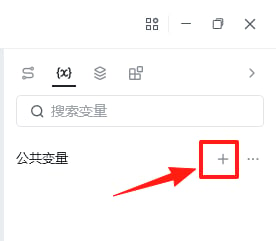
(1)点击“变量管理区” (2)点击公共变量旁边的“+”号(即新增自定义变量) (3)变量名称命名为“变量1”,数据类型选择“数据表格”。 默认值是用来设置表格的行和列的。点击默认值右边的“编辑”按钮即可进入编辑界面 编辑界面介绍 ①顶部+号按钮:用于打开本地文件 ②导出按钮:用于导出数据或者导出带表头的数据 ③删除按钮:用于删除选中的内容或者清空当前数据表的所有内容 ④编辑表头:双击可给表头重命名 ⑤添加行/列:右方+号按钮用于添加列,下方+号按钮用于添加行 ⑥在数据表格中创建内容,选中某一个单元格,往内填充数据即可 ⑦保存:数据表格初始化完毕后,需点击保存按钮 (4)可在普通变量下方找到数据类型为数据表格的“变量1”
2. 数据表格相关指令

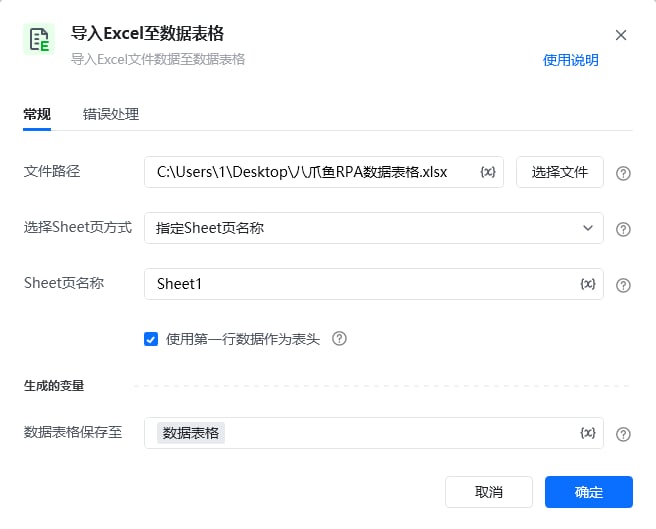
导入Excel至数据表格(指令)

导出数据表格(指令)

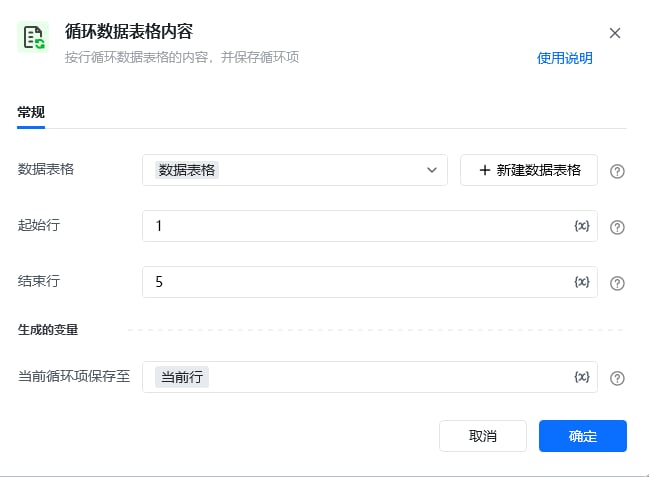
循环数据表格内容(指令)

3. 应用演示

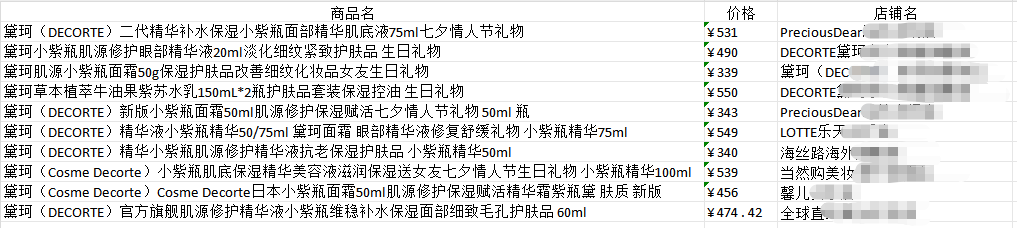
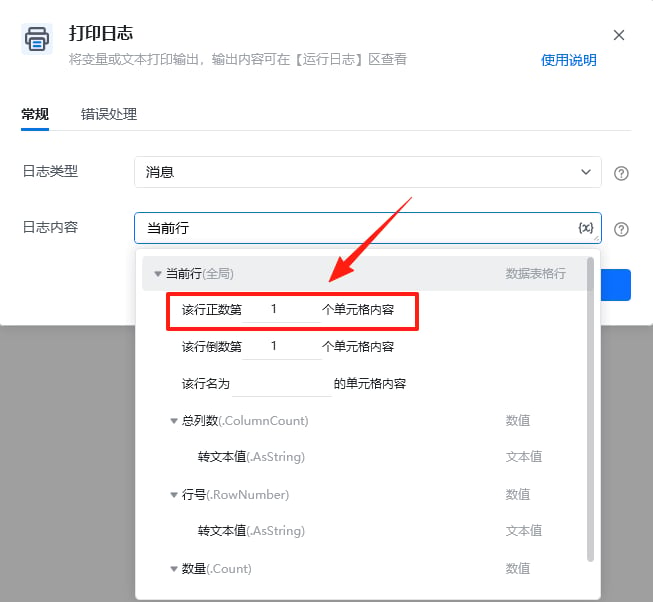
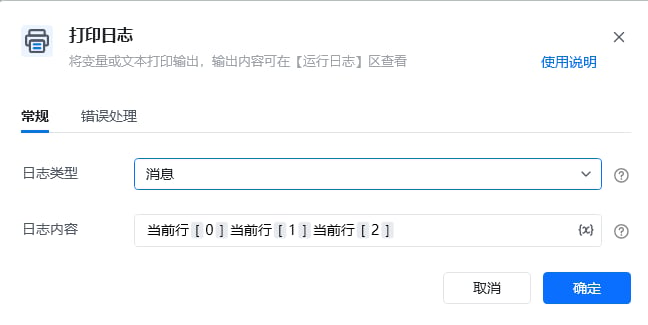
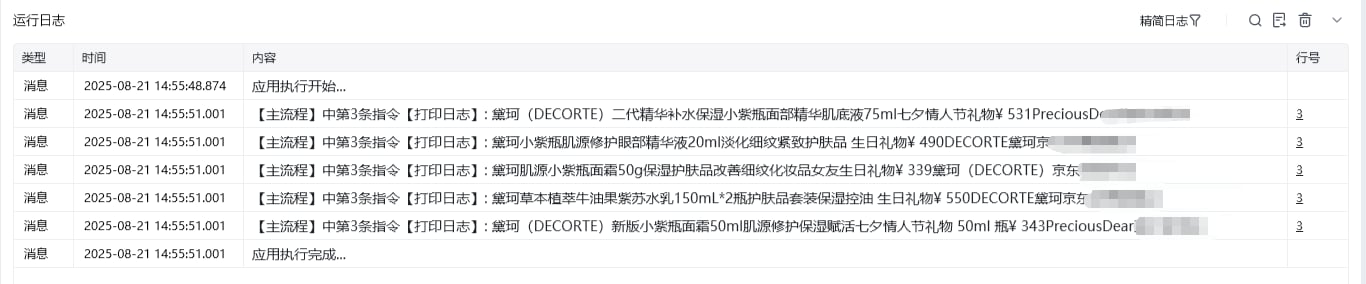
准备Excel表,放在桌面上 导入Excel至数据表格,文件路径选择桌面上的文件,Sheet页名称输入Sheet1,并且勾选“使用第一行数据做表头” 循环数据表格内容,起始行设置1,结束行设置5,也就是循环第1行到第5行之间的内容 在【循环数据表格内容】和【循环结束标记】之间添加【打印日志】,日志类型选择默认的消息,日志内容选择变量“当前行”,点击下方的“该行正数第x个单元格内容”,其中x依次是1、2、3 运行后查看日志,第1行—第5行的内容都成功的显示在控制台内。