
一、指令概述
该 RPA 指令用于对 Excel 表格的指定区域 进行截图操作,支持自定义截图的行列范围、目标 Sheet 页,并将截图保存至指定文件夹;同时会生成包含截图完整路径的变量,便于后续流程(如邮件发送、文档插入等)调用截图。(此指令已不维护,并且在4月1日下架)二、调用参数配置示意
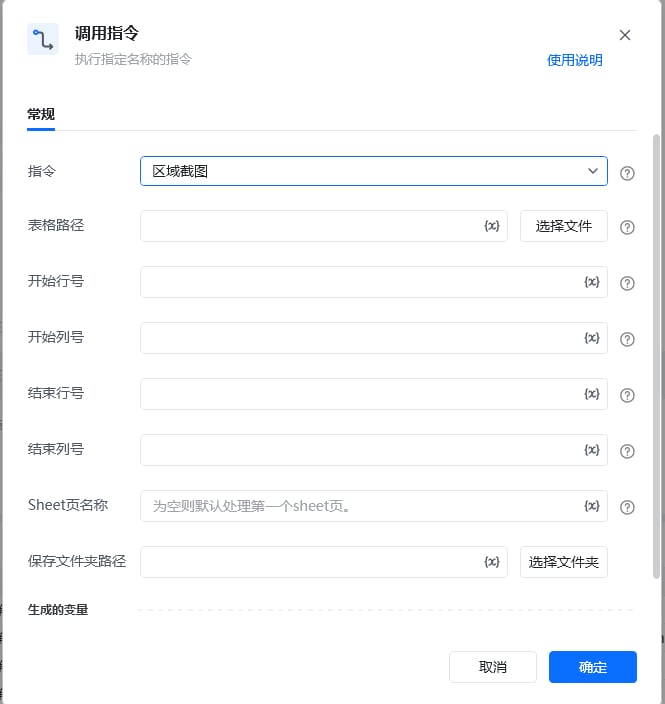
三、使用示例(销售报表区域截图场景)
场景:对 “C:\Data\ 销售报表.xlsx” 中 “2025 年 9 月” Sheet 页的 A2 至 E10 区域 截图,保存到 “D:\ 报表截图” 文件夹,并将截图路径存入变量 salesReportScreenshot。
参数配置:
• 指令:区域截图 • 表格路径:C:\Data\销售报表.xlsx(或通过「选择文件」选取) • 开始行号:2 • 开始列号:A • 结束行号:10 • 结束列号:E • Sheet 页名称:2025年9月 • 保存文件夹路径:D:\报表截图(或通过「选择文件夹」选取) • 截图路径:salesReportScreenshot(自定义变量,需提前创建或直接命名)执行流程:
调用该 RPA 指令,按上述参数配置后执行,RPA 会自动打开目标 Excel 文件,对指定 Sheet 页的 A2 - E10 区域进行截图,将截图保存至 “D:\ 报表截图” 文件夹,并把截图的完整路径赋值给变量 salesReportScreenshot。四、运行效果
指定文件夹(如 “D:\ 报表截图”)中会生成 Excel 区域的截图文件(通常为 PNG 等图片格式,依 RPA 工具默认设置);同时,“截图路径” 变量会被赋值为该截图的完整路径(如 D:\报表截图\screenshot_20250922.png)。 【此处插入 “截图文件保存效果” 及 “变量赋值后调试界面效果” 截图】五、注意事项
- 表格路径有效性:需确保 “表格路径” 指向的 Excel 文件真实存在,否则指令会因 “文件不存在” 执行失败。
- 区域行列号合理性:“开始 / 结束行号”“开始 / 结束列号” 需对应 Excel 中真实存在的区域(行号、列号需在有效范围内,且结束行号≥开始行号、结束列号对应范围合理),否则可能截图空白区域或报错。
- 文件夹可写入性:“保存文件夹路径” 需指向具有写入权限的文件夹,否则截图无法保存。
- Sheet 页存在性:若指定了 “Sheet 页名称”,需确保该 Sheet 在目标 Excel 中存在,否则指令报错。
- 变量配置规范性:“截图路径” 需配置为合法的变量(如提前定义变量名、确保变量类型为 “文本型” 存储路径),否则无法正确存储截图路径。
六、延伸应用
可结合 RPA 的「邮件发送」指令,将 “截图路径” 变量对应的图片作为邮件附件发送;或结合「Word 文档编辑」指令,将截图插入到报告类 Word 文档中,实现 “Excel 数据可视化 → 截图 → 跨应用使用” 的自动化闭环。使用指令过程中遇到问题?前往 八爪鱼RPA 开发者社区问答板块 提问,获取官方与社区帮助。