
编辑元素的两个入口
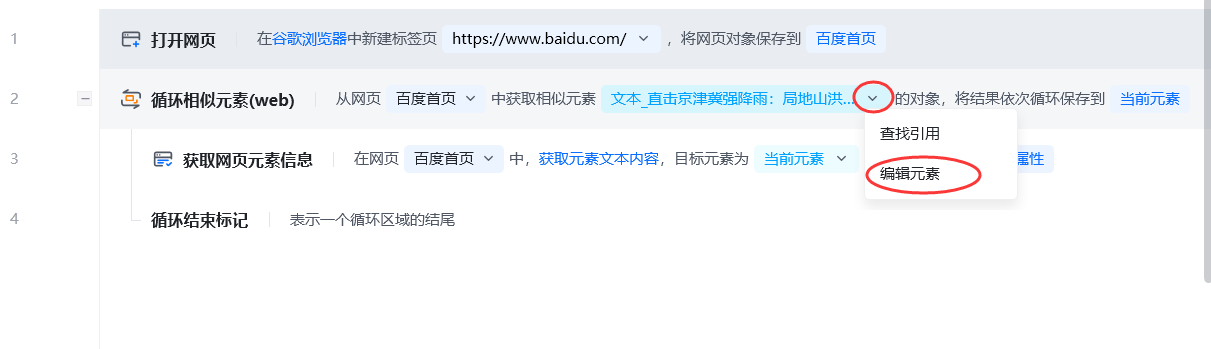
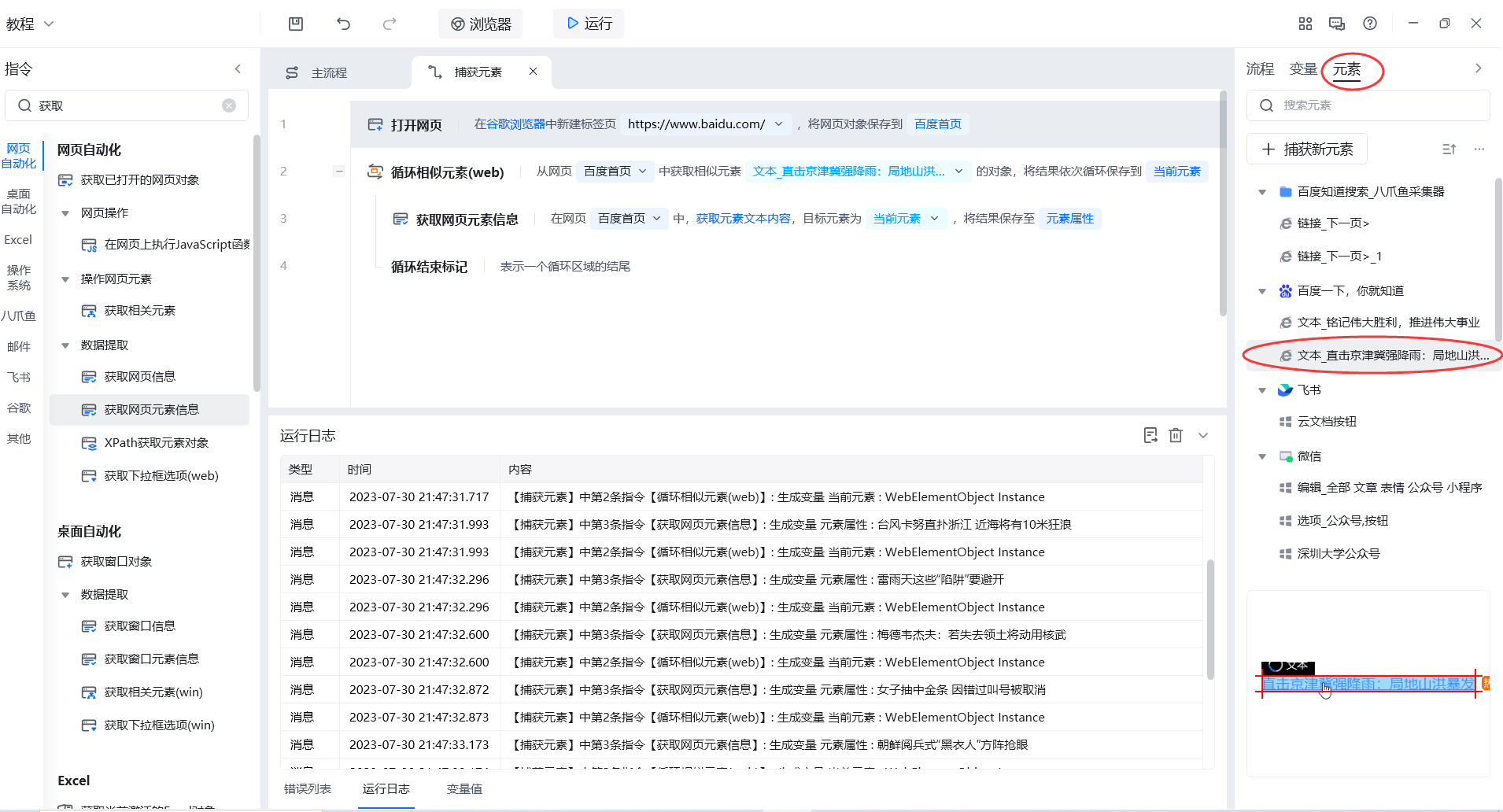
v1.0版本
- 鼠标移动到这个 V 图案上面,会出现一个下拉框,点击“编辑元素”,则会出现编辑元素的窗口
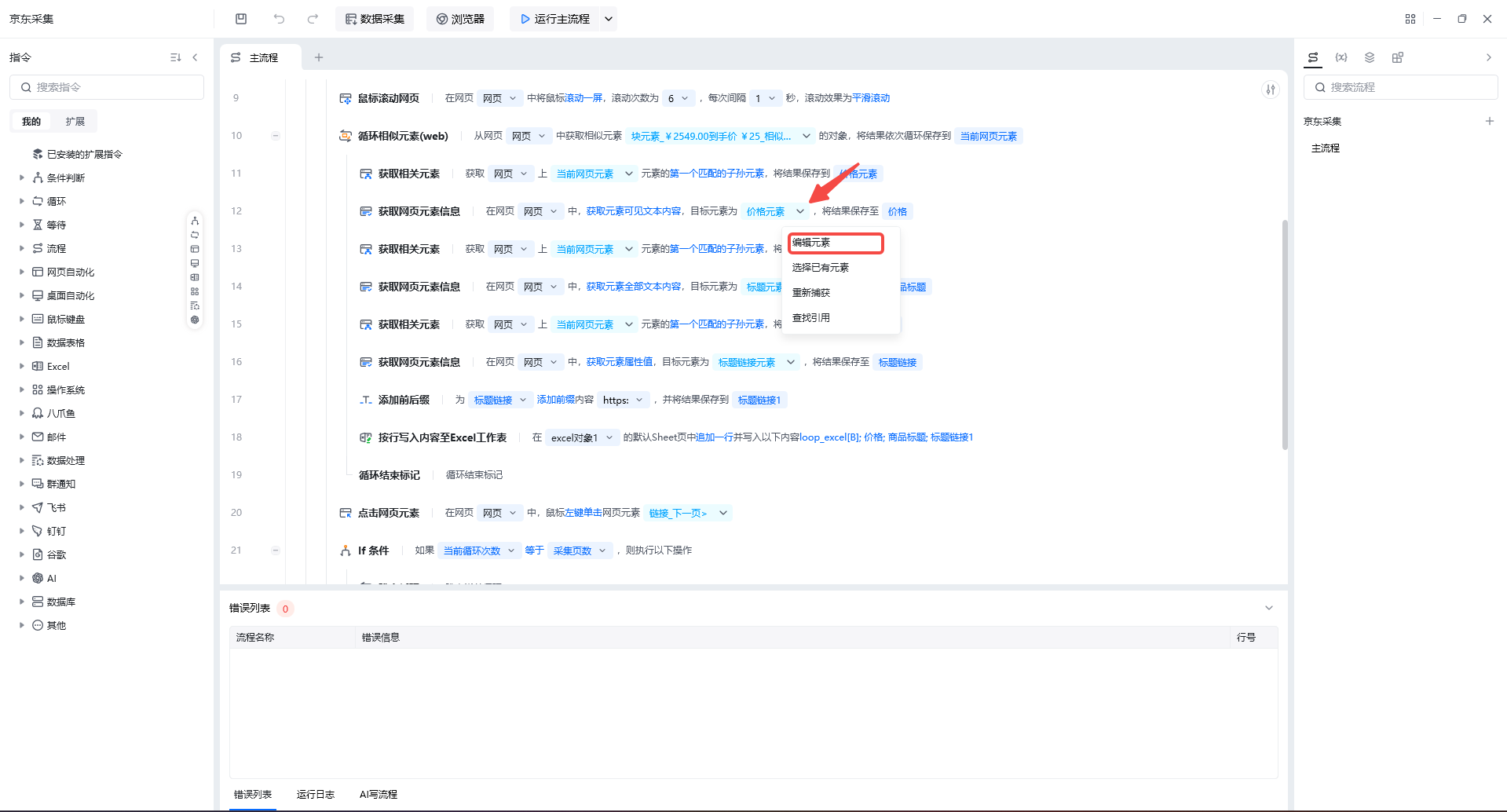
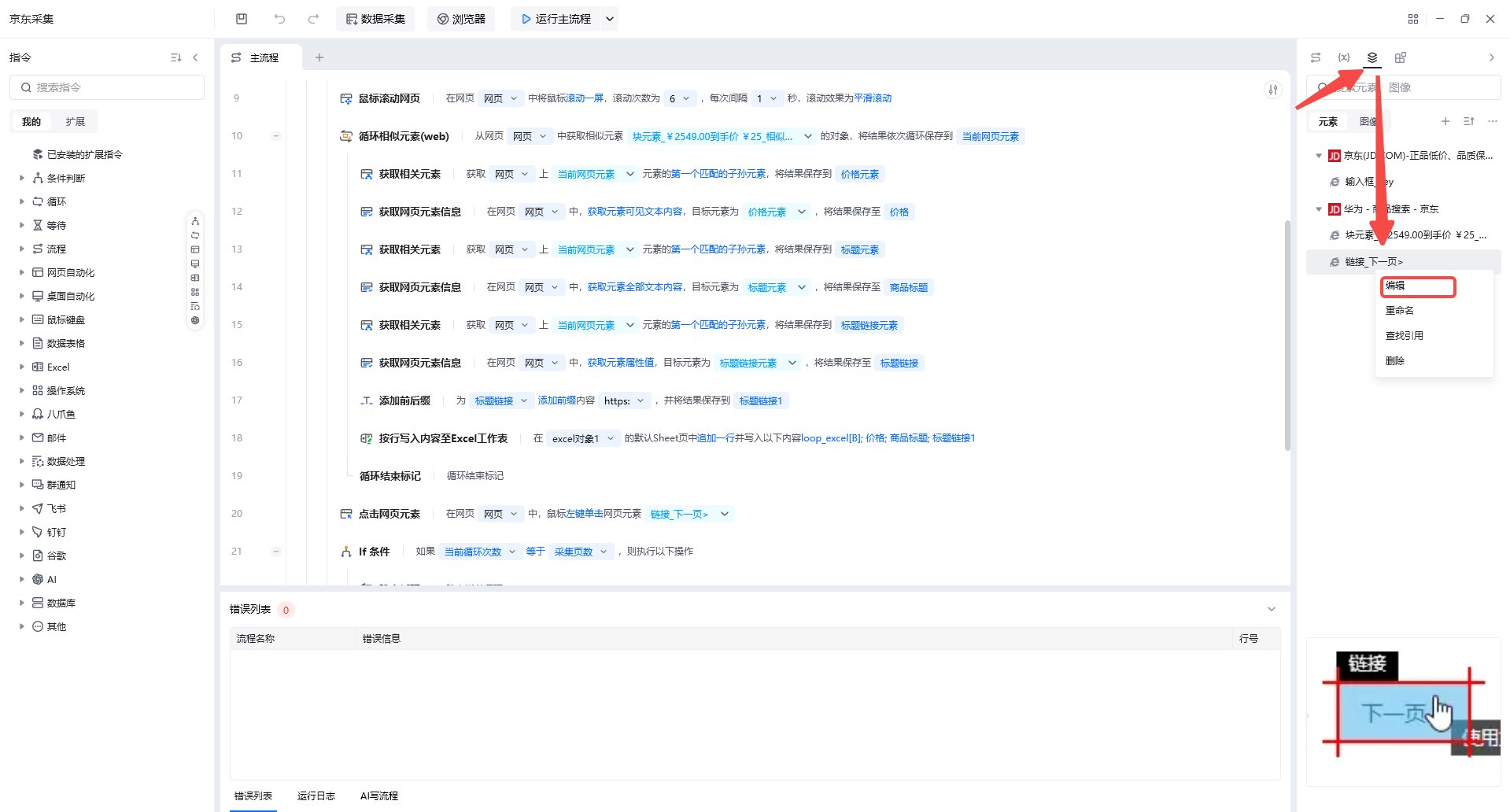
v2.0版本
- 鼠标移动到这个 V 图案上面,会出现一个下拉框,点击“编辑元素”,则会出现编辑元素的窗口
编辑元素
编辑元素操作步骤(含校验元素)
v1.0和v2.0通用功能
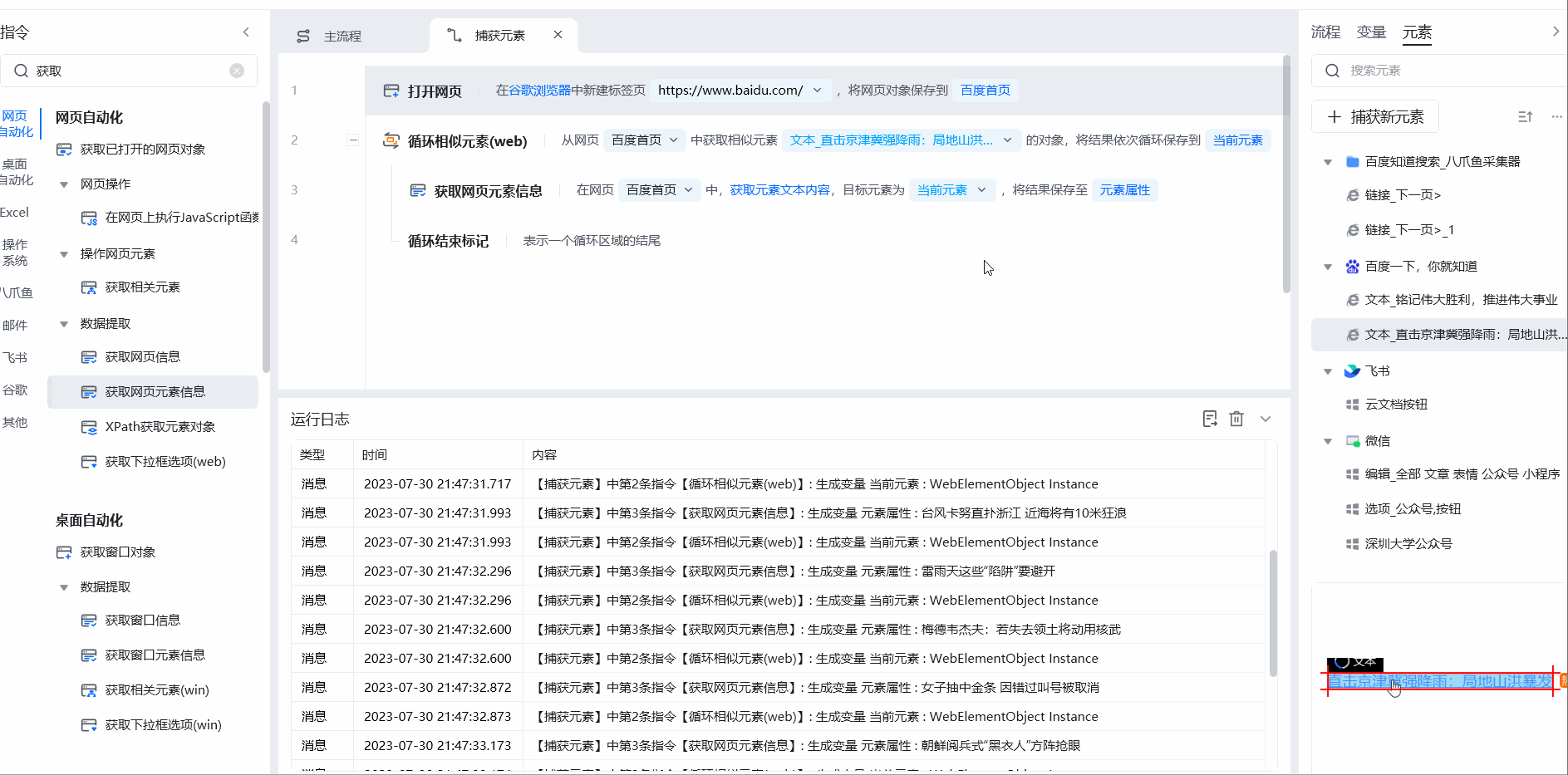
当在元素选择框内勾选不满足需求时,可以点击【使用自定义xpath】;然后自己手写或从浏览器中复制黏贴xpath。- 在网页的目标元素上右键选择“检查”,进入开发者模式,根据下图指示,再右键复制元素的XPath,选择“使用自定义Xpath”,再填入XPath
- 如果复制XPath还是定位不精准,可以自己填,至于XPath怎么写,可以查询相关的文档学习
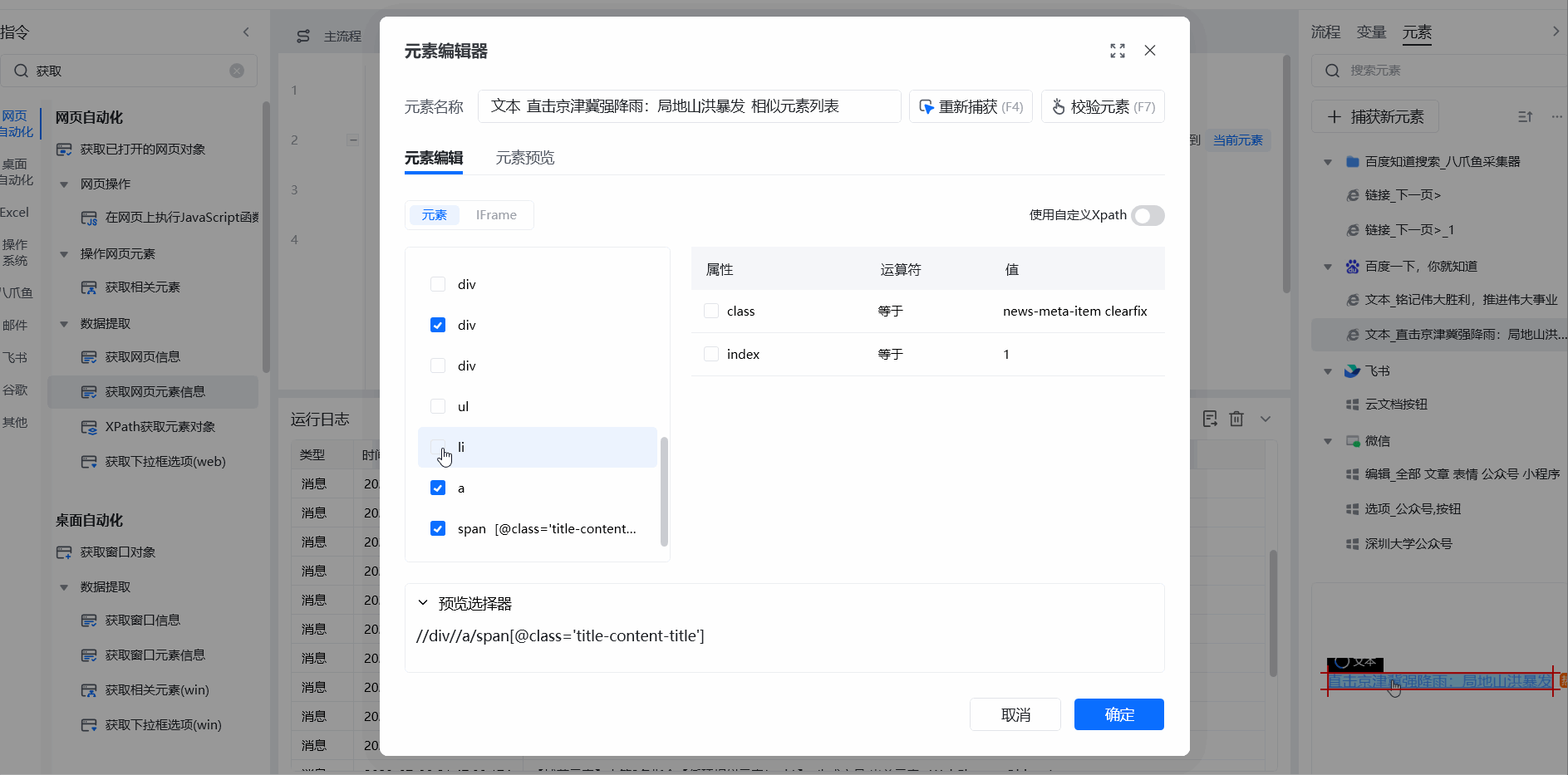
- 也可以通过勾选复选框,层层筛选目标元素的XPath。 点击校验元素,可以校验当前网页或窗口中匹配到的元素。注意如果同时打开多个相同界面,可能会校验到多个。
v2.0元素编辑器中可使用变量
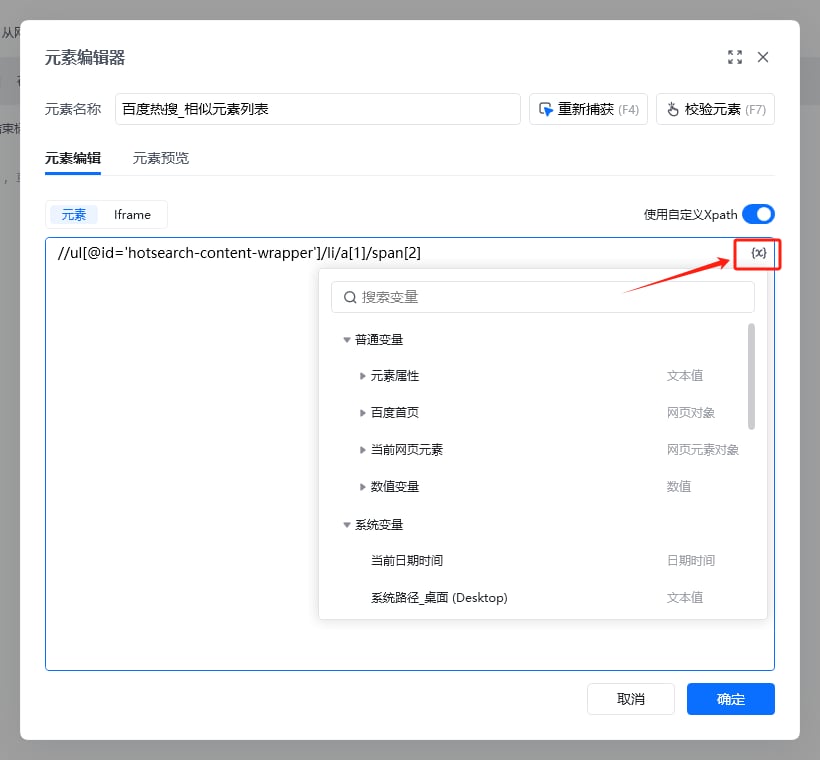
1.在“勾选”页面添加变量 找到目标标签--->找到指定属性--->在属性值中使用变量,点击(x)即可添加变量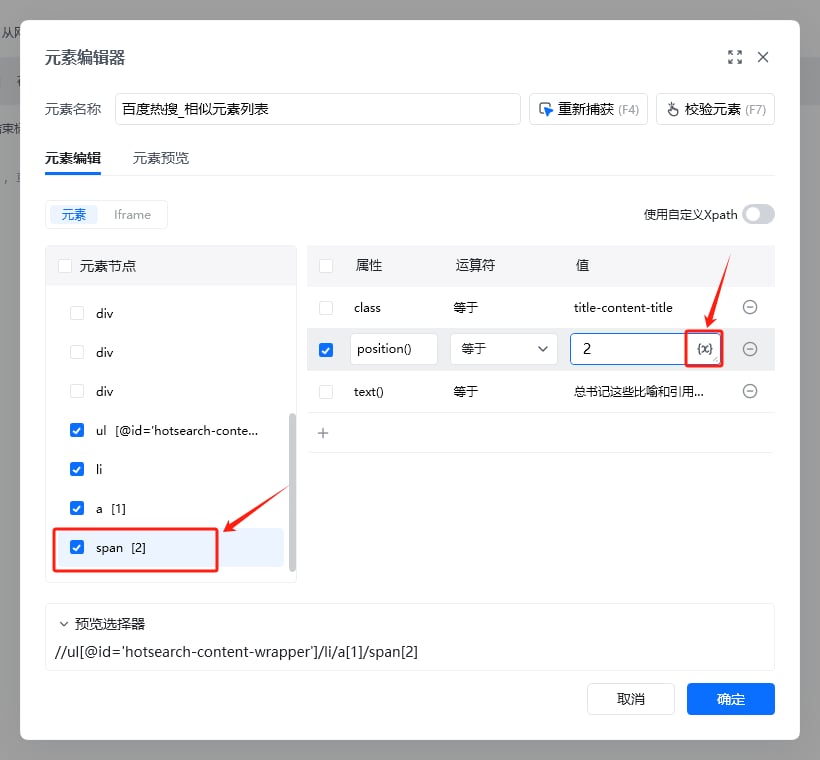
重新捕获元素
当前元素找不到时,可以重新捕获元素。 对于元素之前能找到,现在找不到了,可以将之前的元素路径(xpath)复制出来,黏贴到文档中。然后重新捕获下这个元素,再将重新捕获的元素路径复制出来,和之前的元素路径进行对比,看看有什么变化。最后可以去修改这个变化的地方,以免后面还出现这类情况。 比如下图这情况,新老数据的ListViewItem后数值不一样。

编辑元素时勾选属性值的一般原则
1.去掉序号、跳过中间层级适配性会更强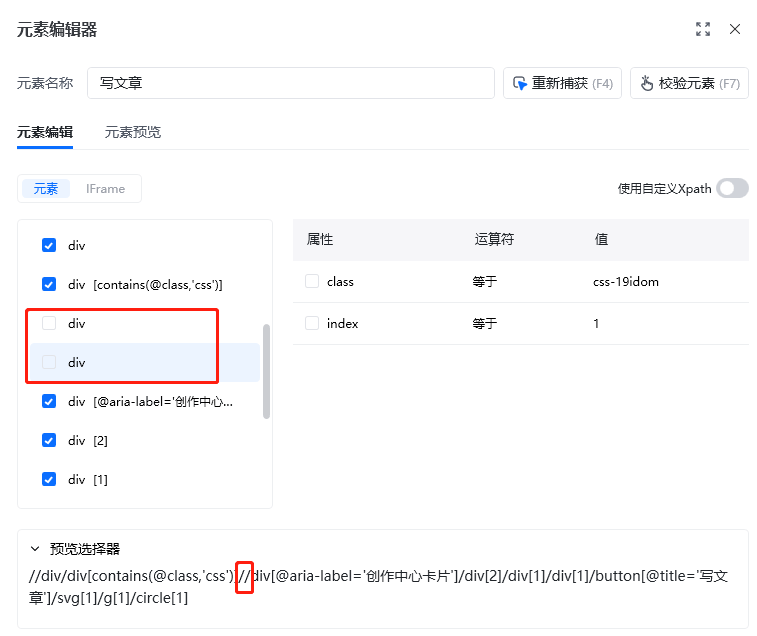
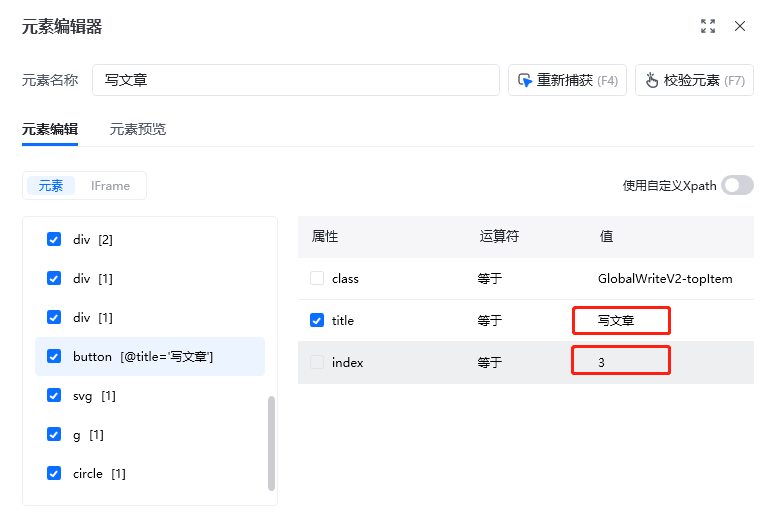
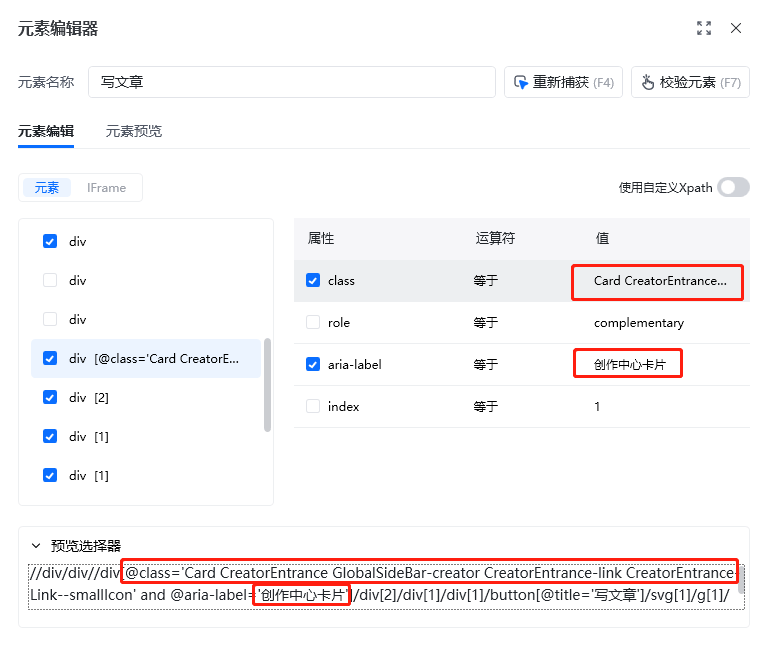
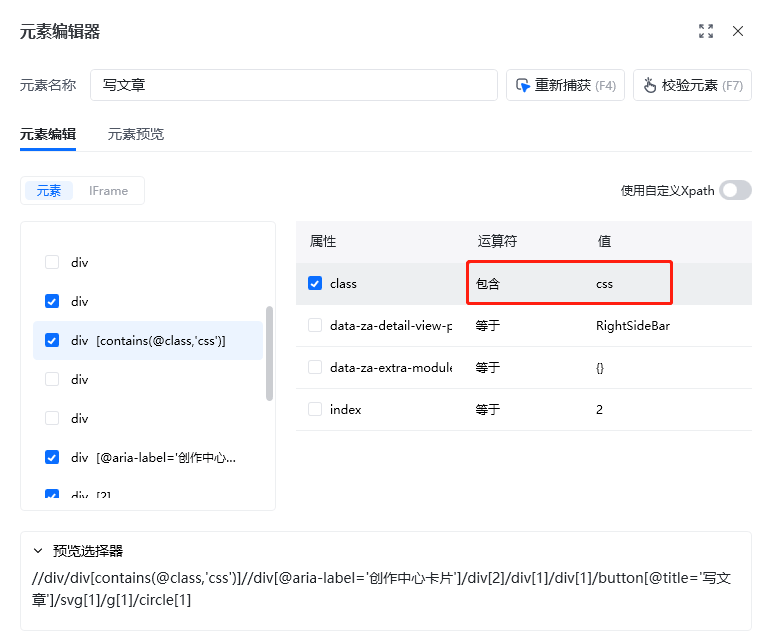
选择运算符

使用过程中遇到问题?前往 八爪鱼RPA 开发者社区问答板块 提问,获取官方与社区帮助。