使用须知
系统要求
安装程序会自动检测依赖组件是否已安装。如果未安装,会自动下载安装。如自动安装失败,请参考下方安装常见问题手动处理。
隐私声明
- 电话、手机号、邮箱、微信号、QQ 号等各种联系方式均属于个人隐私信息,是受法律保护的敏感数据。为保障您和大家的信息安全,建议不要采集相关数据。
- 在八爪鱼 RPA 内,登录信息仅存储在本地,不会上传至服务器或第三方。
下载安装 RPA 客户端
安装前建议先关闭所有杀毒软件,避免安装过程被安全软件拦截。1
下载安装包
访问八爪鱼 RPA 下载中心,下载八爪鱼 RPA 安装文件(.exe 格式),获取最新版本程序。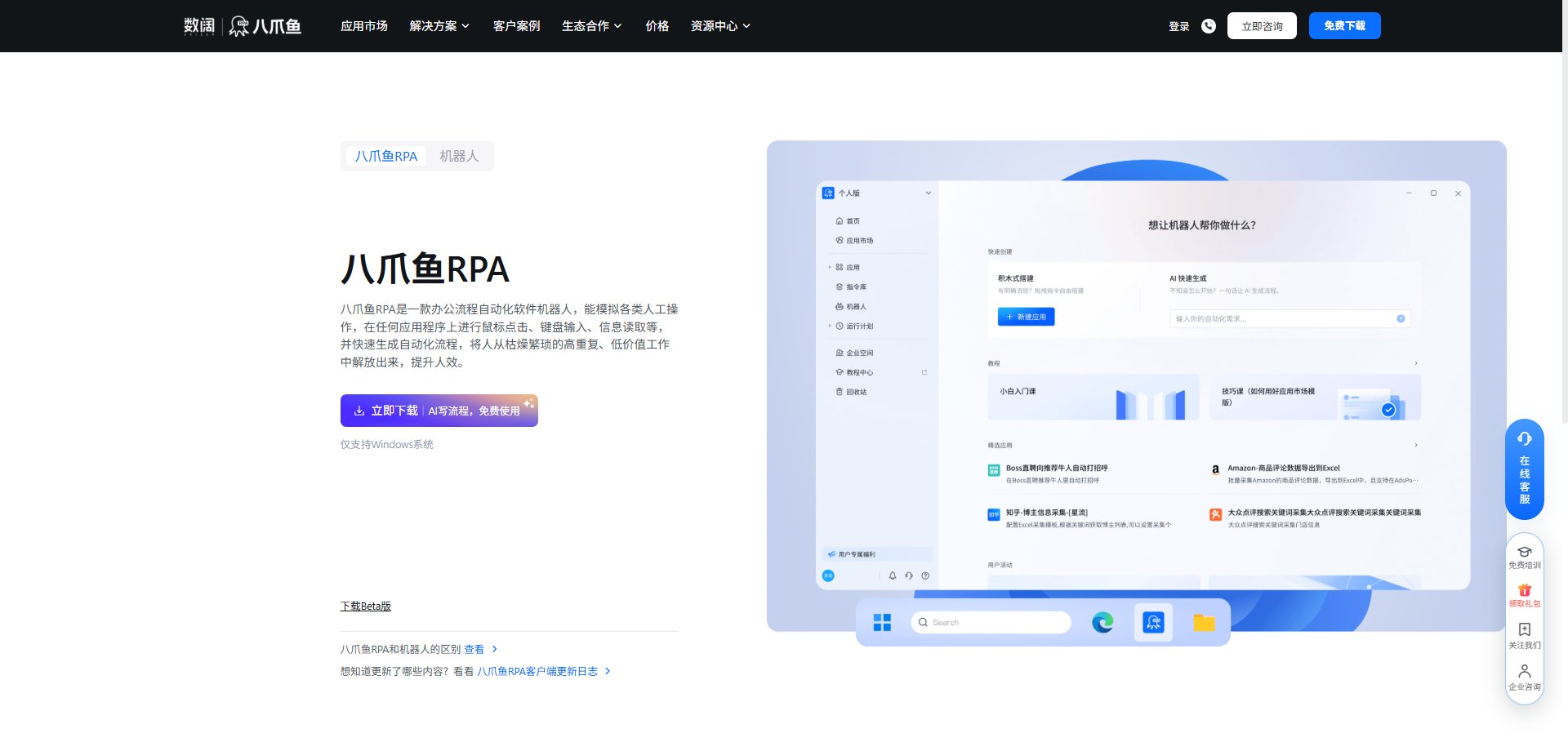
2
运行安装程序
双击 .exe 文件开始安装。安装程序会自动检测并安装缺失的依赖组件(.NET Framework 4.8、Edge WebView2)。
3
完成安装
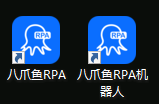
安装完成后,在开始菜单或桌面上找到 八爪鱼 RPA 快捷方式。
4
登录启动
启动八爪鱼 RPA,使用您的账号登录。首次启动后即可进入主界面,开始搭建您的第一个自动化流程。
安装常见问题
0x80070490 - 找不到元素
0x80070490 - 找不到元素
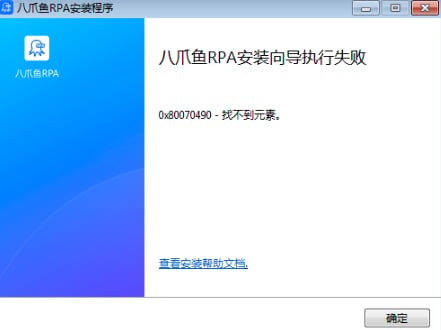
- 确保系统是 Win7 SP1。如果不是,请先安装 Win7 SP1(x64)补丁
-
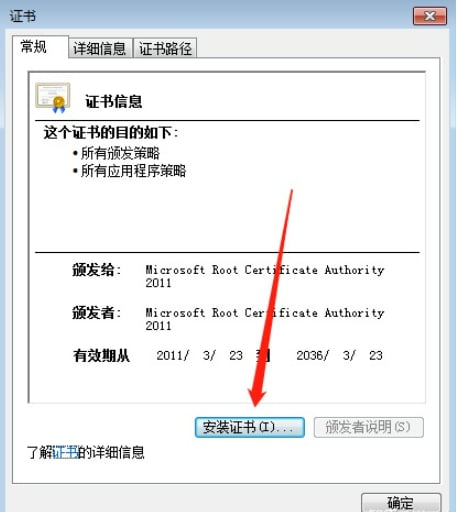
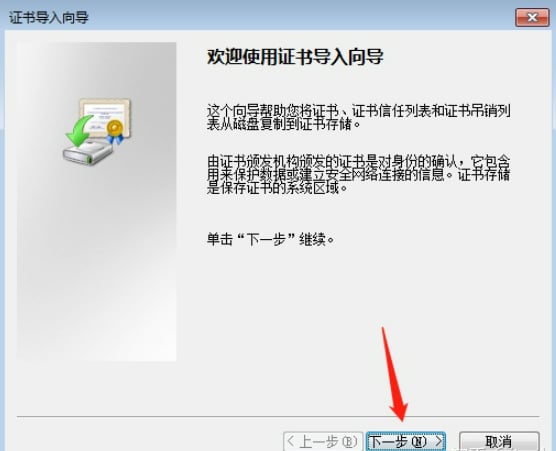
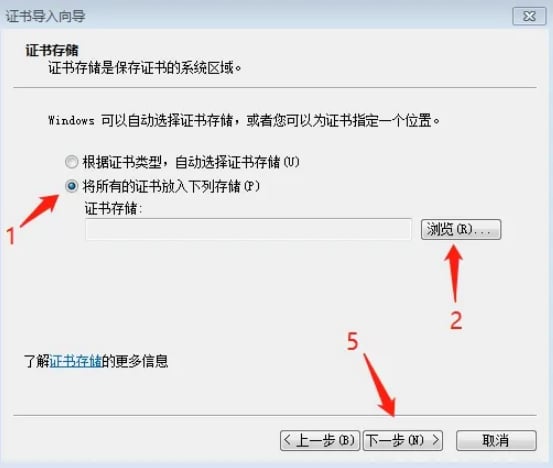
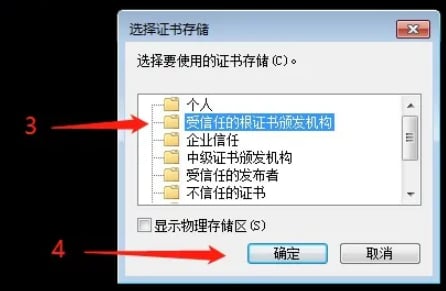
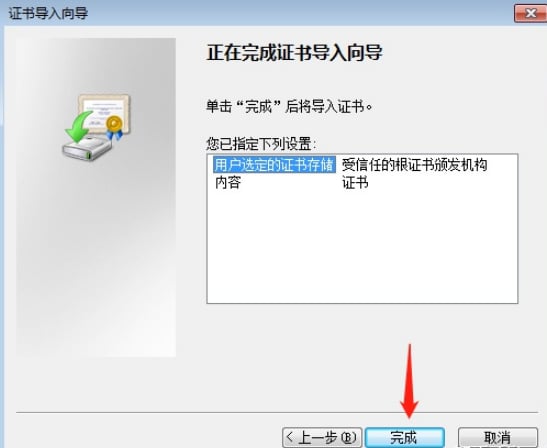
双击安装 Microsoft 根证书
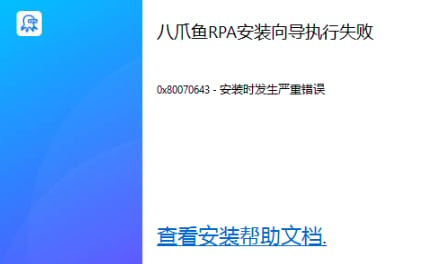
0x80070643 - 安装时发生严重错误
0x80070643 - 安装时发生严重错误
提示:您已安装更新版本的客户端
提示:您已安装更新版本的客户端
打开控制面板 → 程序和功能,检查当前已安装的八爪鱼 RPA 版本: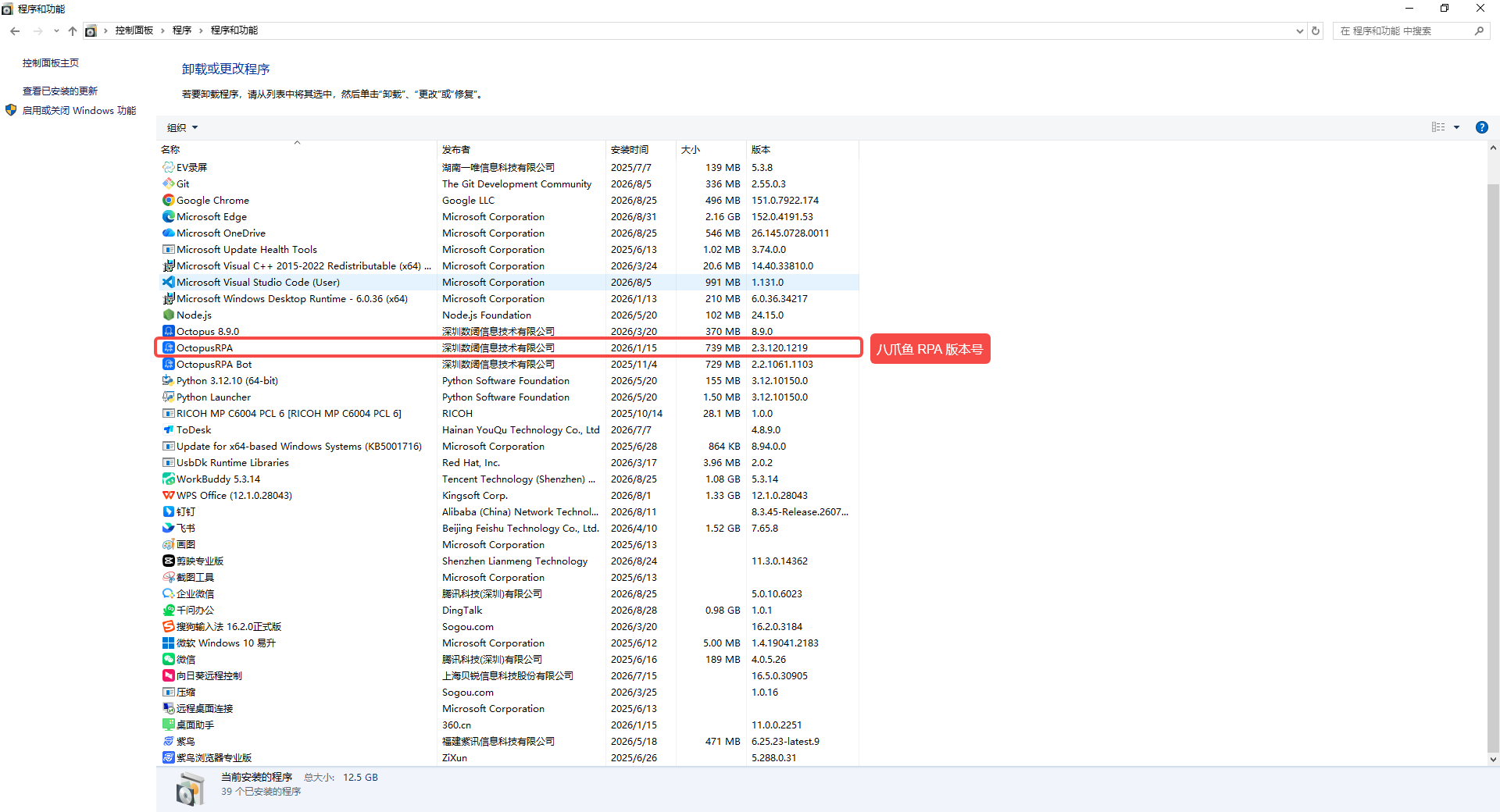
可选:安装 RPA 机器人
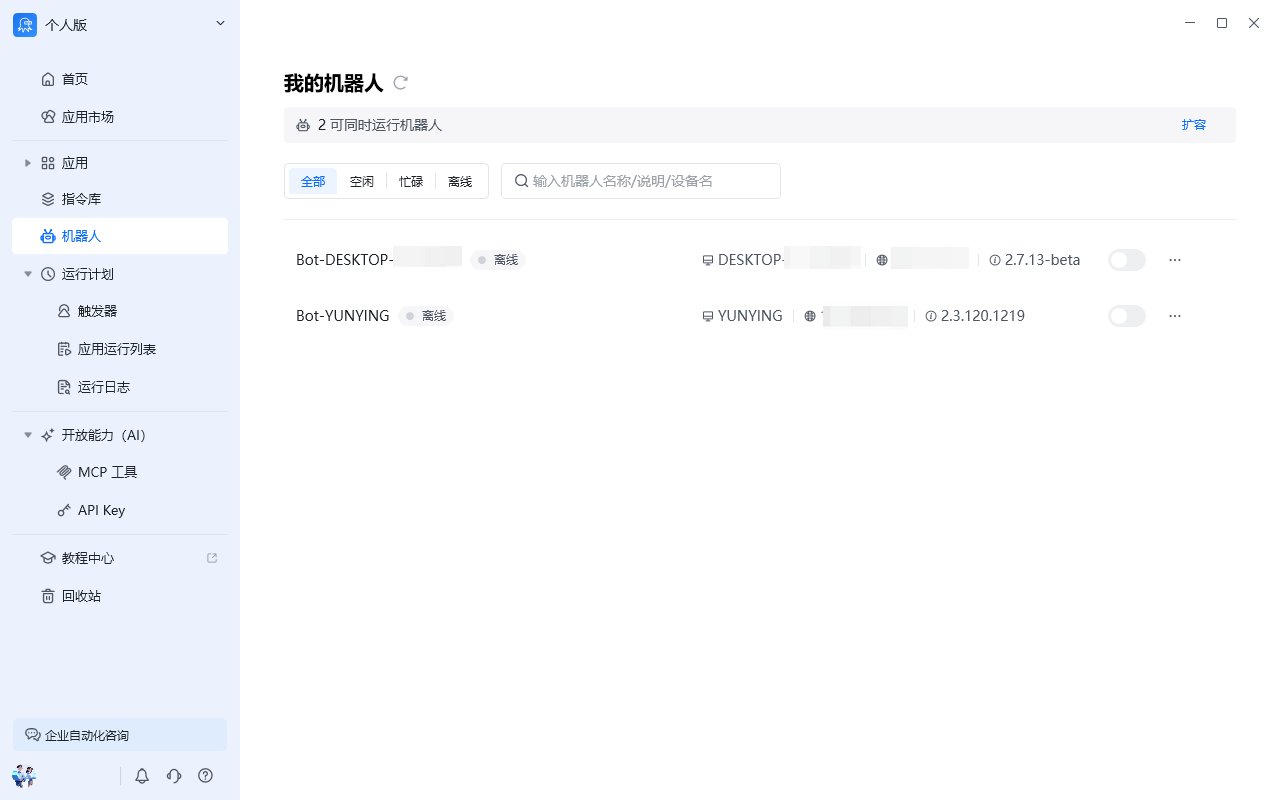
前期不需要安装机器人。个人用户使用 RPA 客户端即可满足日常开发与执行需求。
- 需要在多台设备上同时运行多个自动化流程
- 企业版用户需要扩展运行器数量、实现分布式执行